
Hike + BigCommerce + QuickBooks Online
Hike + BigCommerce + QuickBooks Online
過去數年來,我們 Hike 團隊一直堅持不懈,致力為全球零售商提供先進、一站式的銷售點解決方案。透過不斷建構及優化 Hike POS,我們建立的系統現已在超過 65 個國家使用。
但我們的使命,並不僅止於成為最佳的零售銷售點系統,更希望成為一個能與其他應用程式無縫結合的平台,協助企業以前所未見的方式發展業務。
而這正是我們與 QuickBooks Online 及 BigCommerce 整合的用武之地。
事實上,我們與 QBO 線上會計軟件及 BigCommerce 電子商務平台的合作夥伴關係,對建立一個能管理業務營運各個環節的生態系統,可謂舉足輕重。我們的雲端零售解決方案,意味著透過整合,客戶可以做到以下事情:
- 同步店內與網上銷售。
- 輕鬆為所有銷售及採購訂單進行銀行對帳。
- 隨時編輯及查看顧客與庫存數據。
- 追蹤盈利狀況,了解店舖表現,並作出更明智的業務決策。
我們一直堅持為零售商提供最完整的體驗,賦能用戶將業務推向新高峰。這正是為何 Hike + QuickBooks Online + BigCommerce 的三方整合,是零售革命的下一個階段。
雖然設定此三方同步整合的過程十分簡單,但無論是安裝期間或之後,都有幾個重要步驟需要完成,以確保整個零售生態系統能完美運作。
為此,我們整理了以下 9 個實用貼士,助您做到這一點。
停用現有的 QuickBooks Online & BigCommerce 整合
如果您是已與 QuickBooks Online 整合的網店零售商,現在打算使用 Hike 進行店內銷售,您必須先停用 QBO 整合,才能開始三方同步。
由於 Hike 將成為您庫存及銷售數據的主要依據,我們建議您停用任何現有整合,以避免銷售數據重複。
此操作可在 QBO 或 BigCommerce 應用程式中任何一方進行:
QBO
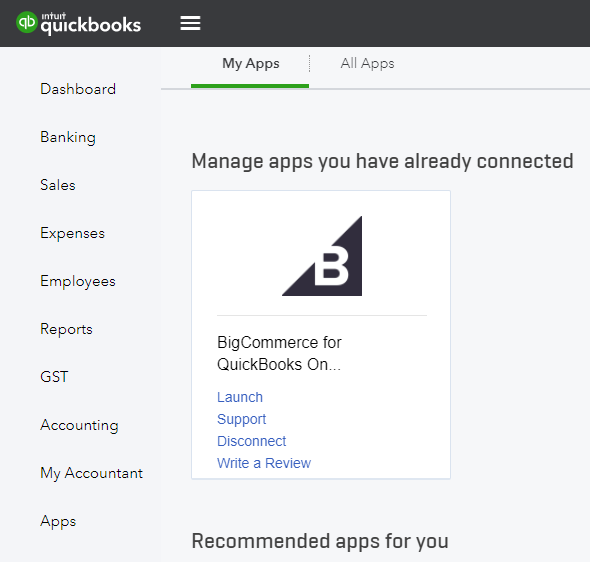
在 QBO 選單中,選擇「Apps」。您將會看到目前已啟用的應用程式清單,其中包括 BigCommerce。在 BigCommerce 方塊上按「Disconnect」。
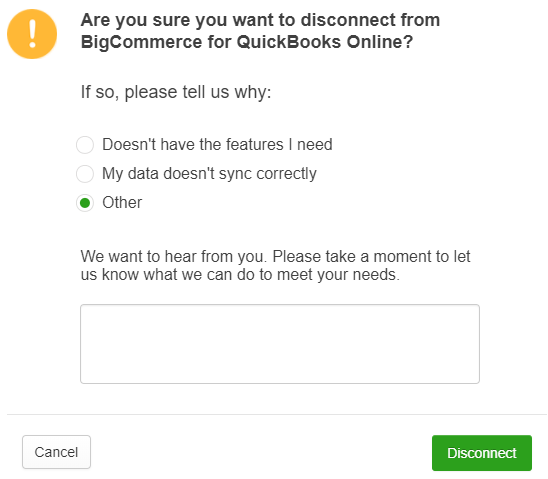
此時將彈出一個新視窗,要求您註明原因。如有需要,您可以填寫相關資料,然後按「Disconnect」。
BigCommerce
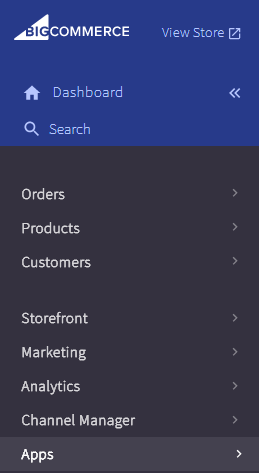
要停用 BigCommerce 的整合,請在您的 BC 控制台中選擇「Apps」,這時會展開幾個選項,您需要點選其中的「My Apps」。
在 QBO 方塊中,選擇「Uninstall」,系統將自動刪除該整合。
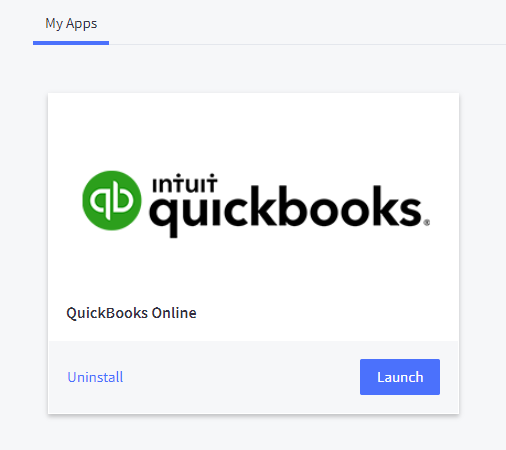
無論您選擇在哪一個應用程式中刪除 QBO 與 BigCommerce 的整合,在其中一方進行操作後,另一方亦會自動同步刪除。
先將 BigCommerce 與 Hike 整合,然後再整合 QuickBooks Online
在開始整合完整生態系統時,我們建議您先啟用電子商務平台(在此為 BigCommerce),然後才啟用 QuickBooks 會計軟件。
這是因為,先同步 BigCommerce,能讓您將已在網上銷售的產品的最新、最準確清單及資訊匯入 Hike。當中包括品牌、標籤,甚至是您希望套用於各項產品的最新稅率。
了解如何在此將 BigCommerce 與 Hike POS 整合
請確保您已正確將會計科目表對應至 QBO
同步 QuickBooks Online 時,您需要將相關的付款、負債及支出帳戶對應至 Hike。
換言之,您需要使用 QBO 中的會計科目表,建立一份完整的帳戶清單,以便同步至 Hike。
了解如何在此將 QuickBooks Online 與 Hike POS 整合
將店內銷售與網上銷售分開處理
由於您的三方整合,讓您可以透過 Hike POS 進行店內銷售,並透過 BigCommerce 進行網上銷售,我們建議您另外設立一部專用的全新收銀機,專門用於處理網上銷售。
原因在於,假如您兩個銷售渠道只使用同一部收銀機,試想像店內收銀機在當日結算後,任何在非營業時間發生的網上銷售,都會重新開啟同一部收銀機。因此,為網上銷售設立獨立的收銀機,可讓您的網上銷售與店內銷售在財務報告,甚至市場推廣/產品表現方面,都能清楚區分。
在 Hike 上建立新的收銀機同樣簡單,只需前往「Store Setup -> Integrations」,然後點選「+Add Cash Register」即可。
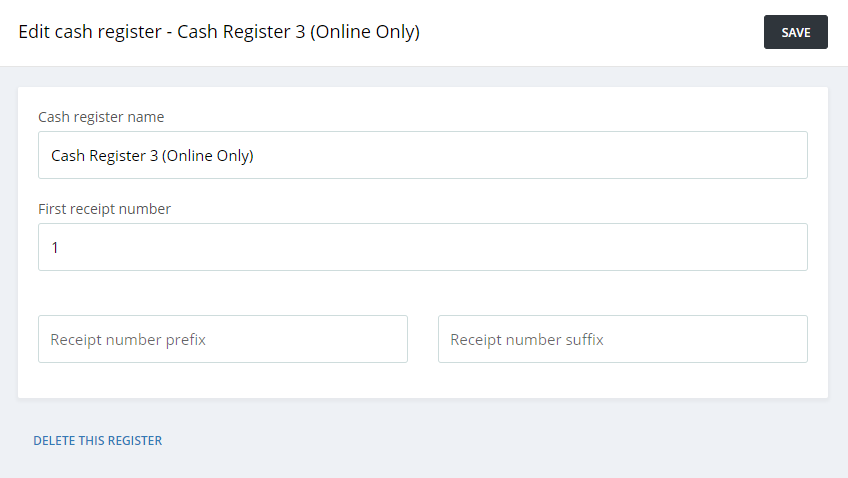
最終成果如何?您將可為店內銷售,以及透過 BigCommerce 進行的網上銷售,取得清楚分開、透明度高的報告。
如想進一步了解如何新增收銀機,歡迎查閱我們的支援文章
請注意:在您的 Hike 訂閱方案中新增收銀機,可能會產生額外的每月費用。
在 Hike 及 BigCommerce 上刪除產品
在持續使用三方整合期間,您可能會遇到某項產品已停止流通,而您想將其完全從庫存中移除的情況。此操作需要同時在 Hike 及 BigCommerce 上進行。
要在 Hike 上刪除產品,只需在產品列表檢視中選取該產品,捲動至頁面底部,然後點選「Delete Product」。
您可以在此進一步了解刪除、編輯及新增產品的相關資訊。
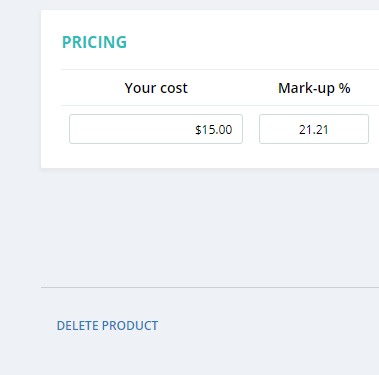
此操作會將產品從 Hike 中刪除,但您仍需要在 BigCommerce 上進行相同操作。
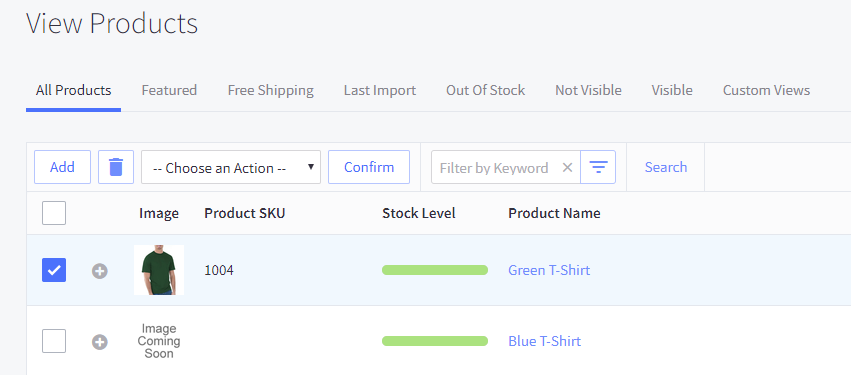
在您的 BC 控制台中,選擇「Products」,即可開啟「View Products」畫面。
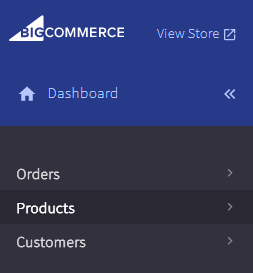
使用位於各產品左方的方格欄,剔選需要刪除的項目,然後選擇「Add」旁邊的垃圾桶圖示。
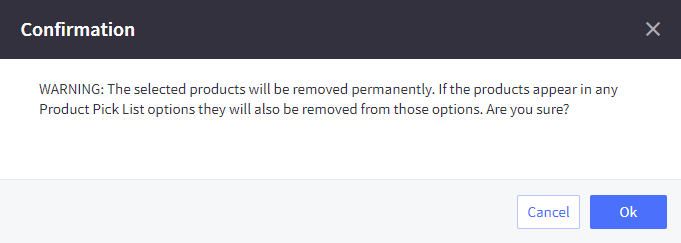
此時會彈出確認視窗,詢問您是否確定要永久移除該產品。請點選「OK」。
設定產品可見度:店內銷售及/或電子商務
當零售商同時使用店內銷售及電子商務渠道時,普遍會希望某些產品只在其中一個銷售渠道上顯示,而非兩者皆顯示。
在 Hike 上輕鬆即可做到這一點,只需選擇您希望銷售該產品的銷售渠道即可。
只需在 Hike 選單中選取相關產品(Products -> Products),開啟「編輯產品」畫面即可。
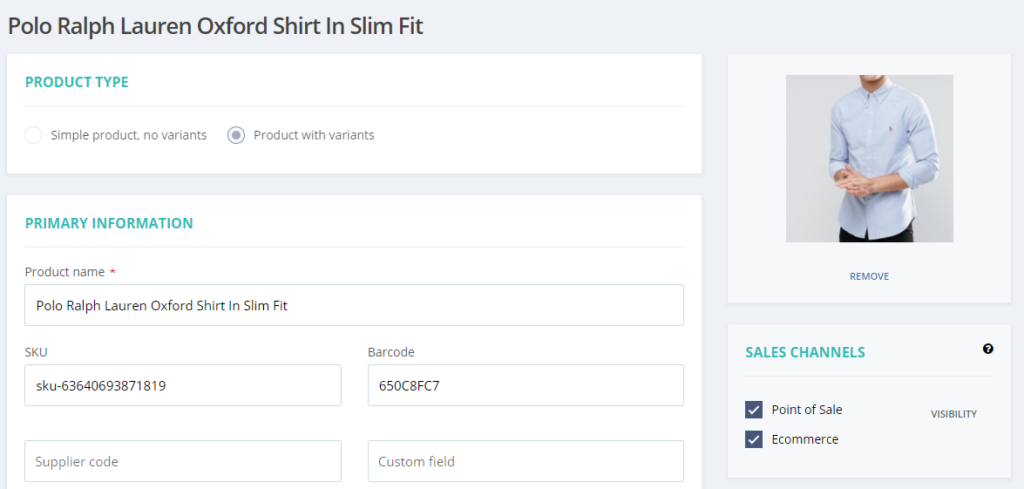
在「Sales Channel」部分,您會看到兩個選項:
- – 銷售點
- – 電子商務
如希望該產品在 Hike POS 的店內銷售中顯示,請選擇「銷售點」;如希望該產品在您的 BigCommerce 網店中顯示,請選擇「電子商務」。
顯而易見,如只選取其中一項而不選另一項,該產品便只會在已選取的銷售渠道上開放購買。
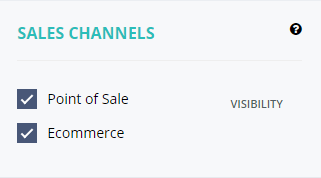
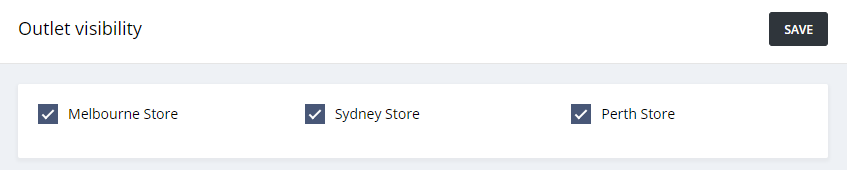
請注意:透過設定可見度,您亦可以選擇該產品會在哪些分店中顯示——前提是您擁有多於一間分店。
在 Hike 中使用 Meta 標籤,助您提升網上 SEO 表現
Meta 標籤是一小段文字,用來向使用者描述網頁的內容。不過,這些標籤不會顯示在網頁本身的任何位置,而是存在於網頁的程式碼之中,有助告訴搜尋引擎該網頁的內容主題。
優化您的 Meta 標籤,有助提升您的網頁在搜尋引擎結果頁面(SERP)中的排名,讓潛在顧客更容易找到您網店的產品。
如果您在 Hike 中新增產品,請務必加入 Meta 標籤,這樣當產品同步至網店後,產品頁面便能立即對 SEO 友善。
只需在 Hike 選單中選取(Products -> Products),開啟「編輯產品」畫面,即可為您所有產品設定 Meta 標籤。
請注意:當您首次完成整合時,BigCommerce 中任何產品的 Meta 標籤,都會一併同步至 Hike。
前往「Meta」部分,點選箭嘴以展開方塊,您將可以填寫以下詳情:
Meta Title——Meta Title 是您產品在搜尋引擎列表中顯示的標題文字。
Meta Keywords——Meta Keywords 標籤讓您輸入產品的所有關鍵字。簡單來說,使用者閱讀這些關鍵字後,應能準確得知您網頁的內容主題。
Meta Description——Meta Description 標籤讓您輸入產品(亦即您網頁)的摘要。您可在此描述產品內容,以及它們如何幫助消費者。不過,請注意描述不宜過長。
Meta Slug——Meta Slug 是網站的確實網址,一般會以產品標題作為內容。
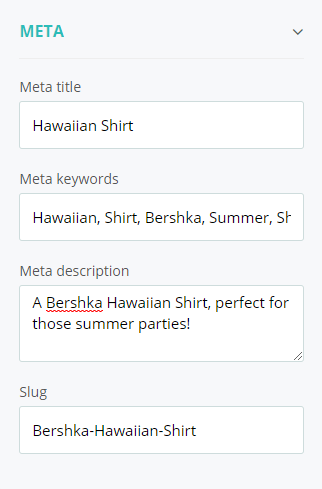
請注意:如果您看不到「Meta」方塊,請確保您已在「Sales Channel」方塊中選取「電子商務」。
將 BigCommerce 價格欄位留空
透過 BigCommerce 與 Hike 同步產品時,部分用戶會遇到產品定價出現錯誤的問題。
在 BigCommerce 中編輯產品時,您可以編輯 4 個不同的價格欄位:
- Price(售價)
- Cost Price(成本價)
- Retail Price(零售價)
- Sale Price(特價)
不過,除了 Price(售價)及 Cost Price(成本價)之外,其餘欄位僅適用於 BigCommerce 上的產品。這意味著要正確整合 Hike 與 BigCommerce,您需要確保
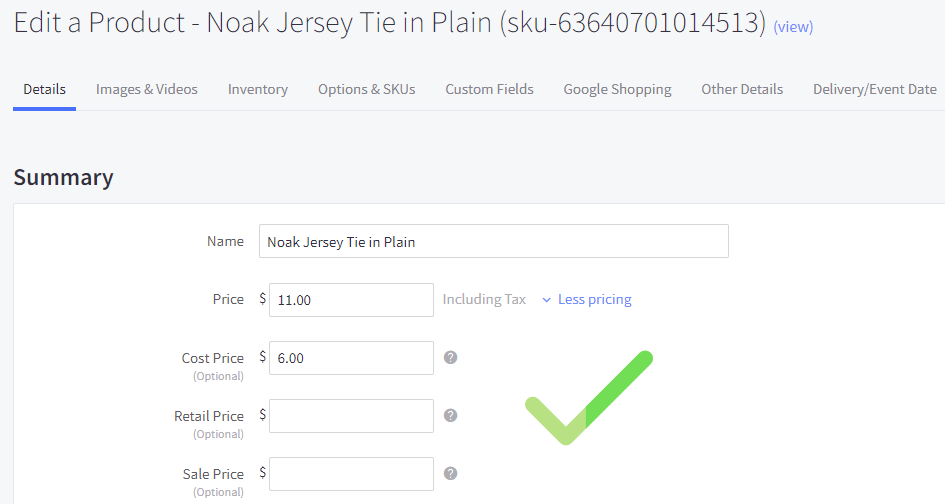
為確保整合過程中不會發生錯誤,請確保只有 Price(售價)欄位填寫了任何成本數值。
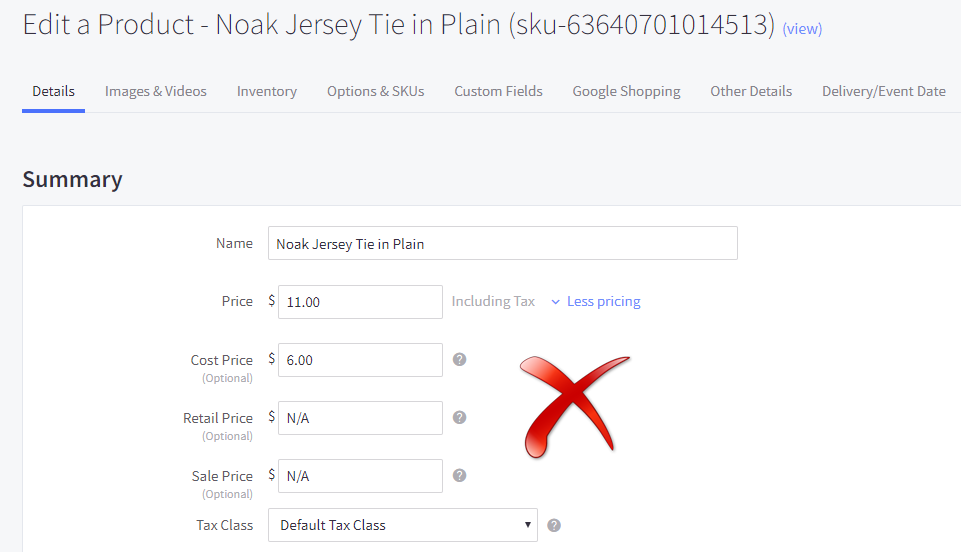
至於其他欄位,切勿在當中輸入「N/A」或「None」等字詞,否則將會導致上述錯誤。
舉例來說,如下方例子所示,在 BigCommerce 的 Retail Price(零售價)及 Sale Price(特價)欄位中輸入「N/A」便是錯誤的做法。
正確做法是,確保這些欄位完全留空。
重複產品:Hike & BigCommerce & QuickBooks Online
零售商一般會選擇進行雙向同步,讓資料可在 BigCommerce 與 Hike 之間,以及 QuickBooks Online 與 Hike 之間互相同步。您的產品資訊將因此在各個平台之間共用。
然而,QBO 與 BigCommerce 之間經常會出現重複產品的情況,導致該產品在 Hike POS 中亦會重複出現兩次。
舉例來說,如果您的會計團隊在 QBO 中建立了一項產品,而網店團隊其後又在 BigCommerce 中建立了同一項產品,這顯然會導致產品重複。如果兩者的產品只是「產品名稱」拼寫略有不同,那麼同步至 Hike 後,您將會在銷售點中看到同一產品出現兩次。
為避免此情況,同步時請確保最新版本的產品資料,儲存於您視為主要依據的軟件中——一般而言即 BigCommerce。否則,QBO 將會覆寫有關資料。
請注意:任何重複的 SKU 或產品名稱,在同步至 Hike 時仍會產生錯誤,並顯示於您的「Sync Error Log」中。
謹記,如果您對於如何設定 QBO & BigCommerce 與 Hike 的整合有任何疑問,歡迎隨時與我們聯絡。我們的即時聊天支援團隊全年 24/7 全天候待命,樂意解答您所有問題!