Hike 更新:2018年3月

我們以一連串令人振奮的更新,為2018年3月劃上句號!以下是最新內容:
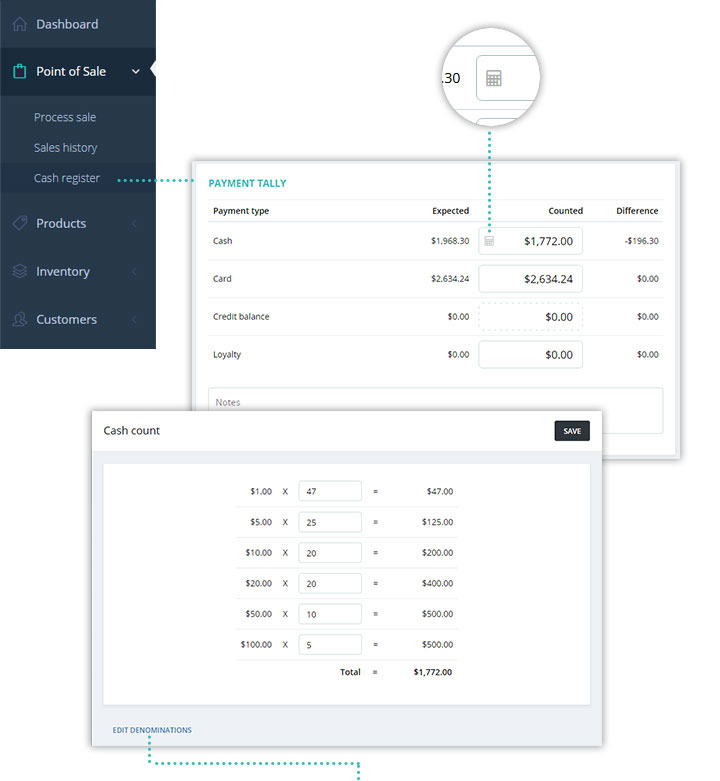
「收銀機」畫面的現金點算計算機
在關閉收銀機前,只需按面額輸入紙幣及硬幣的數量。Hike的現金計算機會為你儲存總金額。你可隨時前往「報告 > 收銀機 > 更表報告 > 從清單中選取更表 > 付款摘要」查閱點算記錄。
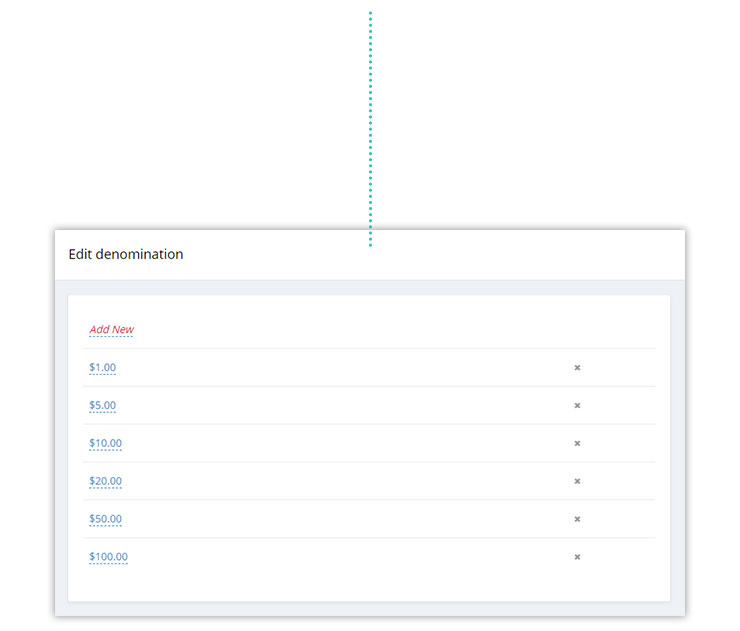
編輯面額
你可以編輯及定義適用於你所在地區的面額。只需點擊計算機圖示,再點擊「編輯面額」,即可查看現有面額清單,並可選擇移除現有面額或新增面額。
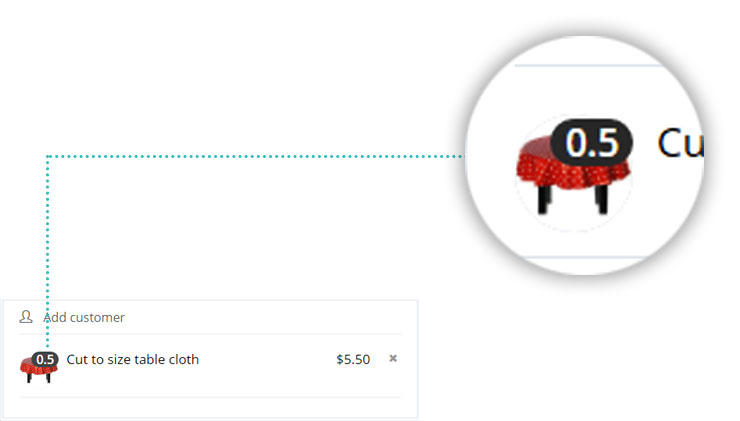
以小數(分數)數量銷售
Hike現已全面支援有庫存及無庫存貨品的小數數量。你可以小數數量銷售貨品及管理庫存。
重要提示:若你使用不支援小數數量的電子商務整合,則不建議使用此功能:我們部分電子商務整合夥伴,例如BigCommerce及WooCommerce,並不支援小數數量。你的電子商務平台可能會將數量四捨五入至最接近的整數,導致庫存出現錯誤。例如,若你在Hike售出1.5件「產品A」,你的電子商務平台可能會將其四捨五入至2件,導致庫存數量錯誤。當你的電子商務平台向Hike發送庫存更新時,這亦會導致Hike的庫存出現錯誤。
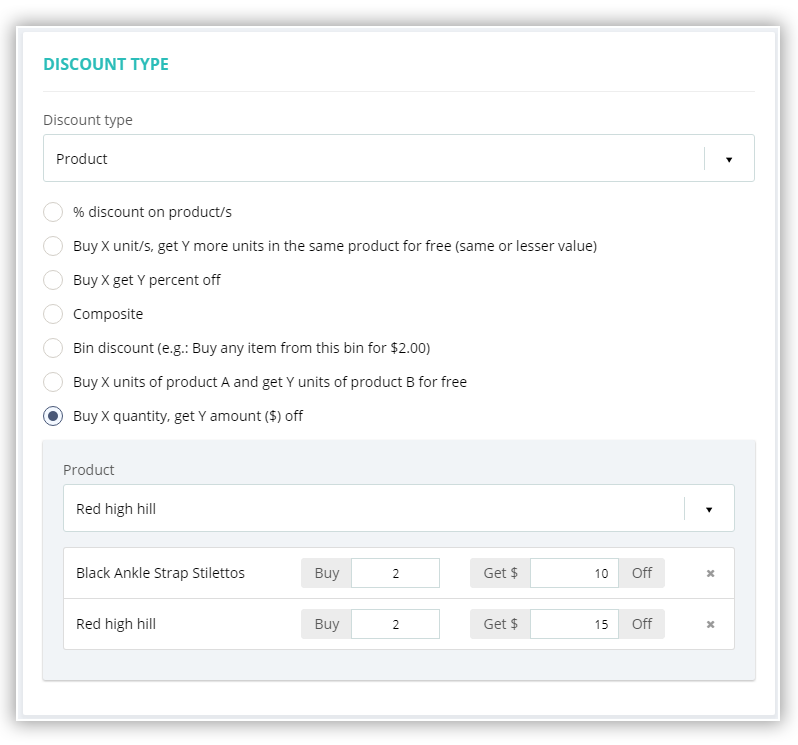
購買X數量減$Y
為顧客提供大量購買折扣。當顧客購買相關產品達到所需數量,折扣便會被觸發,並自動應用於購物車。大量購買折扣將於購物車中以獨立項目顯示,折扣金額則以負數顯示。
要建立「購買X數量減$Y」折扣,請前往「產品 > 折扣優惠 > 新增折扣優惠 > 選擇『產品』作為折扣類型」。
如產品設有款式,你可以選擇將此折扣應用於主產品(所有款式)或特定款式。若不同款式的定價各異,而你選擇將折扣應用於主產品,系統將彈出通知提示你,讓你能作出知情決定。
手動發放商店信用額
過往你只能將銷售退款發放為商店信用額,現在你亦可以手動發放商店信用額。
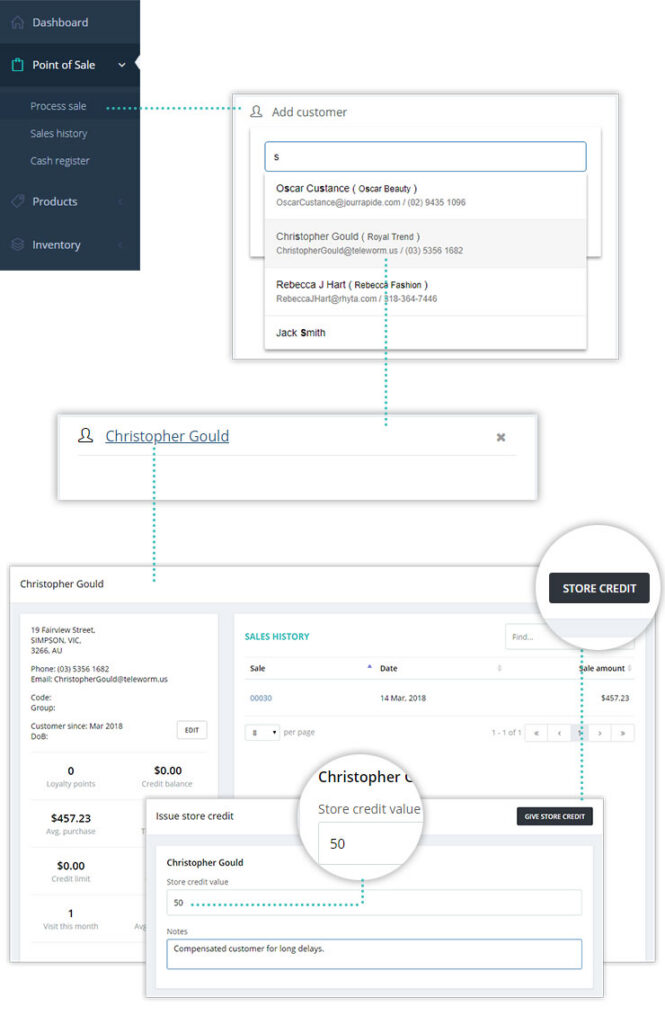
從POS畫面手動使用商店信用額
- 1)將顧客加入銷售交易 > 點擊顧客姓名以查看檔案
- 2)點擊商店信用額 > 系統將顯示已發放給該顧客的商店信用額清單,右上角設有「發放信用額」按鈕
- 3)點擊「發放信用額」按鈕,輸入信用額金額及相關備註。
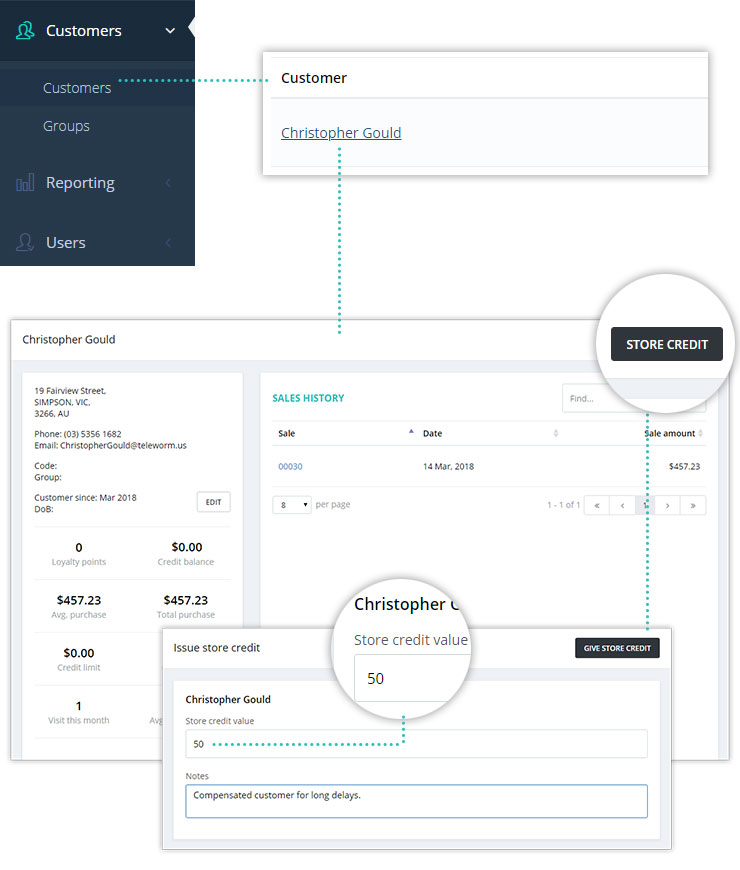
從顧客清單畫面手動使用商店信用額
- 1)前往顧客 > 點擊顧客姓名以查看檔案
- 2)點擊商店信用額 > 系統將顯示已發放給該顧客的商店信用額清單,右上角設有「發放信用額」按鈕
- 3)點擊「發放信用額」按鈕,輸入信用額金額及相關備註。
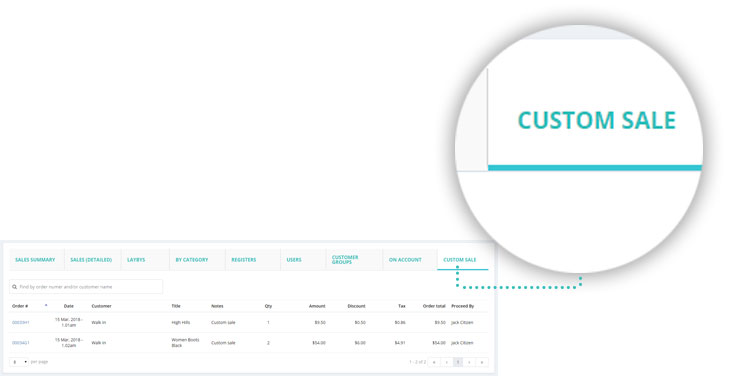
「自訂銷售」報告
對於未有在你的POS中登記為產品的雜項貨品,你可以將其作為「自訂銷售」項目出售。現在你亦可以查看「自訂銷售」貨品的詳細報告。只需前往「報告 > 銷售 > 自訂銷售」。
「自訂銷售」的成本價及稅項
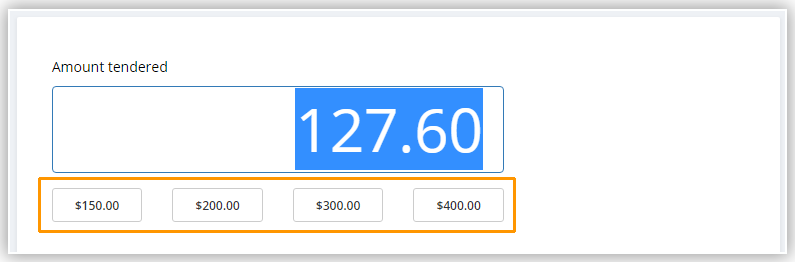
現在你亦可以為自訂銷售貨品提供成本及稅項詳情,以改善利潤及稅額報告。
在收據上顯示會員積分結餘
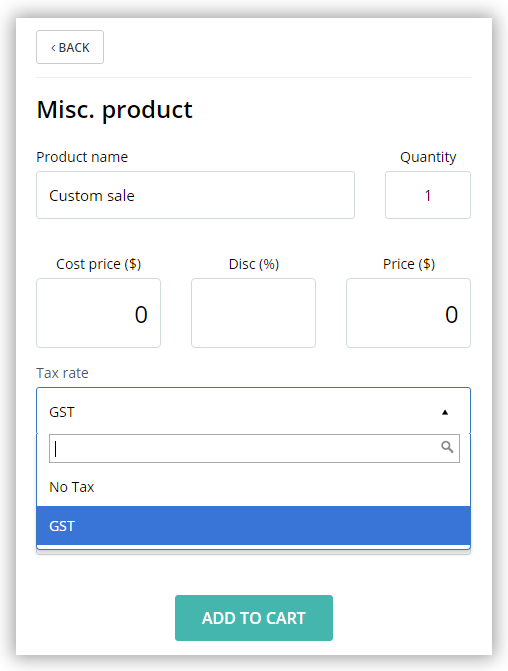
每次光顧都在收據上顯示會員積分結餘及增值,為顧客帶來驚喜。收據上的會員摘要將包括起始結餘、本次消費賺取的積分、本次消費使用的積分,以及結算結餘。
要啟用/停用收據上列印會員結餘,請前往「店鋪設定 > 收據範本 > 選擇相關收據範本」,並點擊「在收據上顯示會員積分」。
在POS畫面顯示每件貨品的庫存數量
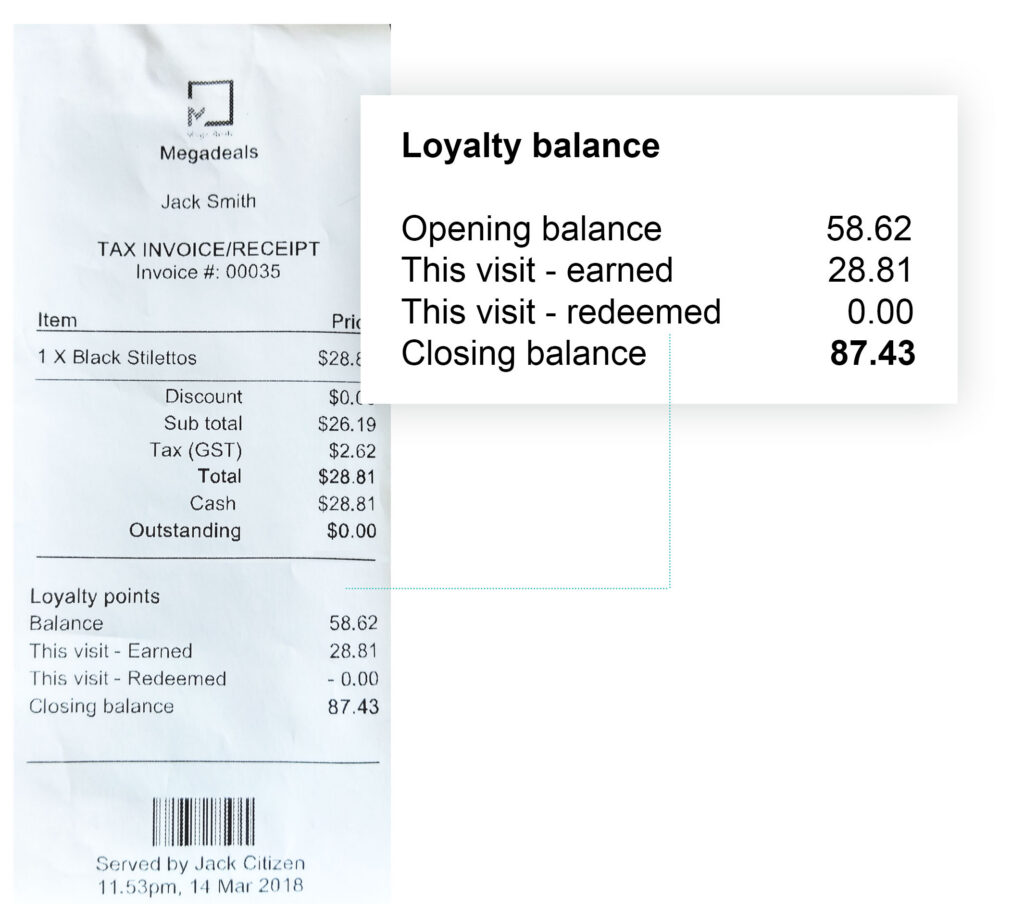
對於有庫存的貨品,你可以直接在POS畫面查看產品庫存。你不再需要先將貨品加入購物車,再點擊「產品資訊」查閱目前庫存水平。對於有款式的產品,主畫面將顯示所有款式的總數量。點擊該貨品即可查看各款式及其庫存數量。
快速現金選項
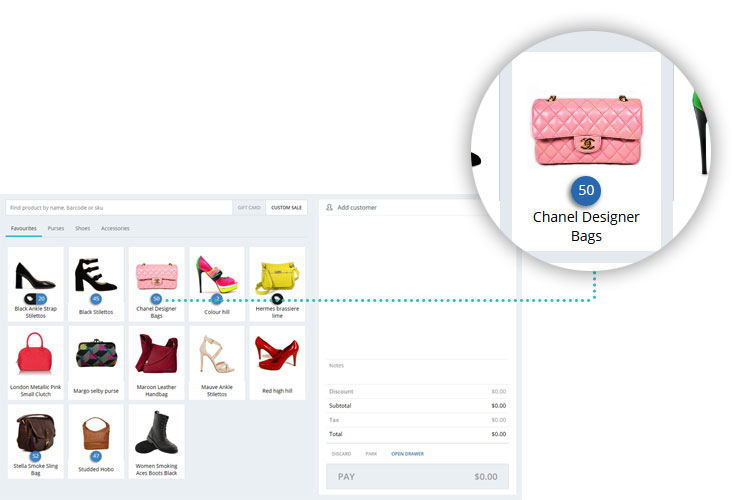
在POS付款畫面,Hike會根據尚欠金額,為你顯示快速現金收款選項。例如:若顧客需支付$32.50,「已收金額」欄位將顯示準確金額,其後會列出另外4個可能的金額選項,例如$40、$50……等等。若顧客支付以上任何金額,只需點擊該金額,即可將其設為已收金額。
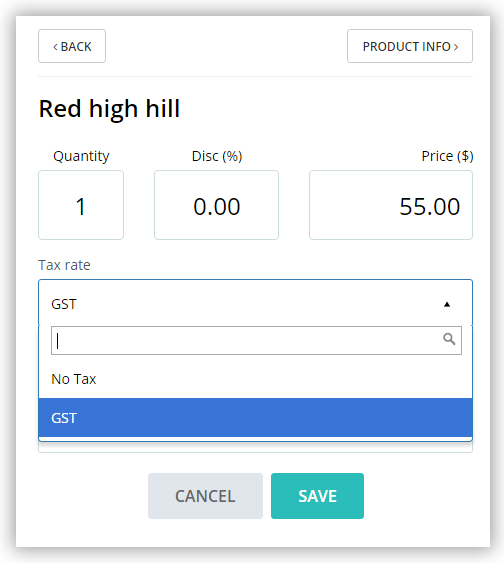
為購物車內任何貨品更改稅項類型
你有時或需要更改或移除購物車內特定貨品所適用的稅項。此更改僅適用於該特定銷售交易,不會影響該產品一般的定價及稅項結構。此功能在某些情況下相當實用,例如因顧客所在地區或其他因素,令其毋須就特定產品繳付當地稅項。