2019年5月更新

本次更新內容:
澳洲的朋友請注意!讓你的客戶享有先享後付、免息付款的能力,並看著你的銷售額增長
      <li></li>
      <li></li>
    </ul></div>
我們非常高興宣布,Hike與Zip已攜手合作,為你的客戶提供無縫、免息的付款方案,讓你的業務受惠於:
更多全球Hike使用者適用的整合式卡片付款方式即將推出!
      <li></li>
      <li></li>
    </ul></div>
作為我們維持付款中立立場目標的一部分,我們一直在尋找優質的付款方案進行整合。我們非常高興宣布,我們已開始就以下付款方案進行整合開發,並將於未來數週內推出:
- TD Bank(加拿大)
- Verifone Paymark(紐西蘭)
- Evo Payments(美國)
- PayJunction(美國)
- North American Bankcard(美國)

銷售及以序號追蹤商品
- 適用於單店及多店方案
      <li></li>
      <li></li>
    </ul>
此次更新其中一項最重大的功能,就是「序號」支援。現在你可以使用Hike銷售及追蹤帶有序號的產品!這將令保養及記錄管理等事宜更加輕鬆。舉例來說,若你銷售電子產品,你可能希望為了保養目的而追蹤序號。然而,若你是手機銷售商,你可能希望記錄你所售出每部手機相應的IMEI編號,序號功能便能於此派上用場。
在Hike為產品啟用序號功能非常簡單:
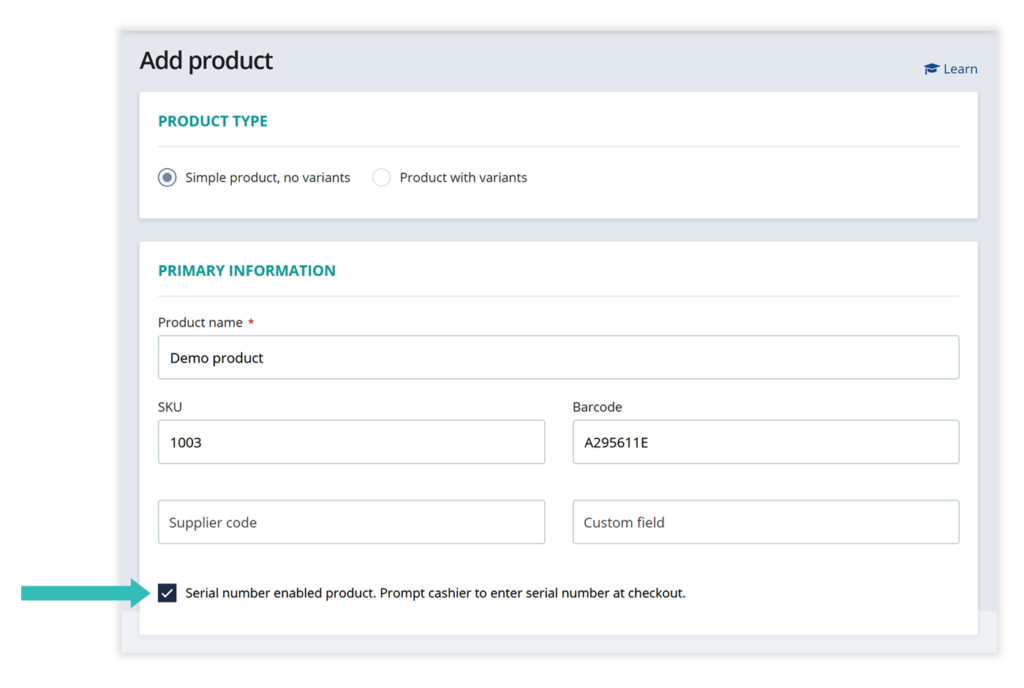
1. 當你在Hike建立新產品時,只需勾選寫著「已啟用序號的產品。結帳時提示收銀員輸入序號」的方框,即可為該產品啟用序號記錄功能。此方框位於產品「主要資訊」部分中,供應商代碼欄位的正下方。請注意,若此方框未勾選,即表示該產品已停用序號追蹤功能。你需要為每項要求在結帳時記錄序號的產品,個別啟用此選項。
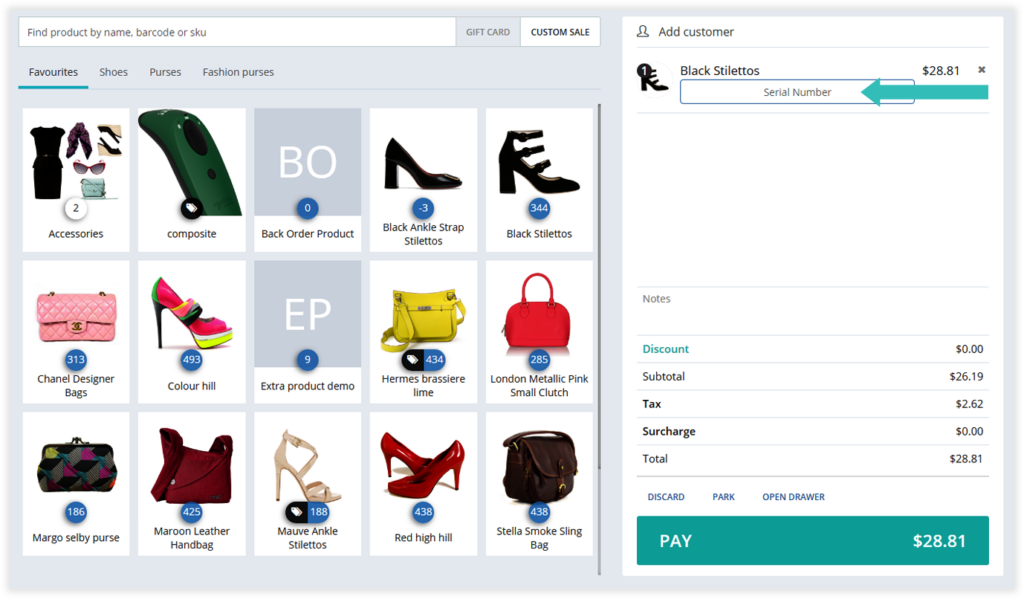
2. 一旦為產品啟用序號功能,該產品加入購物車時,Hike將始終提示輸入序號。若你新增同一項目的多個數量,Hike通常會將它們歸為一行項目並增加數量計數。然而,對於已設定序號的產品,每個項目每行僅會新增一個數量,讓你可以為購物車中新增的每個項目分別輸入序號。如下圖所示,序號輸入文字框會顯示於產品名稱下方。
請注意,若購物車中有序號產品,在為每個項目提供序號之前,你將無法繼續前往付款頁面。如下圖所示
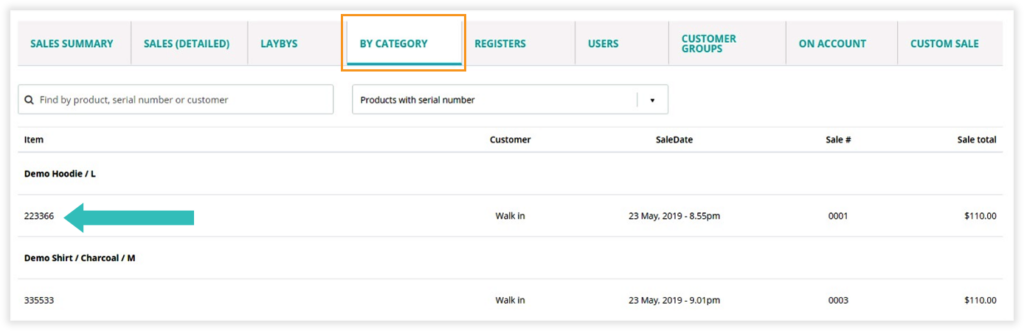
3. 透過銷售報表追蹤序號產品。要追蹤序號產品的銷售日期、相關客戶或其他相關資訊,請前往銷售報表並點按「按類別」選項。在此你可以篩選報表,僅顯示序號產品的銷售。
可在現有Avery標籤列印中新增跳過數量選項
      <li></li>
      <li></li>
    </ul></div>
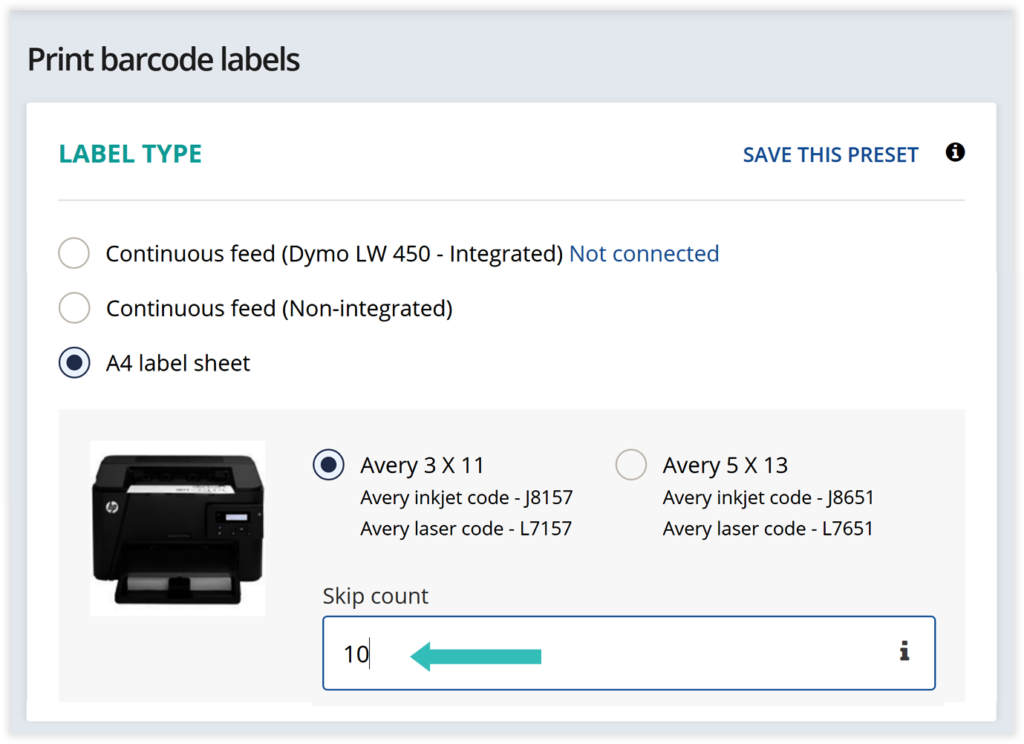
這是個微小但非常重要的功能,能同時幫你節省金錢及愛護環境!你現在可以透過提供跳過數量,重複使用部分已列印的Avery標籤紙。當你在Avery標籤紙上列印標籤時提供跳過數量,Hike會按照你的指示跳過最初的若干張標籤,並從下一個標籤編號開始列印。舉例來說,若你有一張已印有10個標籤的Avery標籤紙,在重複使用該標籤紙時,於跳過數量欄輸入10,Hike便會記得從第11個開始列印。
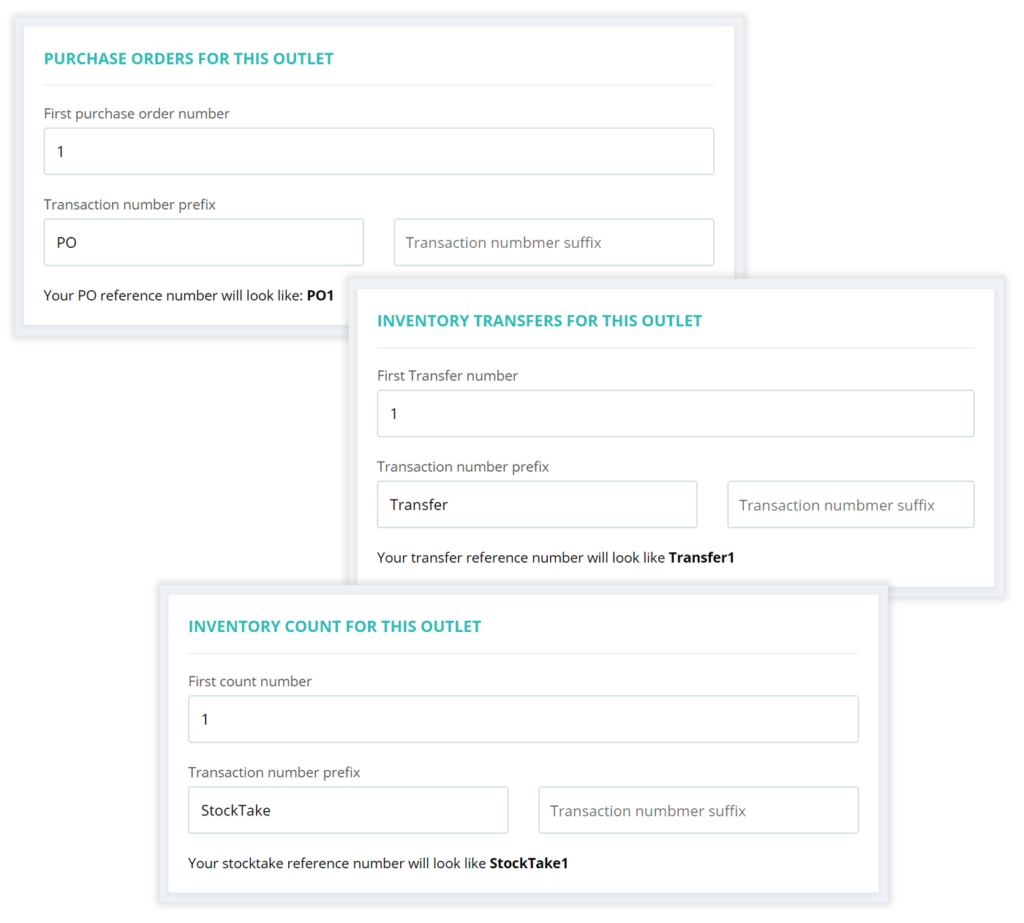
採購訂單、調撥及庫存盤點參考編號的自訂前綴及後綴。
如果你目前在包括Hike在內的多個系統中記錄採購訂單、調撥及庫存盤點,你將會喜愛這項新功能。原因如下:如果你已將Xero或QuickBooks Online與Hike整合,你的會計軟件將會把所有採購訂單顯示在同一處,無論它們是在Hike、Xero還是Shopify建立。透過自訂前綴及後綴,你可以讓你的Hike交易在這些列表中容易辨識。
你可以前往「商店設定 -> 分店及收銀機 -> 點按分店名稱」,為採購訂單、交易及庫存盤點套用自訂前綴/後綴。這些設定按分店套用,因此你亦可以設定不同的前綴及/或後綴。
請注意,就調撥而言,系統將使用來源分店的前綴及後綴。
此外:你現在亦可以為這些交易設定「起始」編號。
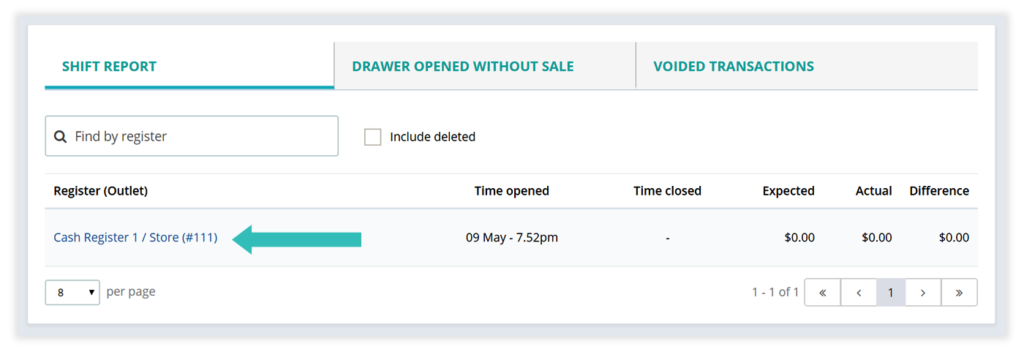
改進與收銀機摘要相關的歷史數據
以往,已刪除收銀機的結算摘要並不包含其收銀機名稱,因為該收銀機已不復存在。此功能已經改進,因此與已刪除收銀機相關的歷史數據,將以原有的收銀機名稱保存。
可選擇在銷售報表中省略禮品卡銷售及暫存訂單
- 適用於單店及多店方案
視乎你的業務類型及使用情況,你可能希望在銷售報表中,將禮品卡排除於收入之外,暫存訂單亦然。一般而言,零售企業會將禮品卡銷售視為負債,直至客戶兌換卡片金額為止。然而,我們部分銷售服務的客戶,則傾向在禮品卡售出的當下便將其確認為「收入」。
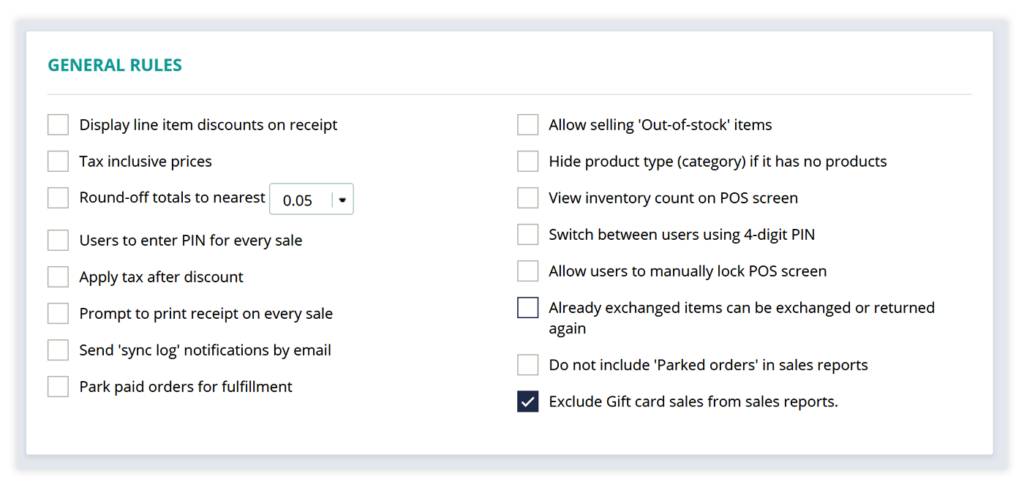
為確保兼顧兩種情況的需求,現在一般設定內提供選項,可在銷售報表中省略禮品卡及暫存訂單。
要套用這些設定,請前往「一般設定」>向下捲動至「一般規則」
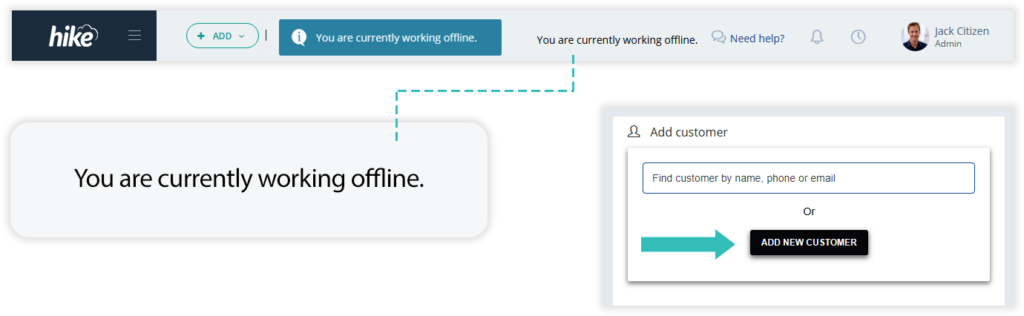
離線狀態下新增客戶的功能
        <li></li>
        <li></li>
      </ul>
現在,即使在離線操作時,Hike也能讓你將新客戶加入客戶名錄。
請注意,處於離線模式時,你的裝置將不會與你商店的雲端連線,因此可能無法始終取得最新的即時數據。基於此原因,此功能設有若干限制,以保障你的數據:1)在離線模式下建立或編輯客戶檔案時,帳戶餘額及會員積分等選項將無法使用。2)在離線模式下新建立的客戶檔案,只有在該客戶檔案同步至你商店的線上雲端後,才會正確與其銷售建立關聯。3)請勿在你的裝置尚未將所有數據與商店雲端同步之前,刪除瀏覽器的歷史記錄。在完成線上同步之前刪除歷史記錄,可能會移除你商店的本地資料庫,進而刪除離線交易及新建立的客戶檔案。
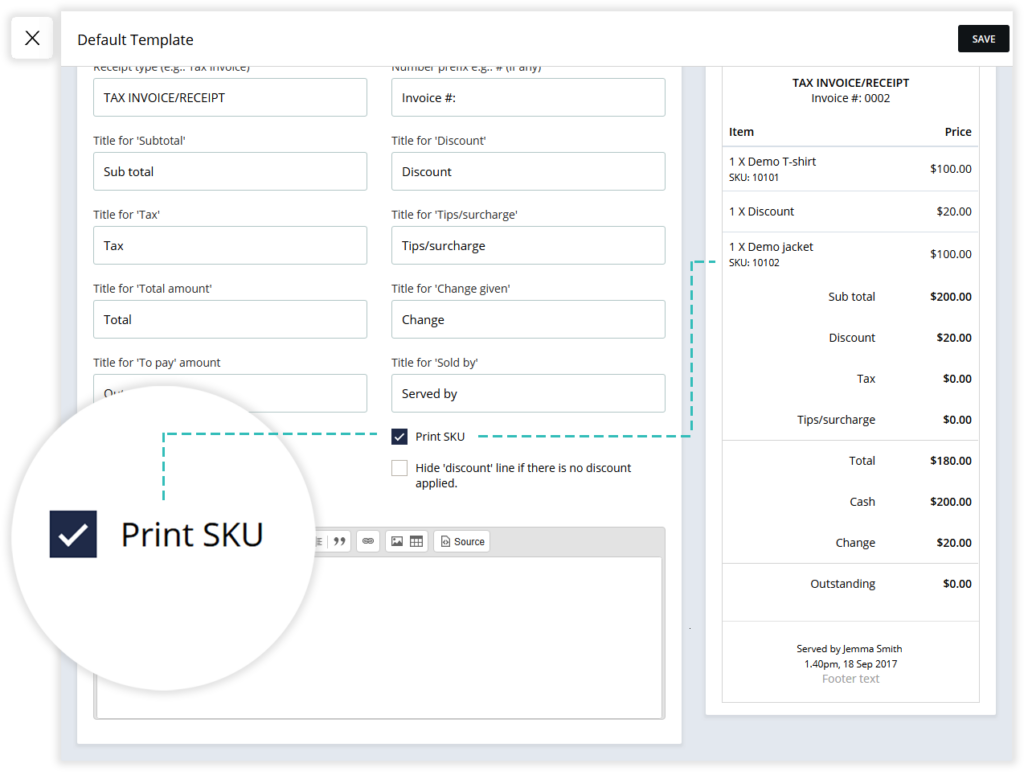
於銷售收據上列印SKU的新選項
- 適用於單店及多店方案
        <li></li>
        <li></li>
      </ul>
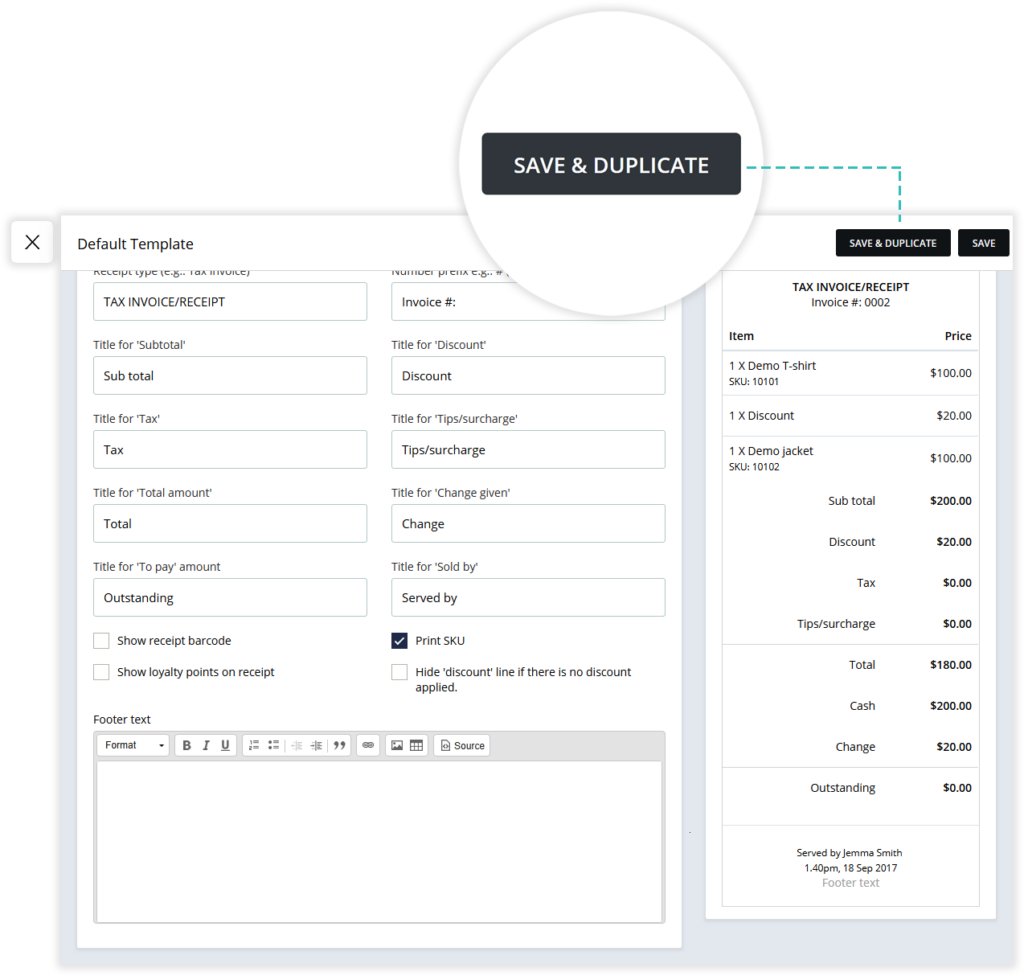
你現在可以在客戶的稅務發票/收據上加入產品SKU編號。啟用後,每個行項目均會列印SKU編號,並顯示於項目名稱下方。
要啟用此選項,請前往:「商店設定 -> 收據範本 -> 勾選『列印SKU』方框」。
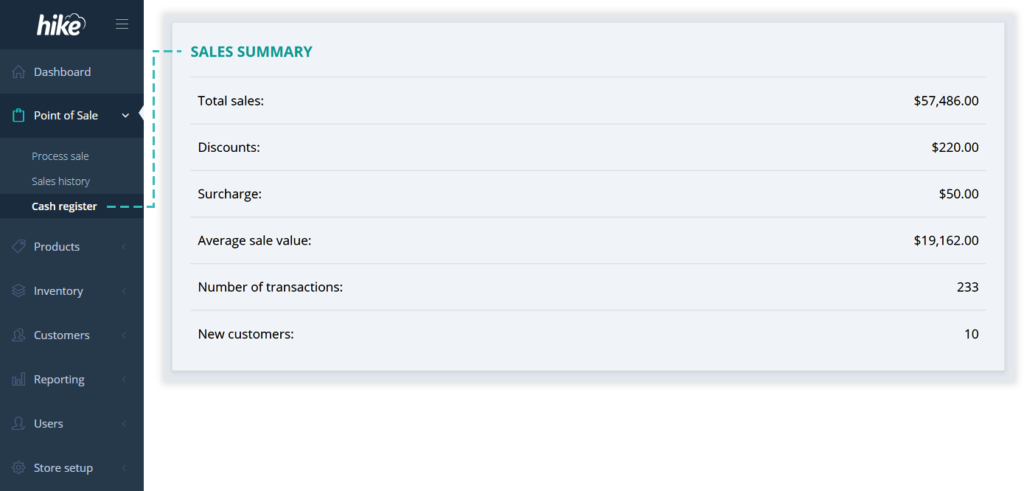
新增:收銀機摘要中更多實用資訊。
        <li></li>
        <li></li>
      </ul>
資訊就是力量。的確如此!你的收銀機結算報表中的銷售摘要,現在亦包含:
- 新客戶,
- 交易數量;及
- 平均銷售額。
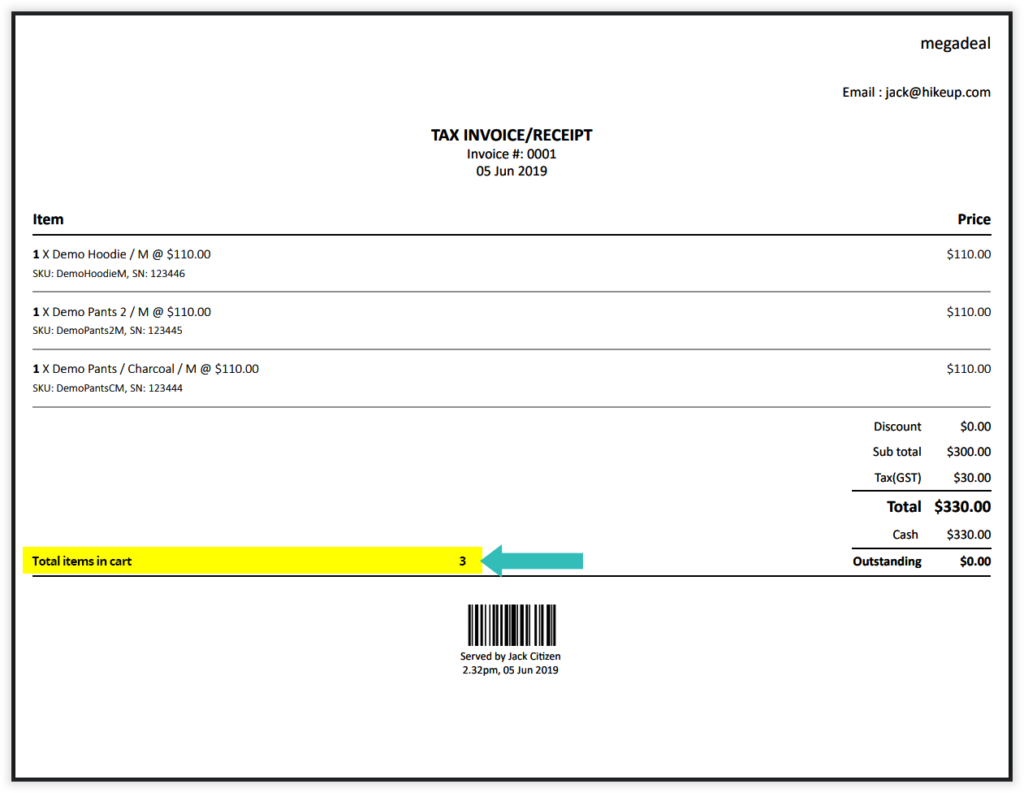
在收據上列印購物車(銷售)內的項目總數。
- 適用於單店及多店方案
        <li></li>
        <li></li>
      </ul>
這項新功能讓你可以在收據上列印所有行項目數量的總計。編輯收據範本設定即可開啟或關閉此功能。
在Hike中複製一個收據範本
建立新的收據範本時,有時候複製現有範本比重新輸入一次更為合理。
除了是節省時間的好方法外,這亦可以避免你犯錯而帶來的煩惱。如果你需要在兩個收據版本之間作出決定,複製一份現有收據範本來嘗試調整會十分有用。
複製收據範本後,你可能只需要調整名稱,並按需要將其連結至收銀機即可。
改進:Hike發出的電郵現在將使用你的商店名稱及電郵地址發送。回覆將寄至你的電郵地址。
目前,當你直接從Hike帳戶發送客戶收據或供應商採購訂單電郵時,這些電郵是使用Hike的電郵地址發送的。此功能已改進,讓你的客戶知道Hike是代表你發送此電郵。在「寄件人」電郵中,將會顯示Hike是「代表」你發送電郵。任何對該電郵的直接回覆,將會傳送至你的電郵收件匣。
請注意:就此功能而言,我們將使用你Hike帳戶擁有人的電郵地址。如果你不確定使用的是哪個電郵地址,請前往「商店設定」>「我的帳戶」。當中的帳戶擁有人電郵,即為我們將會使用的電郵地址。
直接從Hike以電郵發送帳戶結單給客戶
- 適用於單店及多店方案
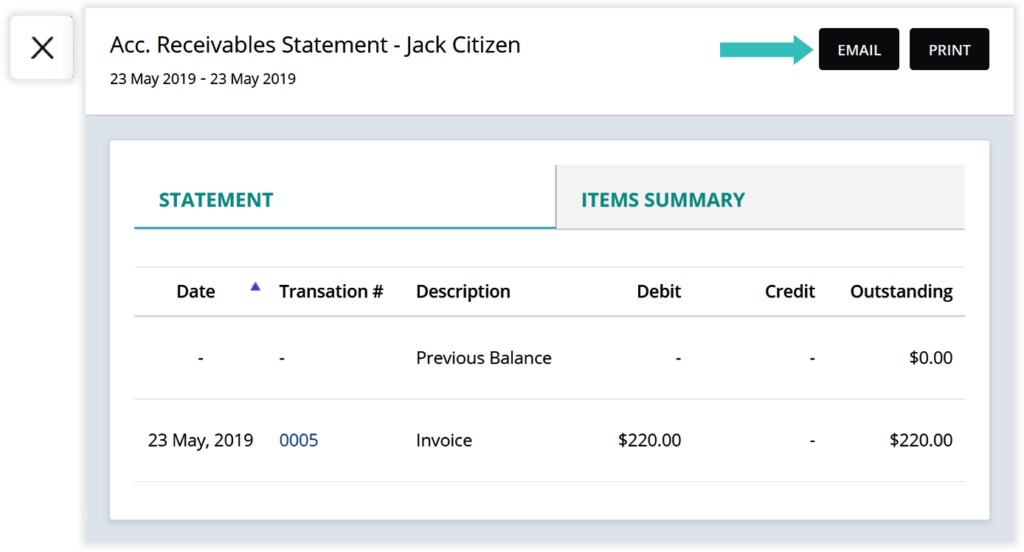
讓我們為環境出一分力,一次節省一張A4紙。現在透過應收帳款(AR)結單的「電郵」選項,你可以直接從Hike以電郵方式,將個別客戶的應收帳款結單發送給對方。
當你點按應收帳款畫面上的電郵按鈕時,Hike將把結單發送至該客戶檔案中預設的電郵地址。
如果客戶檔案中沒有電郵地址,Hike將提示你輸入收件人電郵。你在此輸入的電郵地址,亦會連結至該客戶檔案,因此下次你便無需手動輸入。
應收帳款結單報表可從「報表」>「客戶」>「應收帳款結單」存取
使用Hike標籤列印CSV匯入標籤列印清單
- 適用於單店及多店方案
        <li></li>
        <li></li>
      </ul>
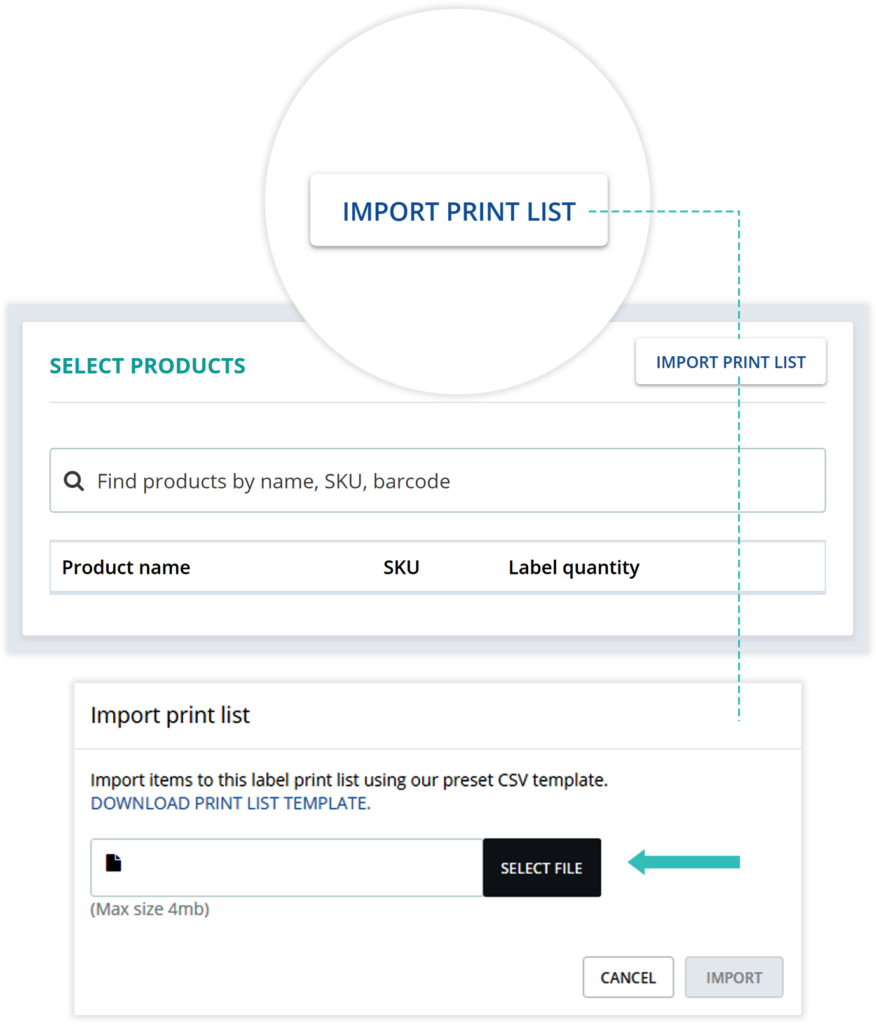
現在你可以在Hike中匯入標籤列印清單。Hike早已讓你選擇並將產品加入列印清單,那麼這項匯入功能有何意義呢?你可能會想。技術上而言,兩者作用相同。然而,如果你有數以百計的產品需要列印標籤,逐一手動將每項產品加入列印清單,再為每項定義數量,可能會相當耗時。相反,透過CSV快速為項目新增數量的選項,可作為一個極速的替代方案。
當你要為一份清單內數以百計的產品建立標籤,及/或同一份產品清單需要定期列印標籤時,這項新功能可能對你十分有用。
操作方法:
- 點按「匯入列印清單」
- 下載標籤列印CSV範本
- 在CSV中為每項產品輸入SKU、列印數量及產品名稱(選填)
- 將CSV檔案儲存於你的電腦
- 再次點按同一個「匯入列印清單」按鈕,然後點按「選擇檔案」
- 上傳你的CSV檔案
你亦可以同時使用手動產品選擇及CSV匯入。如果同一產品同時出現在兩者之中,數量選擇將會加總。例如:若你的匯入清單中已有一項數量為5的產品,同時亦在手動產品搜尋中選擇了數量為10的相同產品,Hike將為此產品列印15個標籤。
產品列表檢視中新增零售價格欄
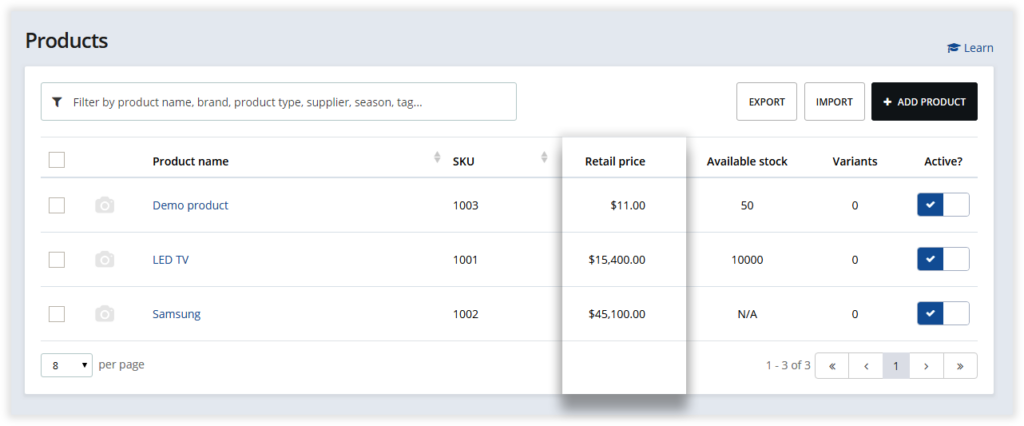
產品列表檢視現已加入新的「零售價格」欄。若某變體產品各變體有不同價格,Hike將顯示最低價的變體價格,並加上「起」的前綴。
請注意:在多間分店的情況下,Hike將始終顯示最低的零售價格。
開店零錢的面額選擇及現金點算
        <li></li>
        <li></li>
      </ul>
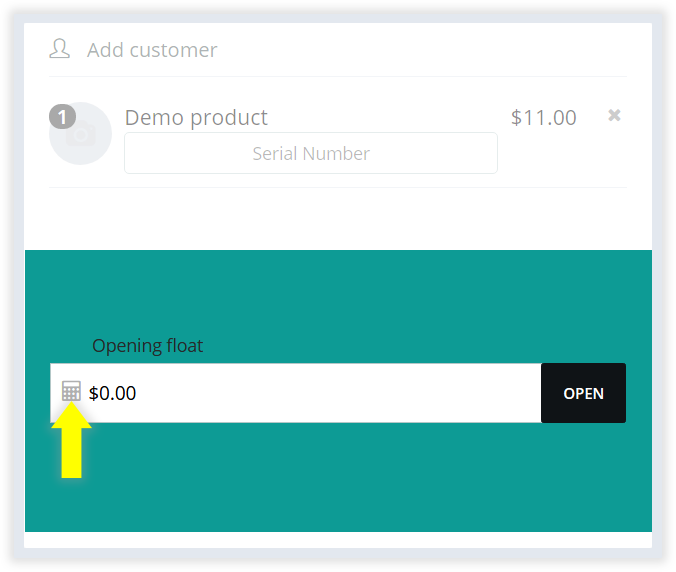
輸入你的開店零錢時,直到現在你都是輸入零錢總額,例如:$200。此次更新加入了面額及現金點算選項,讓你現在可以輸入零錢中各面額紙幣及硬幣的數量,Hike將為你計算總額。例如:5張$20紙幣及10張$10紙幣。
請注意,收銀機結算摘要早已提供面額選擇器。透過此次更新,此功能亦適用於開店零錢。
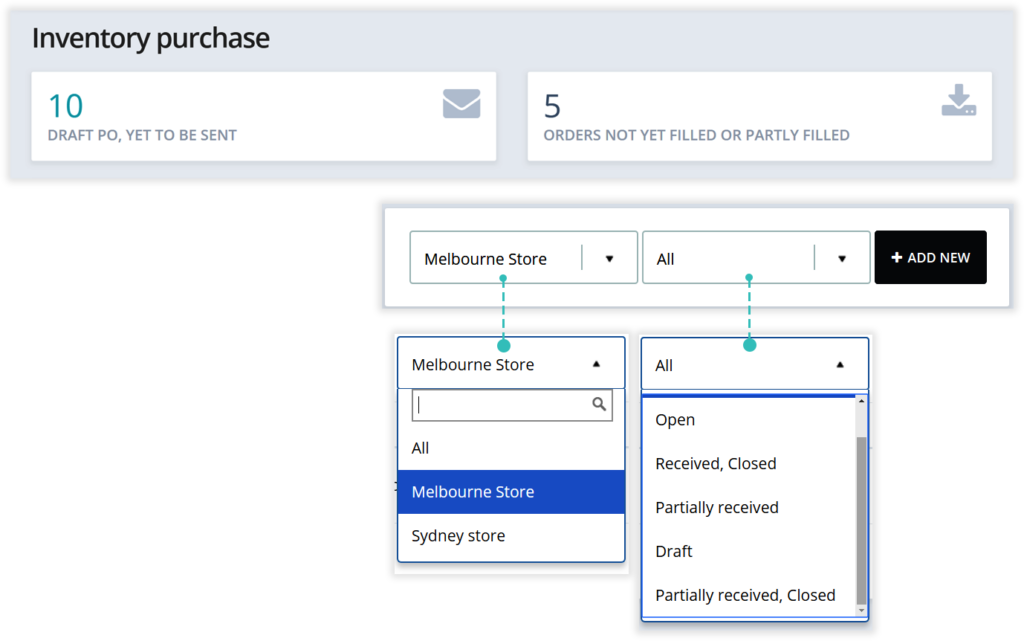
改進待處理採購訂單列表的洞察資訊
眼見為實,此處則是「提醒」為實。我們在採購訂單列表頁面新增了資訊小組件,提醒你留意以下採購訂單:1)尚未發送;及2)等待履行及部分已完成。
因此,你需要記住的事情又少了一件,因為Hike會(一直)持續提醒你。
此外……
你的採購訂單列表頁面新增了兩個列表檢視篩選器,讓你可以按以下條件篩選採購訂單:1)分店;及2)採購訂單狀態
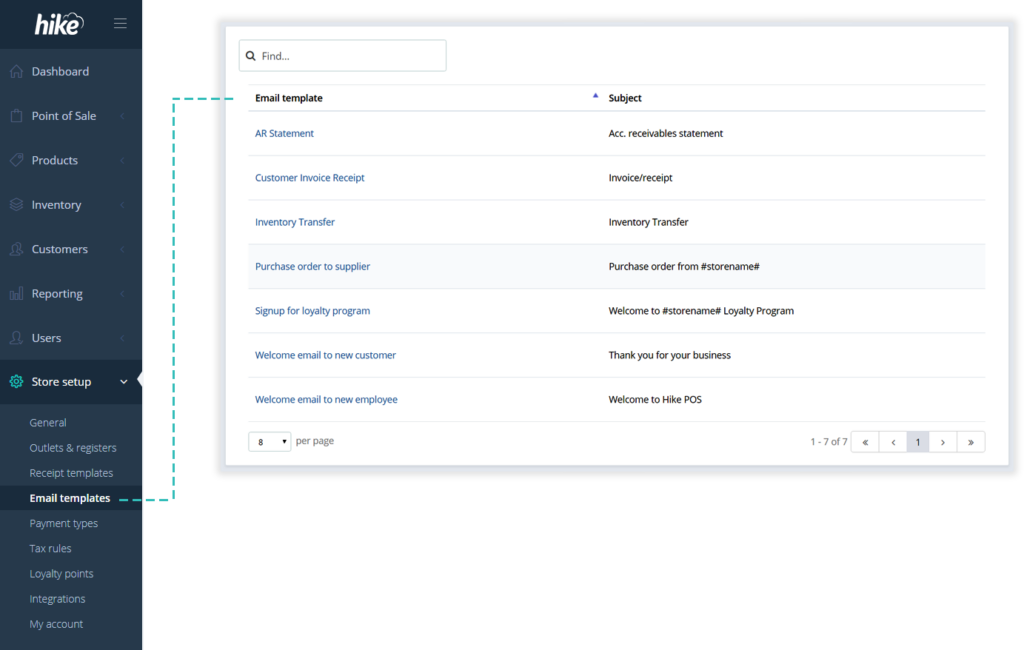
盡情發揮創意!大部分Hike所產生的電郵,現已可編輯範本。
在商店設定中,我們新增了一個「電郵範本」部分,當中包含7個可編輯的電郵範本,涵蓋從Hike發送給你的客戶/供應商/團隊的電郵。
會員註冊及新客戶帳戶的歡迎電郵範本,是我們從各自原有部分移至此新範本頁面的既有電郵範本。然而,其他所有範本均屬全新內容。我們已為你加入基本而簡潔的範本文字,歡迎你自由編輯,盡情發揮創意!
要編輯這些範本,只需前往「商店設定」>「電郵範本」,然後點按你想編輯的範本名稱。
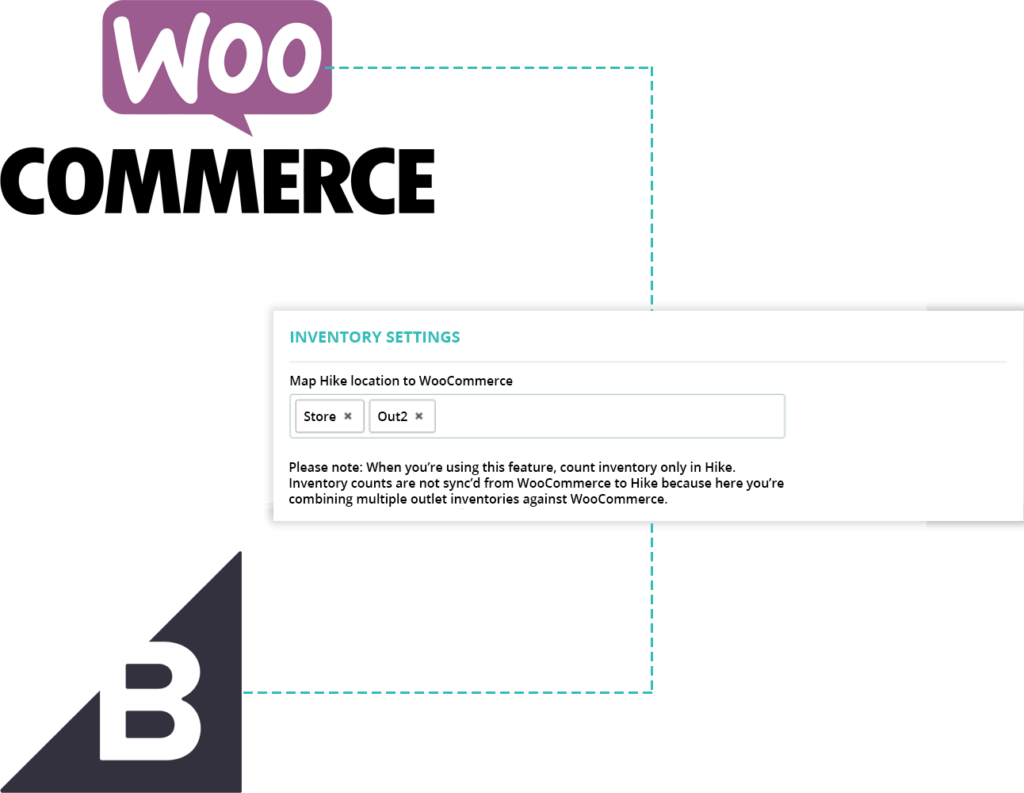
好消息!現在你可以將所有分店的合併庫存連結至你的電子商務商店。
<ul class="avail-icons">
            <li>Available on Multi-store plans</li>
            <li class="iPad"><img class="ipad" title="" src="https://hikeup.com/wp-content/uploads/2024/09/ipad-strip-v2.png" alt="iPad"></li>
            <li class="pc"><img class="pc" title="PC" src="https://hikeup.com/wp-content/uploads/2024/09/pc-strip-v2.png" alt="PC"></li>
            <li class="mac"><img class="mac" title="Mac" src="https://hikeup.com/wp-content/uploads/2024/09/mac-strip-v2.png" alt="Mac"></li>
          </ul>
上個月,我們為使用Shopify進行網上銷售的Hike零售商推出了這項功能。現在,透過以下平台進行網上銷售的零售商,亦可使用此功能:
- BigCommerce;及
- WooCommerce。
運作原理為何?你可能會問……
此功能讓你可以在電子商務商店上,顯示所有分店的合併庫存。這樣一來,你將不會因為指定的履行分店缺貨,而錯失客戶訂單。
因此,透過在網上顯示所有分店的總庫存,只要商品在其中一個地點有貨,即使履行分店缺貨,你仍可繼續接受該商品的網上訂單。
現在,當你收到訂單而該商品在你的履行分店缺貨時,你只需從其他分店發送該商品即可。
為保持條理清晰,當你將商品發送給客戶時,請從來源分店向履行分店建立一張調撥單。然後在銷售歷史中,將該項目標記為已發送。這樣一來,你履行分店該商品的庫存將維持正確。