
Hike + BigCommerce + QuickBooks Online
Hike + BigCommerce + QuickBooks Online
ここ数年、私たちHikeは世界中の小売業者に洗練されたオールインワンのPOSソリューションを提供することにこだわり続けてきました。Hike POSの構築と機能強化の取り組みにより、現在では65カ国以上で利用されるシステムへと成長しました。
しかし、私たちの使命は単に最高の小売POSであることにとどまらず、他のアプリケーションがシームレスに組み込める場所であることでもあります。それにより、これまで不可能だと思われていた方法でビジネスの成長を後押しします。
そこで登場するのが、QuickBooks OnlineおよびBigCommerceとの連携です。
実際、QBOのオンライン会計ソフトウェアとBigCommerceのeコマースプラットフォームとの提携は、ビジネス運営のあらゆる側面を管理するエコシステムを構築する上で不可欠です。私たちのクラウドベースの小売ソリューションは、連携を通じて次のようなことを実現します。
- 店舗内とオンラインの売上を同期する。
- すべての売上と発注書の間で簡単な銀行照合を行う。
- 顧客データと在庫データをその場で編集・確認する。
- 収益性を追跡し、店舗のパフォーマンスを把握してより賢い経営判断を下す。
私たちは小売業者に最も完成度の高い体験を提供することに一貫して取り組み、ユーザーの皆様がビジネスを新たな高みへ導けるよう後押ししてきました。だからこそ、Hike + QuickBooks Online + BigCommerceの3者連携は、小売革命の次なる段階なのです。
この3者間同期の連携作業自体は簡単ですが、小売エコシステムを完璧に運用するためには、導入期間中とその後の両方で行うべき重要なステップがいくつかあります。
そこで今回、それを実現するための9つの役立つヒントをまとめました。
既存のQuickBooks Online & BigCommerce連携を無効化する
すでにQuickBooks Onlineと連携済みで、これからHikeを使って店舗内で販売を始めるオンライン小売業者の方は、3者間同期を開始する前に、まずQBO連携を無効化する必要があります。
Hikeを在庫・売上の主たる情報源とする場合、売上データの重複を避けるため、既存の連携は無効化することをおすすめします。
これはQBOまたはBigCommerceのどちらのアプリケーションからでも実行できます。
QBO
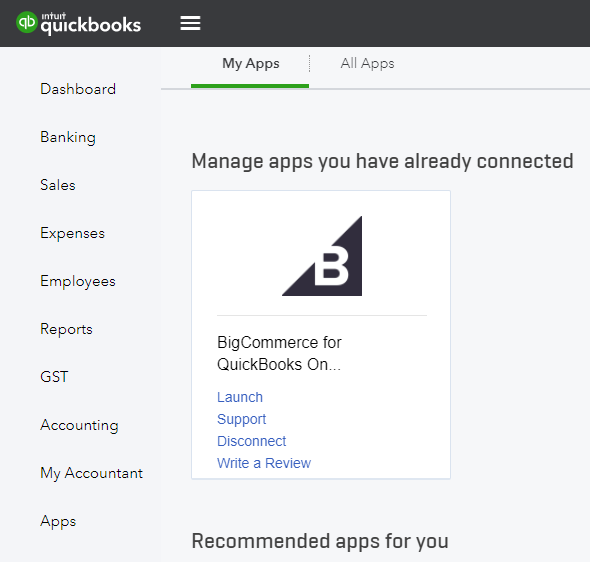
QBOのメニューからアプリを選択します。現在有効化されているすべてのアプリケーションの一覧が表示され、その中にBigCommerceも含まれています。BigCommerceのボックスにある接続解除をクリックしてください。
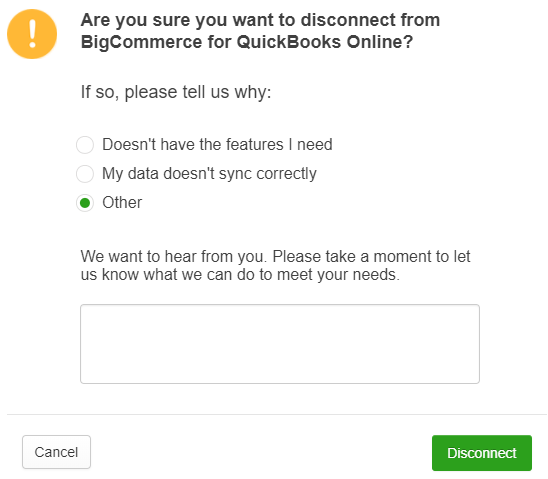
理由の入力を求める新しいボックスが表示されます。必要であれば理由を入力し、接続解除をクリックしてください。
BigCommerce
BigCommerce側から連携を無効化するには、BCダッシュボードのアプリを選択します。いくつかのオプションが表示されるので、その中のマイアプリをクリックする必要があります。
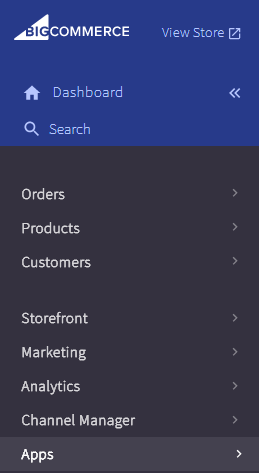
QBOのボックスからアンインストールを選択します。これにより連携が自動的に削除されます。
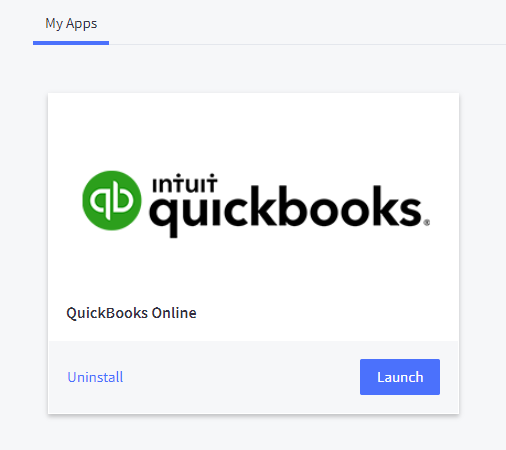
QBO ⇔ BigCommerceの連携をどちらのアプリケーションから削除しても、もう一方にも自動的に同じ処理が反映されます。
QuickBooks Onlineと連携する前に、まずBigCommerceをHikeと連携する
エコシステム全体の連携を開始する際は、会計ソフトのQuickBooksよりも先に、まずeコマースプラットフォーム(この場合BigCommerce)を有効化することをおすすめします。
これは、BigCommerceを先に同期することで、すでにオンラインで販売している商品に関する最新かつ最も正確なリストと情報をHikeにインポートできるためです。これにはブランド、タグ、さらには各商品に適用したい最新の税率なども含まれます。
BigCommerceとHike POSの連携方法はこちらをご確認ください。
勘定科目表がQBOに正しくマッピングされていることを確認してください
QuickBooks Onlineを同期する際は、関連する支払い、負債、経費の各勘定科目をHikeにマッピングする必要があります。
つまり、QBOの勘定科目表を使用して、Hikeに同期する必要のある勘定科目の完全なリストを作成します。
QuickBooks OnlineとHike POSの連携方法はこちらをご確認ください。
店舗内の売上とオンライン売上を分けて管理する
この3者間連携により、Hike POSで店舗内販売、BigCommerceでオンライン販売ができるようになりますが、オンライン販売専用の新しい専用レジスターを設定することをおすすめします。
その理由は、両方の販売チャネルに単一のレジしか使用していない場合、店舗内でその日のレジを締めた後に営業時間外で発生したオンライン売上が同じレジを再度開いてしまうためです。そのため、オンライン専用の固有のレジを用意することで、財務レポート、さらにはマーケティングや商品パフォーマンスの分析においても、オンライン売上と店舗内売上を明確に区別できるようになります。
Hikeで新しいレジを作成するのも簡単です。ストア設定 → 連携に進み、+レジを追加をクリックするだけです。
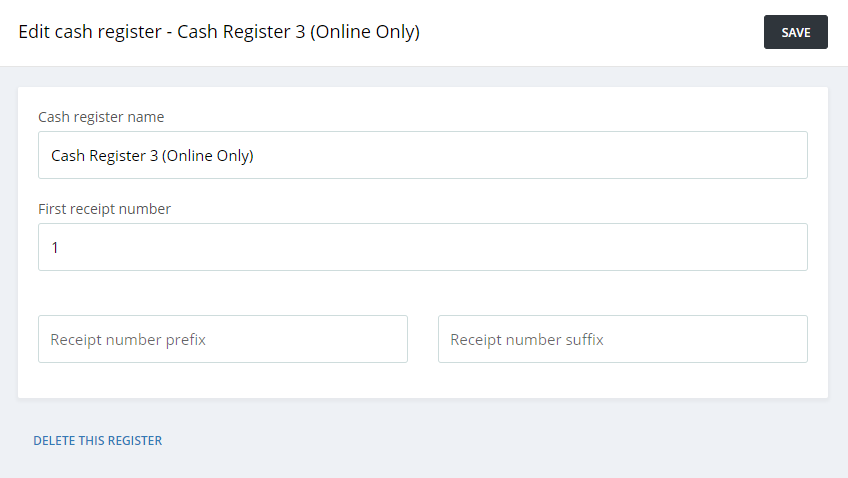
その結果、BigCommerceでの店舗内売上とオンライン売上について、分離された透明性のあるレポートが得られます。
新しいレジの追加方法についての詳細は、サポート記事をご確認ください。
注: Hikeのサブスクリプションに新しいレジを追加すると、追加の月額費用が発生する場合があります。
Hike & BigCommerceでの商品削除
3者間連携を継続的に利用する中で、特定の商品が流通しなくなり、在庫から完全に削除したい場合があります。この作業はHikeとBigCommerceの両方で行う必要があります。
Hikeで商品を削除するには、商品リストビューから該当商品を選択し、ページの一番下までスクロールして商品を削除をクリックします。
商品の削除・編集・追加について詳しくはこちらをご覧ください。
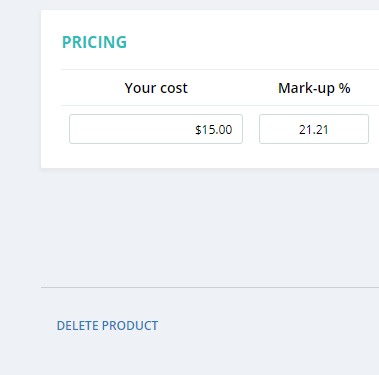
これによりHikeからは削除されますが、BigCommerce側でも同じ作業を行う必要があります。
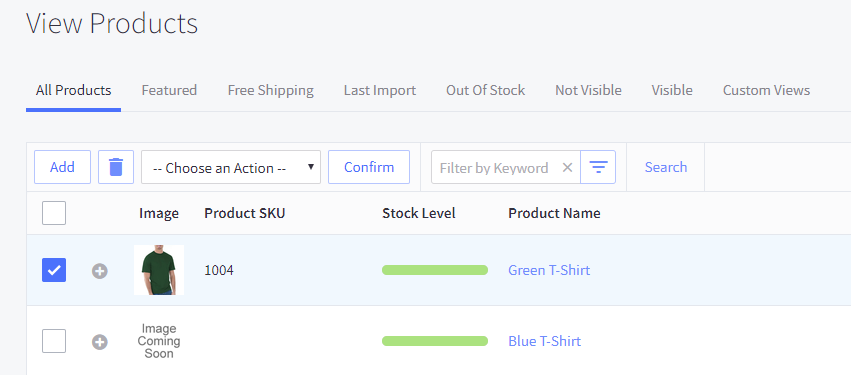
BCダッシュボードで商品を選択すると、商品表示画面が開きます。
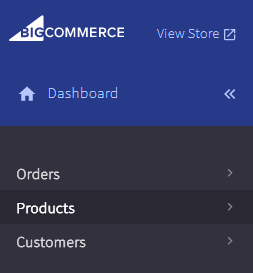
各商品の左側にあるチェックボックスを使用して、削除したい商品にマークを付けます。次に、追加ボタンの隣にあるゴミ箱アイコンを選択します。
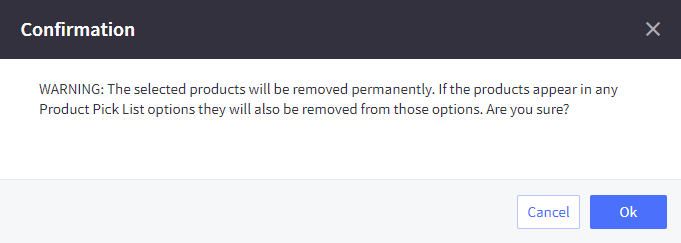
確認ポップアップが表示され、商品を完全に削除してよいか確認されます。OKをクリックしてください。
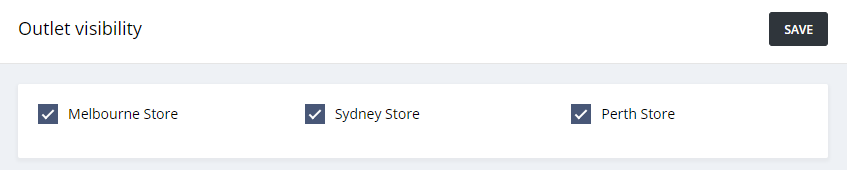
商品の表示設定: 店舗内および/またはeコマース
店舗内販売とeコマース販売の両方を利用する場合、ある商品を一方の販売チャネルには表示し、もう一方には表示したくないというケースはよくあります。
これはHike上で、商品を販売したい販売チャネルを選択するだけで簡単に設定できます。
該当する商品を選択し(Hikeメニューの商品 → 商品)、商品編集画面を開いてこの操作を行います。
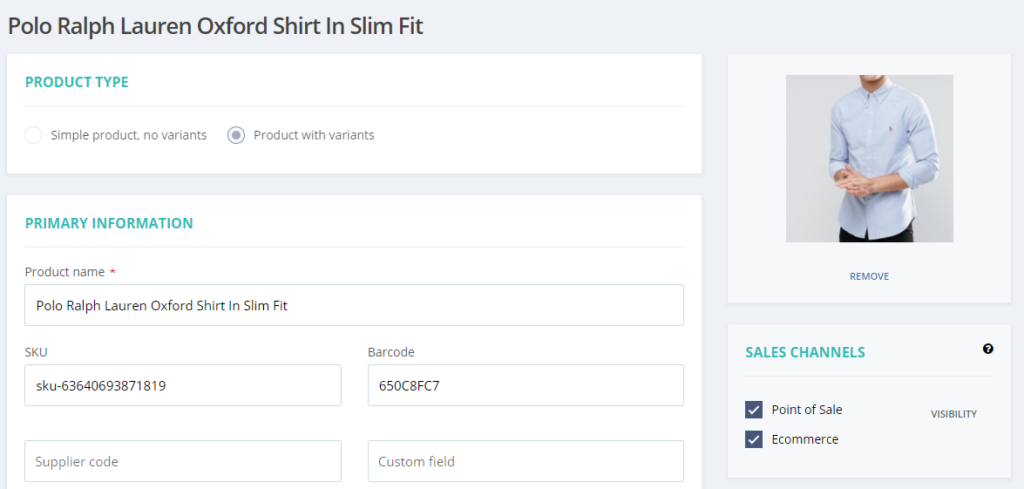
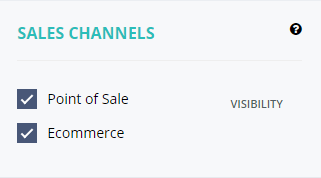
販売チャネルのセクションには、2つのオプションがあります。
- – POS(店頭販売)
- – eコマース
その商品をHike POSの店舗内販売で表示したい場合はPOSを選択します。BigCommerceのオンラインストアで表示したい場合はeコマースを選択します。
当然ながら、一方だけを選択すると、その商品は選択した販売チャネルでのみ購入可能になります。
注: 表示設定を選択することで、複数の店舗をお持ちの場合、その商品をどの店舗に表示するかも選択できます。
オンラインSEOに役立つメタタグをHikeで活用する
メタタグは、ユーザーに向けてウェブページの内容を説明するために使われる短いテキストです。これらのタグはページ自体には表示されませんが、ページのコード内に記述され、検索エンジンにそのページが何についてのものかを伝えるのに役立ちます。
メタタグを最適化することは、検索結果ページ(SERP)でウェブページの表示順位を少しでも上げるのに役立ち、見込み客がオンラインストアの商品をより見つけやすくなります。
Hikeで新しい商品を追加する場合は、オンラインストアと同期した際に商品ページがすぐにSEOフレンドリーになるよう、必ずメタタグを追加してください。
すべての商品にメタタグを設定するには、(Hikeメニューの商品 → 商品)を選択し、商品編集画面を開きます。
注: 初めて連携を完了する際、BigCommerce内のすべての商品のメタタグもHikeに同期されます。
メタセクションに移動し、矢印をクリックしてボックスを展開すると、以下の項目を入力できます。
メタタイトル – メタタイトルは、検索エンジンの一覧に表示される商品のタイトルテキストです。
メタキーワード – メタキーワードタグには、商品に関するすべてのキーワードを入力します。簡単に言えば、ユーザーがこれらのキーワードを読むだけで、ページの内容を正確に理解できるようにするものです。
メタディスクリプション – メタディスクリプションタグには、商品、つまりウェブページの概要を入力します。ここでは商品の内容と、それが消費者にどう役立つかを説明します。ただし、説明はあまり長くしすぎないよう注意してください。
メタスラッグ – メタスラッグは、ウェブサイトの正確なURLアドレスであり、一般的には商品タイトルがそのまま使われます。
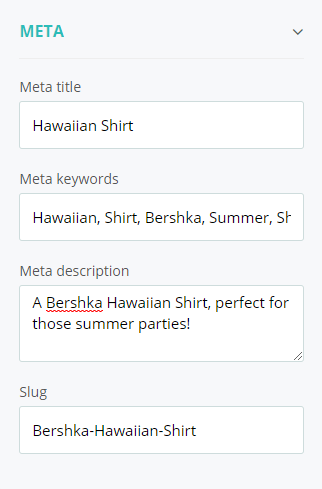
注: メタ用のボックスが表示されない場合は、販売チャネルのボックスでeコマースが選択されていることを確認してください。
BigCommerceの価格フィールドは空欄のままにする
BigCommerceとHikeで商品を同期する際、一部のユーザーが経験する問題として、商品価格に関するエラーがあります。
BigCommerceで商品を編集する際には、編集可能な4つの異なる価格フィールドがあります。
- 価格
- 原価
- 小売価格
- セール価格
ただし、価格と原価以外のフィールドは、BigCommerce上の商品のみを対象としています。つまり、HikeとBigCommerceを正しく連携させるためには、注意が必要です。
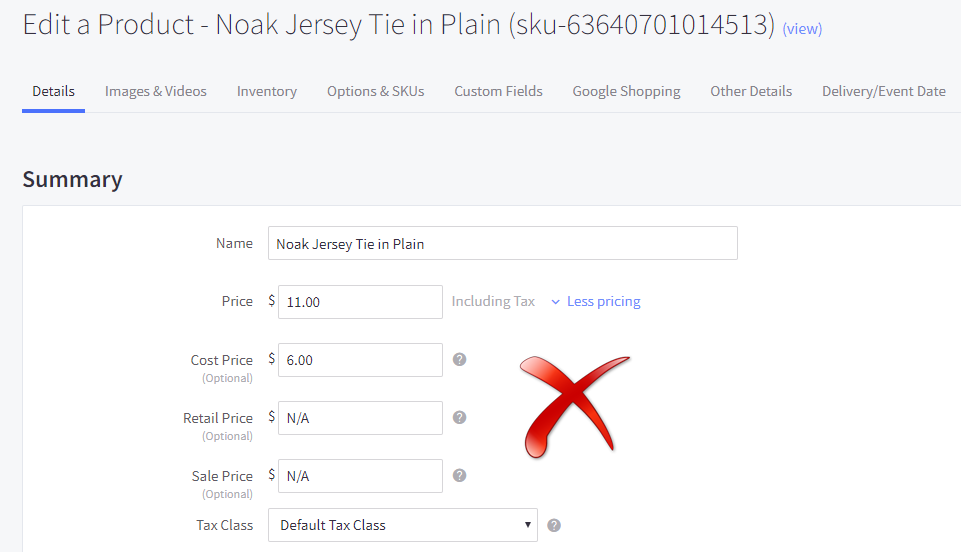
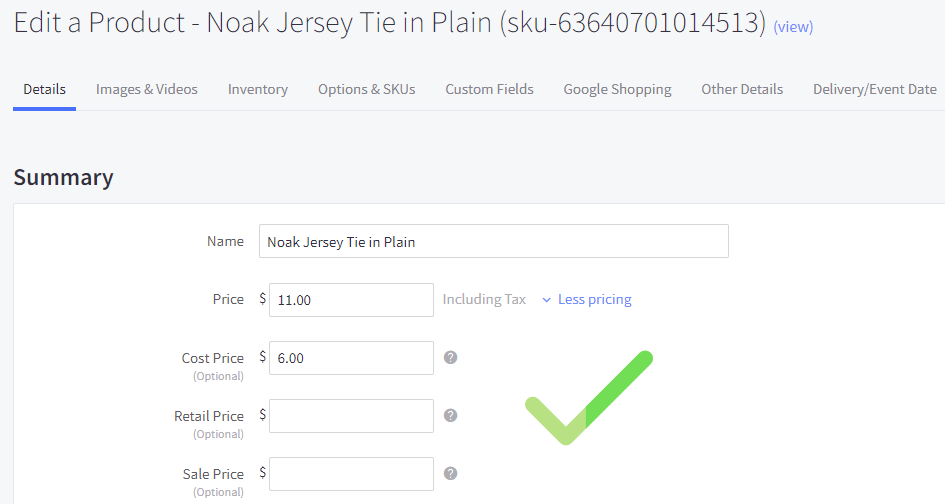
連携時にエラーが発生しないようにするには、価格フィールドにのみ費用の値を入力するようにしてください。
それ以外のフィールドには、「N/A」や「None」などの文字列を入力しないことが重要です。そうすると、そのようなエラーの原因となります。
例えば、以下の例のように、BigCommerceの小売価格とセール価格に「N/A」を入力するのは誤りです。
代わりに、それらのフィールドは完全に空欄のままにしてください。
商品の重複: Hike & BigCommerce & QuickBooks Online
小売業者は一般的に、双方向の同期を選択します。これにより、BigCommerce & Hike間、そしてQuickBooks Online & Hike間でデータを同期できるようになります。商品情報はその後、各プラットフォーム間で共有されます。
しかし、QBOとBigCommerceの間で商品が重複して存在してしまうケースがしばしばあり、その結果、その商品がHike POS内でも二重に複製されてしまいます。
例えば、ある商品が会計担当チームによってQBOで作成され、後にオンライン担当チームによって同じ商品がBigCommerceでも作成された場合、当然ながら商品が重複することになります。商品が「商品名」の表記のわずかな違いだけで区別されている場合、Hikeと同期した際に、POS上で同じ商品が2回表示されてしまいます。
これを防ぐには、同期を行う際に、正とみなすソフトウェア(通常はBigCommerce)に最新の商品情報が入っていることを確認してください。そうしないと、QBOによって上書きされてしまいます。
注: ただし、重複したSKUや商品名は、Hikeに同期される際にエラーを引き起こします。これは同期エラーログに表示されます。
QBO & BigCommerceとHikeの連携設定について、何かご質問があればお気軽にお問い合わせください。チャットサポートチームは24時間365日対応しており、皆様のご質問にお答えし、喜んでお手伝いいたします。