
Hike + Shopify + Xero
Hike + Shopify + Xero
オンライン小売は、小売業界全体の中でますます重要な位置を占めるようになりました。多くの企業が、既存の実店舗展開を拡大し、新たな顧客層へ商品を届けようとしています。
そのため小売業者にとっては、POSシステムを提供するだけでなく、主要なeコマース・会計プラットフォームとも連携できるプラットフォームを選ぶことが重要になります。これにより、すべてが同時に連動して機能するエコシステムを実現できます。
そこで登場するのが Hike POS です。Shopify と Xero との連携という、いわばドリームチームによって、世界中の小売業者はワンクリックでビジネスのあらゆる領域を管理できるという安心感を得ています。
この3つのアプリケーションは機能的かつスピーディーに連動し、POS、会計、eコマースのそれぞれの観点から互いにうまく連携します。どれか一つに情報を入力すれば、そのデータはリアルタイムで他のシステムにも反映されます。
実際、Xero のオンライン会計ソフトウェアと Shopify のeコマースプラットフォームとの連携は、事業運営のあらゆる側面を管理するエコシステムを構築する上で欠かせないものです。私たちのクラウドソリューションによる小売運営では、連携を通じて次のようなことが可能になります。
- 店舗販売とオンライン販売の同期。
- すべての売上と発注の間でのシンプルな銀行照合。
- 顧客・在庫データのリアルタイムでの編集・閲覧。
- 収益性の追跡による店舗パフォーマンスの把握と、より賢い経営判断。
これらはすべて、小売業者に最も完成度の高い小売体験を提供し、ユーザーが他の業務に集中できるようにするための取り組みの一環です。
この3方向同期の連携作業自体は簡単に行えますが、導入期間中にユーザーからよく質問が寄せられる点がいくつかあります。そこで、スムーズに始められるよう、これら10のヒントとコツをまとめました。
既存の Xero・Shopify 連携を無効化する
すでに Xero と連携済みのオンライン小売業者で、これから Hike を使って店頭販売を始める場合、まず3方向同期を始める前に Xero の連携を無効化する必要があります。
Hike を主たる在庫・売上の正となるデータソースとする場合、売上データが重複しないよう、既存の連携は無効化することをおすすめします。
これは Xero または Shopify のいずれのアプリケーションからでも行えます。
Xero
Xero のメニューから「設定」を選択し、次に「General Settings」を選びます。
下にスクロールして「Connect」を見つけ、「Connected Apps」をクリックします。
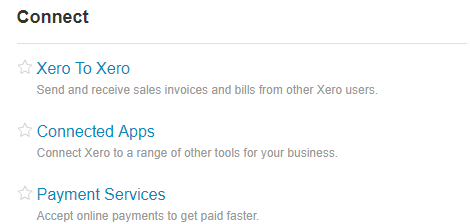
「Xero Connected Apps」の下に、Xero アカウントと連携しているアプリの一覧が表示されます。Hike はHIKEPOSという名称で表示されます。
「DISCONNECT」を選択し、削除の確認を求めるポップアップで「YES」をクリックすると、Hike アカウントから Xero アカウントの連携が解除されます。

Shopify
Shopify 側で連携を解除するには、ダッシュボードから「Apps」を選択します。インストール済みアプリの一覧が表示されます。
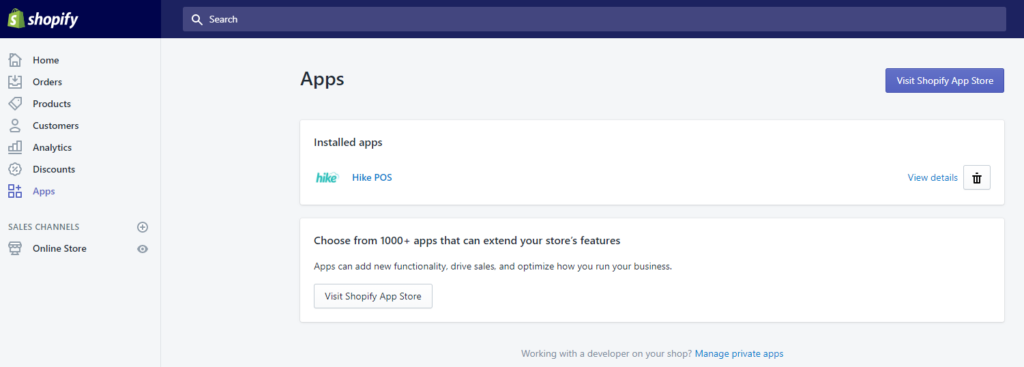
Hike POS アプリの横にあるゴミ箱アイコンを選択し、削除の確認を求めるポップアップで「Delete」をクリックします。
削除の前に、削除理由を入力することもできます。
Xero と Shopify のどちらのアプリケーションから連携を削除しても、もう一方の連携も自動的に解除されます。
Xero と連携する前に、まず Shopify を Hike と連携する
エコシステム全体の連携を始める際は、まず eコマースプラットフォーム(ここでは Shopify)を有効化し、その後で会計ソフトウェアである Xero を連携することをおすすめします。
これは、先に Shopify を同期することで、すでにオンラインで販売している商品に関する最新かつ最も正確なリストと情報を Hike に取り込めるためです。ブランド、タグ、さらには各商品に適用したい最新の税率なども含まれます。
Hike POS とShopify を連携させる方法はこちらをご覧ください。
勘定科目表(Chart of Accounts)を正しく Xero にマッピングしていることを確認する
Xero を同期する際は、関連する支払・負債・費用の各勘定科目を Hike にマッピングする必要があります。
つまり、Xero の勘定科目表を使って、Hike と同期する必要のある勘定科目の完全なリストを作成することになります。
Hike POS とXero を連携させる方法はこちらをご覧ください。
店頭販売とオンライン販売を分けて管理する
3方向連携により、Hike POS で店頭販売、Shopify でオンライン販売を行えるようになります。オンライン専用の新しいレジ(キャッシュレジスター)を専用に設定することをおすすめします。
理由は次の通りです。両方の販売チャネルで単一のレジのみを使用している場合、店頭でその日のレジを締めた後、営業時間外に発生したオンライン販売が同じレジを再度開いてしまいます。オンライン専用のレジを用意することで、財務レポートやマーケティング・商品パフォーマンスの分析においても、オンライン販売と店頭販売を明確に区別できるようになります。
Hike で新しいレジを作成するのも簡単です。「Store Setup」→「Integrations」に進み、「+Add Cash Register」をクリックするだけです。
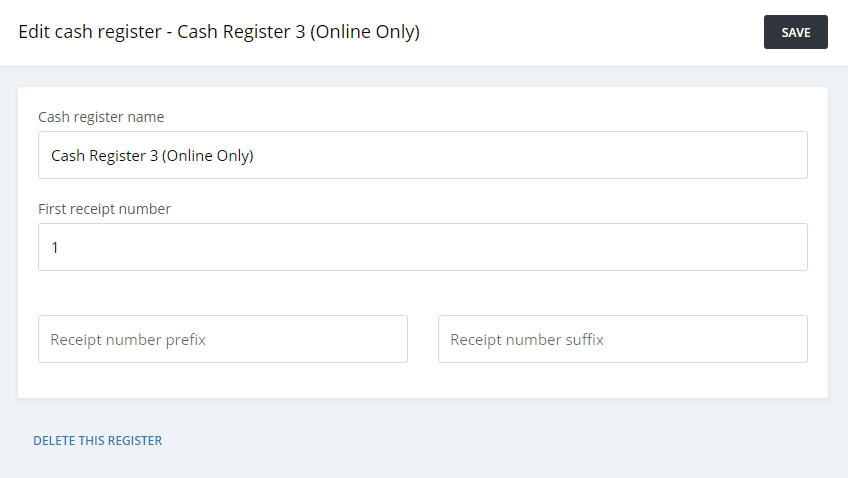
その結果、Shopify によるオンライン販売と店頭販売のレポートが分かれ、透明性のある形で確認できるようになります。
新しいレジの追加方法の詳細については、こちらのサポート記事をご覧ください。
注: Hike のサブスクリプションに新しいレジを追加すると、追加の月額料金が発生する場合があります。
Hike と Shopify で商品を削除する
3方向連携を継続して利用する中で、特定の商品が取り扱い終了となり、在庫から完全に削除したい場合が出てくることがあります。これは Hike と Shopify の両方で行う必要があります。
Hike で商品を削除するには、商品一覧画面から該当の商品を選択し、ページの一番下までスクロールして「Delete Product」をクリックします。
商品の削除・編集・追加について詳しくはこちらをご覧ください。
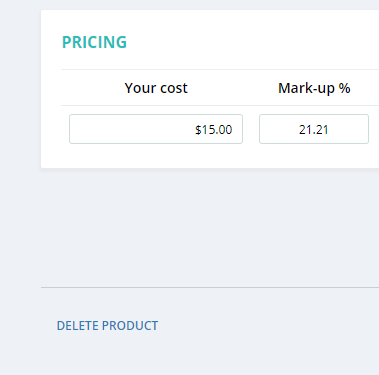
これで Hike からは削除されますが、Shopify 側でも同様の作業が必要です。
Shopify のダッシュボードで「Products」を選択すると、商品一覧画面が開きます。
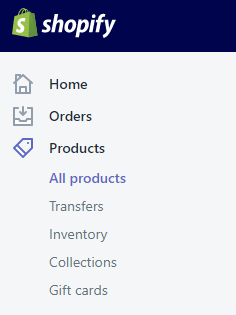
商品を選択します。
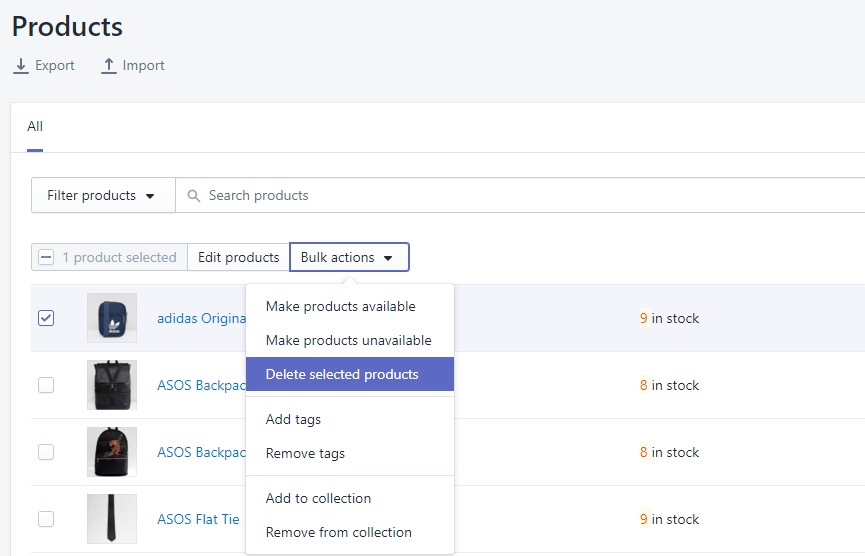
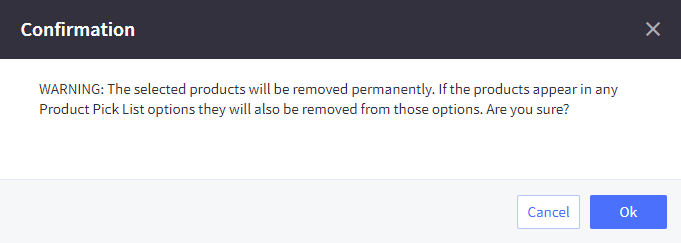
商品を完全に削除してよいか確認する確認ポップアップが表示されます。「OK」をクリックします。
商品の表示設定:店頭販売とeコマース
店頭販売とeコマースの両方を利用する場合、ある商品を一方の販売チャネルにのみ表示させたいというケースはよくあります。
Hike では、商品を販売したい販売チャネルを選択するだけで簡単に設定できます。
Hike メニューの「Products」→「Products」から該当の商品を選択し、商品編集画面を開きます。
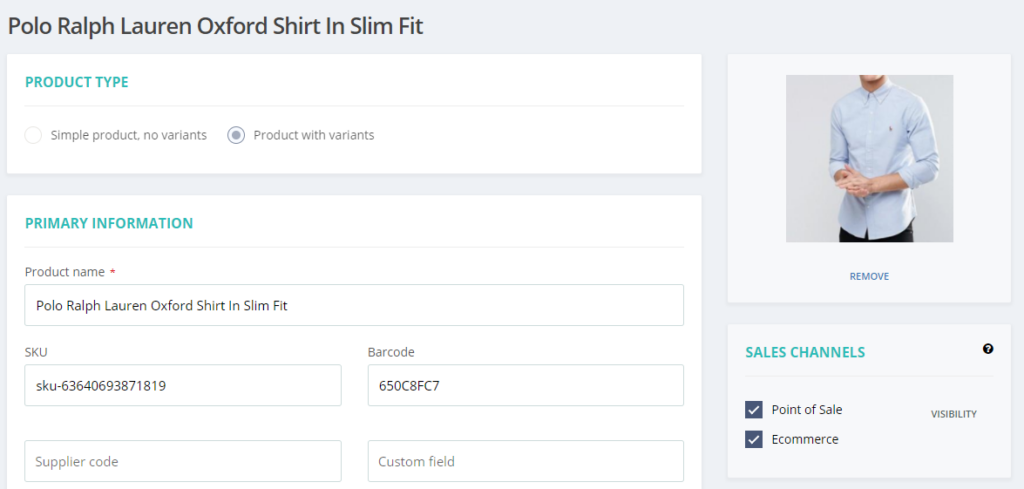
「Sales Channel」セクションには、次の2つのオプションがあります。
- Point of Sale(店頭販売)
- E-Commerce(オンライン販売)
その商品を Hike POS の店頭販売に表示したい場合は「Point of Sale」を選択します。Shopify のオンラインストアに表示したい場合は「E-Commerce」を選択します。
当然ながら、どちらか一方のみを選択すると、その商品は選択した販売チャネルでのみ購入可能になります。
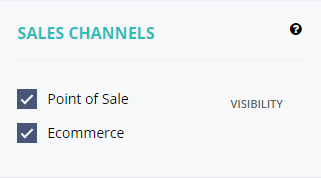
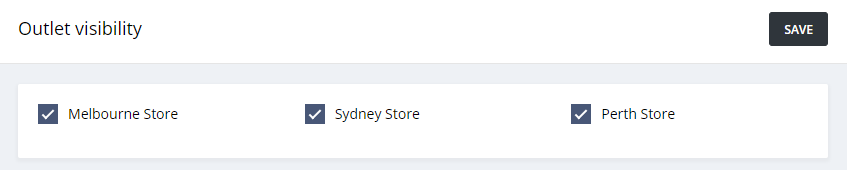
注: 「Visibility」を選択することで、複数の店舗をお持ちの場合、その商品を表示する店舗を選ぶこともできます。
Hike のメタタグを使ってオンラインのSEOを強化する
メタタグとは、Webページの内容をユーザー向けに説明するために使われる短いテキストのことです。ページ自体には表示されませんが、ページのコード内に記述され、検索エンジンにそのページの内容を伝える役割を果たします。
メタタグを最適化することで、検索エンジンの検索結果ページ(SERP)での表示順位が上がりやすくなり、見込み顧客がオンラインストアの商品を見つけやすくなります。
Hike で新しい商品を追加する際は、オンラインストアと同期したときに商品ページが即座にSEOに適した状態になるよう、必ずメタタグを追加してください。
すべての商品にメタタグを設定するには、「Products」→「Products」(Hikeメニュー)を選択し、商品編集画面を開きます。
注: 初めて連携を行う際、Shopify にある商品のメタタグは Hike にも同期されます。
「Meta」セクションに進み、矢印をクリックしてボックスを展開すると、以下の項目を入力できます。
Meta Title(メタタイトル) — 検索エンジンの検索結果に表示される商品のタイトルテキストです。
Meta Keywords(メタキーワード) — 商品に関するすべてのキーワードを入力する項目です。簡単に言えば、ユーザーがこれらのキーワードを読んだだけで、ページの内容が正確に分かるようにすることが目的です。
Meta Description(メタディスクリプション) — 商品、つまりそのWebページの概要を入力する項目です。商品の内容や、それが消費者にどう役立つかを説明します。ただし、説明文は長くなりすぎないようにしてください。
Meta Slug — メタスラッグは、Webサイトの正確なURLアドレスであり、通常は以下のようになります。
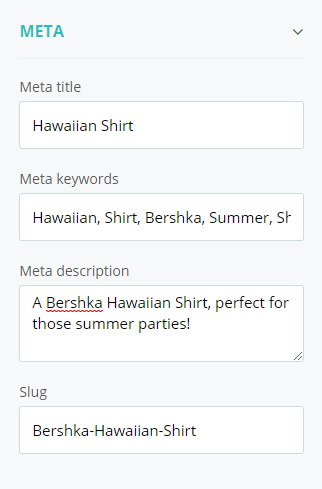
注: Meta のボックスが表示されない場合は、「Sales Channel」ボックスで「e-Commerce」が選択されていることを確認してください。
重複商品:Hike・Shopify・Xero
小売業者は一般的に、双方向同期を行います。これにより、Shopify と Hike の間、そして Xero と Hike の間でそれぞれデータを同期できます。商品情報は各プラットフォーム間で共有されます。
しかし、Xero と Shopify の間で商品が重複して存在するケースがしばしば発生し、その結果 Hike POS 上でもその商品が2件登録されてしまうことがあります。
例えば、会計チームが Xero で商品を作成し、その後オンラインチームが Shopify で同じ商品を作成した場合、当然ながら商品が重複します。商品名(Product Name)のわずかなスペルの違いだけで区別されている場合、Hike と同期した際に、POS上で同じ商品が2件表示されてしまいます。
これを防ぐには、同期を行う際、正となるデータソースと見なしているソフトウェア(一般的には Shopify)に、最新のコピーの商品情報があることを確認してください。そうしないと、Xero 側のデータで上書きされてしまいます。
注: SKU や商品名が重複している場合、Hike に同期する際にエラーが発生します。これは同期エラーログ(Sync Error Log)に表示されます。
Xero と Shopify の Hike との連携設定について何かご不明な点がありましたら、お気軽にお問い合わせください。チャットサポートチームが24時間365日体制で対応しており、喜んでお手伝いいたします。