Hikeアップデート:2018年3月

2018年3月も、いくつかのエキサイティングなアップデートとともに締めくくります!新機能をご紹介します。
「レジ」画面での現金計算用電卓
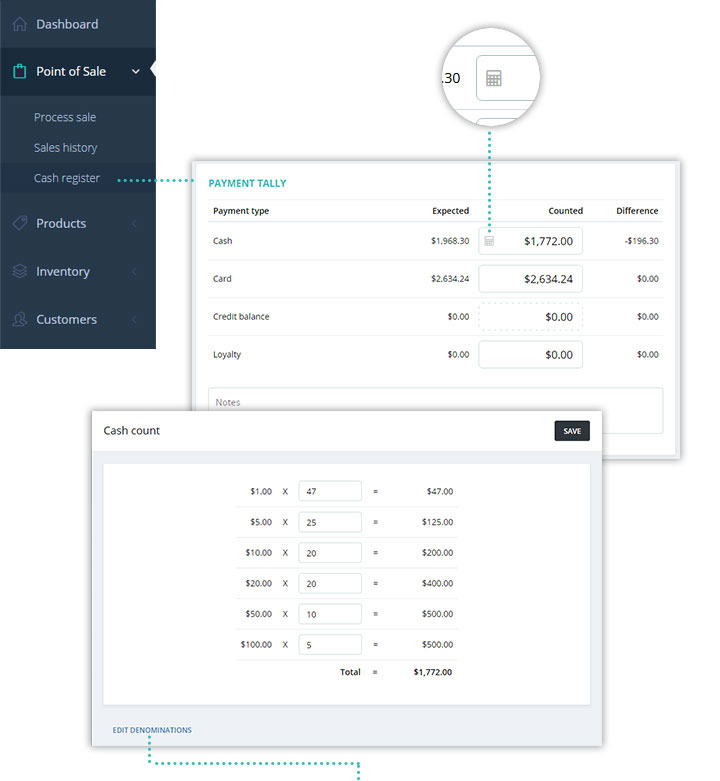
レジを締める前に、紙幣・硬貨の枚数を額面ごとに入力するだけです。Hikeの現金計算機が合計金額を自動で保存します。集計内容は、レポート > レジ > シフトレポート > リストからシフトを選択 > 支払いサマリーからいつでも確認できます。
額面の編集
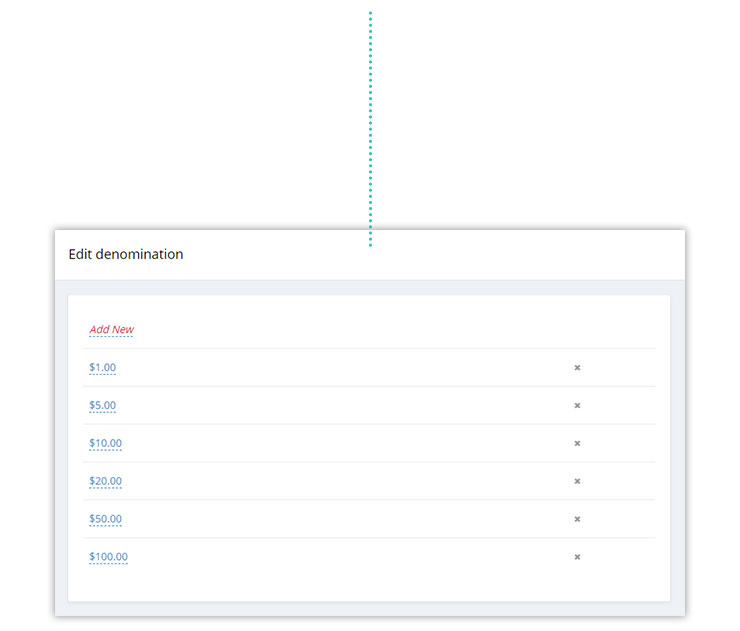
お住まいの地域に応じた額面を編集・設定できます。電卓アイコンをクリックし、「額面の編集」をクリックしてください。既存の額面一覧が表示され、削除または新規追加ができます。
小数(端数)数量での販売
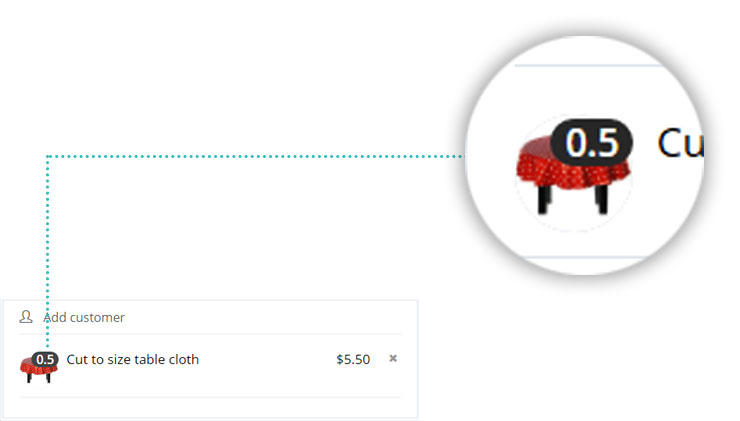
Hikeは、在庫管理対象商品・非在庫商品の両方について、端数数量に完全対応しました。商品や在庫を小数単位の数量で販売できます。
重要:端数数量に対応していないeコマースと連携している場合、この機能の利用はおすすめしません。BigCommerceやWooCommerceなど、一部のeコマース連携パートナーは端数数量に対応していません。連携先のeコマースプラットフォームが最も近い整数に切り上げてしまい、在庫の誤差が生じる可能性があります。例えば、Hikeで「商品A」を1.5個販売した場合、eコマースプラットフォーム側では2個に切り上げられ、在庫数が誤って記録されることがあります。その結果、eコマースプラットフォームからHikeへ在庫更新が送信された際に、Hike側でも在庫エラーが発生します。
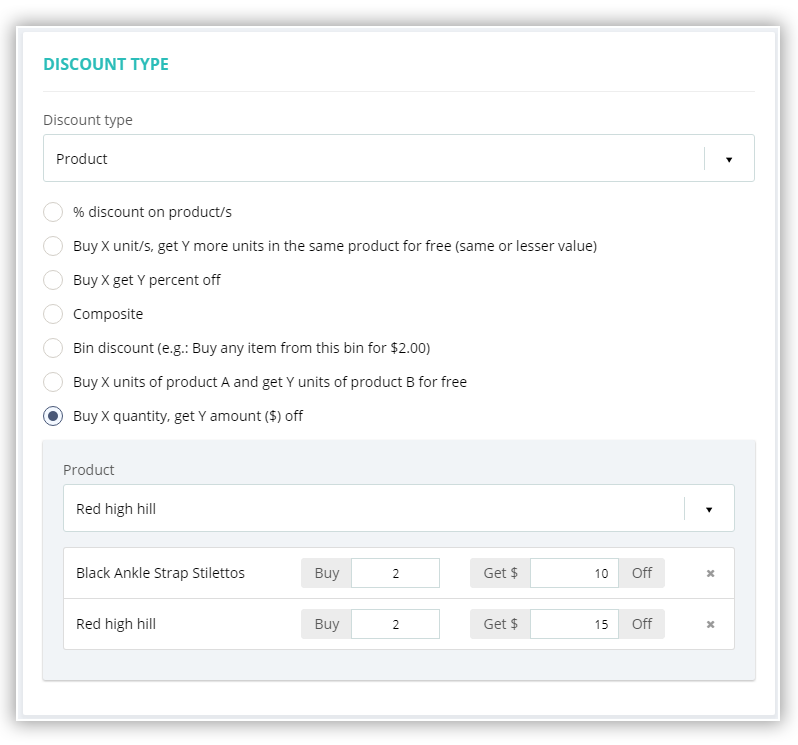
X個購入で$Y割引
お客様にまとめ買い割引を提供できます。対象商品を必要数量購入すると割引が適用され、自動的にカートに反映されます。まとめ買い割引はカート内に別行として表示され、割引額はマイナス表示されます。
「X個購入で$Y割引」を作成するには、商品 > 割引オファー > 割引オファーを追加 > 割引タイプで「商品」を選択してください。
バリエーション商品の場合、この割引をメイン商品(すべてのバリエーション)に適用するか、特定のバリエーションのみに適用するかを選択できます。価格が異なるバリエーションがある状態でメイン商品に適用を選択すると、その旨を知らせるポップアップ通知が表示され、適切な判断ができるようになっています。
ストアクレジットの手動発行
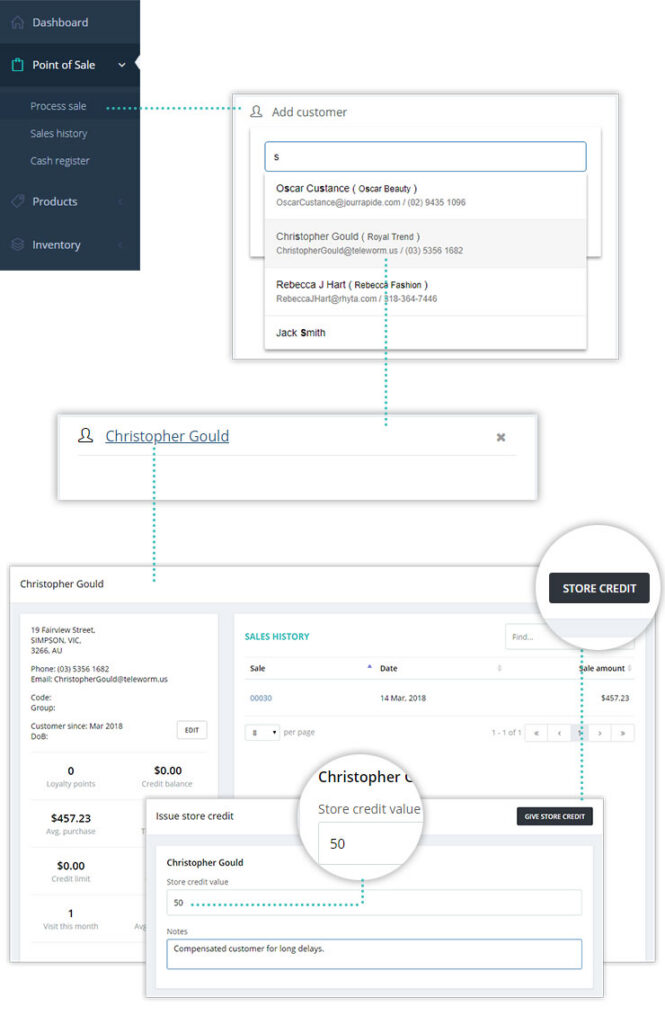
これまでは、返金をストアクレジットとして発行することができました。今回から、ストアクレジットを手動で発行することも可能になりました。
POS画面からストアクレジットを手動で適用する方法
- 1)お客様をセールに追加 > お客様名をクリックしてプロフィールを表示
- 2)ストアクレジットをクリック > このお客様に発行されたストアクレジットの一覧と、右上に「クレジットを発行」ボタンが表示されます
- 3)「クレジットを発行」ボタンをクリックし、クレジット金額と関連メモを入力します。
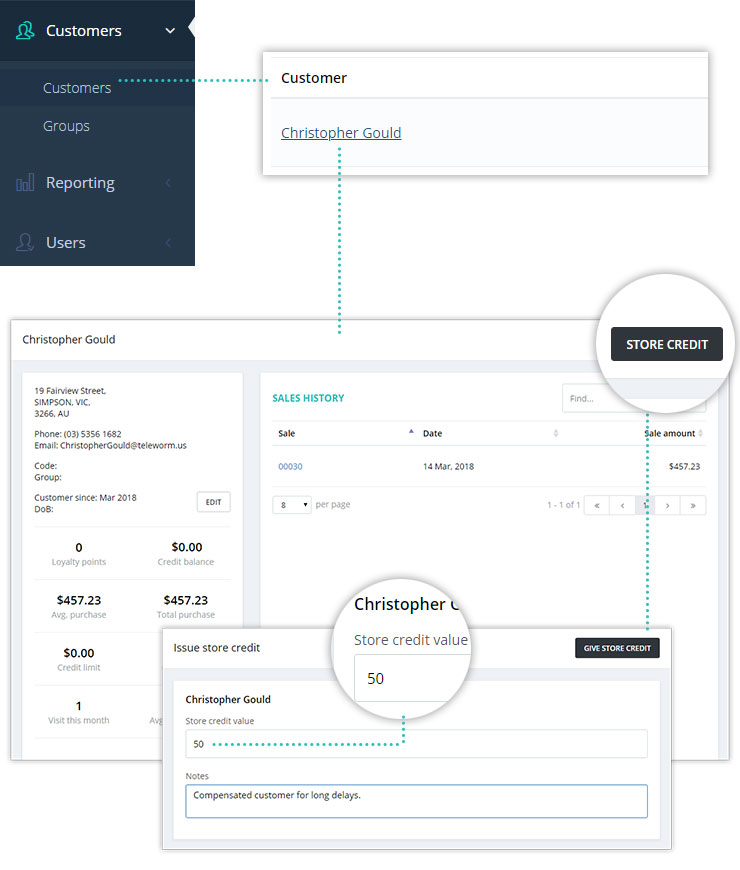
顧客一覧画面からストアクレジットを手動で適用する方法
- 1)顧客に移動 > お客様名をクリックしてプロフィールを表示
- 2)ストアクレジットをクリック > このお客様に発行されたストアクレジットの一覧と、右上に「クレジットを発行」ボタンが表示されます
- 3)「クレジットを発行」ボタンをクリックし、クレジット金額と関連メモを入力します。
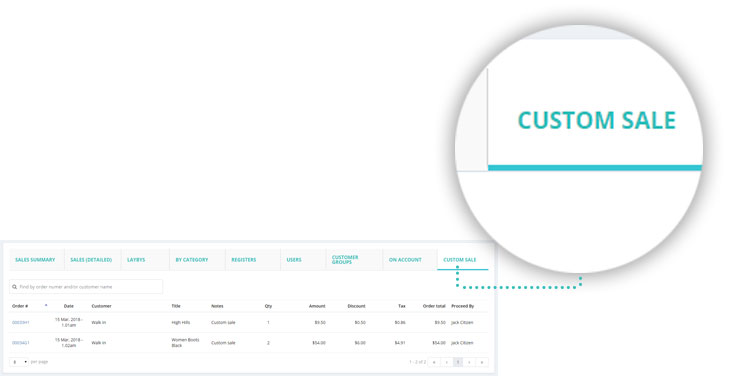
「カスタムセール」レポート
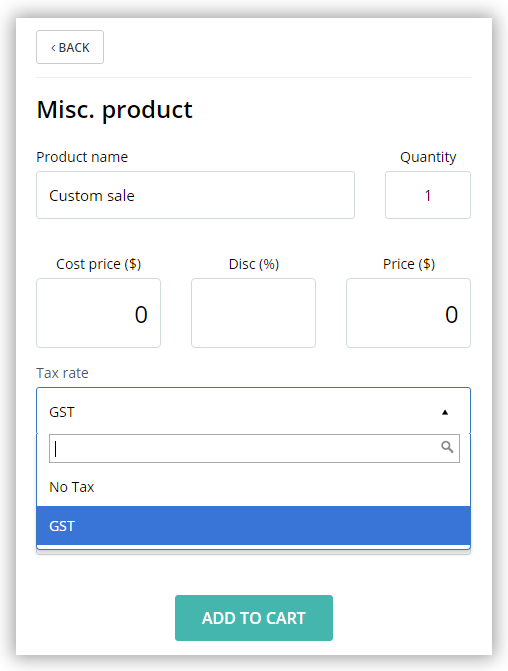
POSに商品として登録していない雑多な商品は、「カスタムセール」として販売できます。今回から、「カスタムセール」として販売された商品の詳細レポートも確認できるようになりました。レポート > セールス > カスタムセールからご確認ください。
「カスタムセール」の原価と税金
利益や税額レポートの精度を高めるため、カスタムセール商品にも原価や税金の詳細を設定できるようになりました。
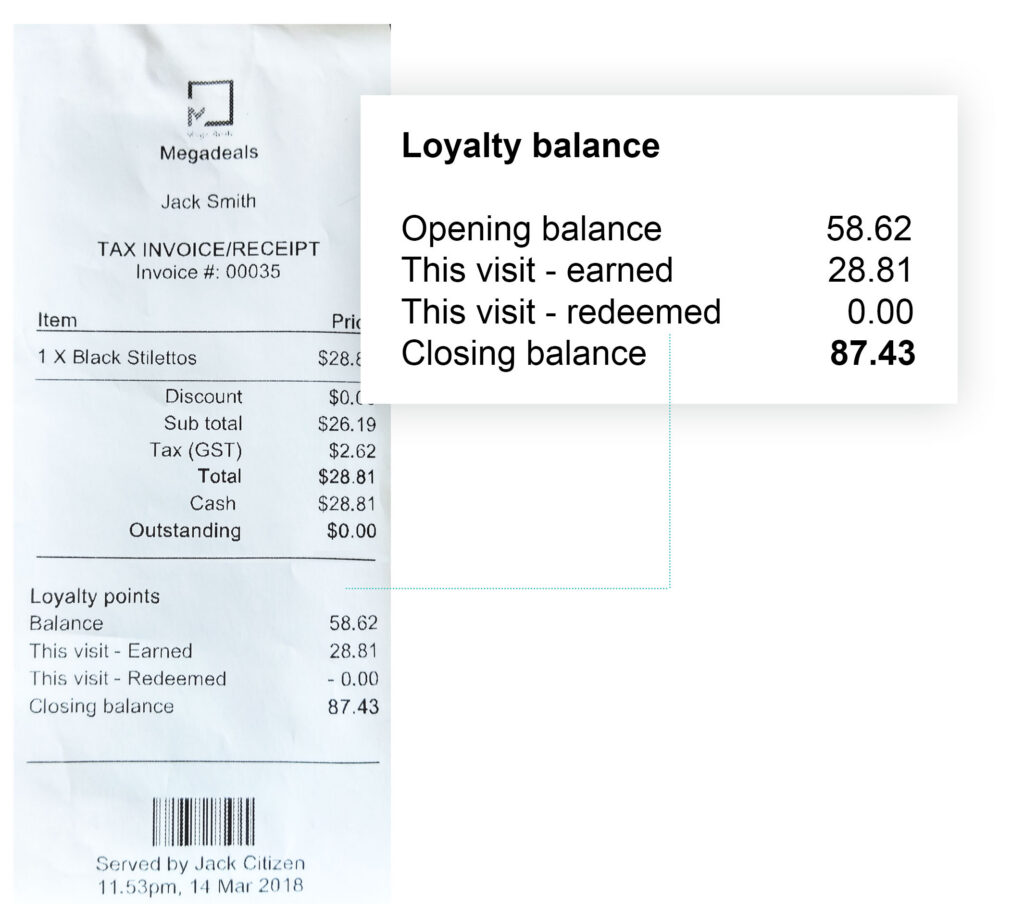
レシートにロイヤルティポイント残高を表示
レシートにロイヤルティポイントの残高と増加分を表示し、来店のたびにお客様を喜ばせましょう。レシートのロイヤルティサマリーには、開始残高、今回の来店で獲得したポイント、今回使用したポイント、最終残高が含まれます。
レシートへのロイヤルティ残高印字を有効化/無効化するには、店舗設定 > レシートテンプレート > 該当のレシートテンプレートを選択し、「レシートにロイヤルティポイントを表示」をクリックしてください。
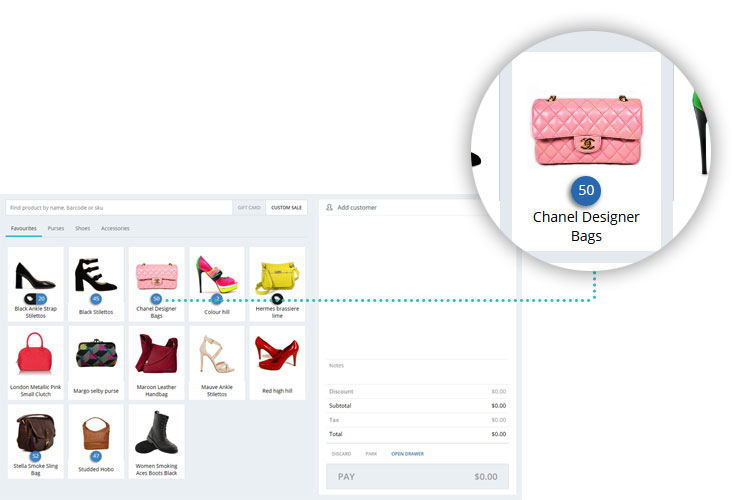
POS画面での商品ごとの在庫数表示
在庫管理対象商品について、POS画面上で商品の在庫を直接確認できます。現在の在庫数を確認するために、商品をカートに追加してから「商品情報」をクリックする必要はもうありません。バリエーション商品の場合、メイン画面にはすべてのバリエーションの合計数量が表示されます。商品をクリックすると、各バリエーションとその在庫数を確認できます。
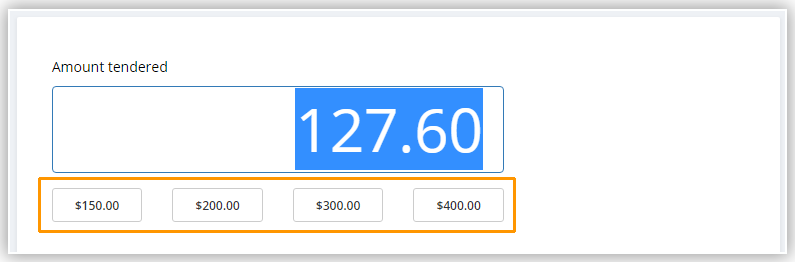
クイックキャッシュオプション
POSの支払い画面では、未払い金額に基づいて預かり金額のクイックオプションが表示されます。例:お客様が支払う金額が32.50ドルの場合、「預かり金額」欄には正確な金額が表示され、続けて40ドル、50ドルなど、あり得そうな他の4つの金額オプションが表示されます。お客様がこれらの金額のいずれかで支払う場合は、それをクリックするだけで預かり金額として選択できます。
カートに追加した商品の税区分を変更
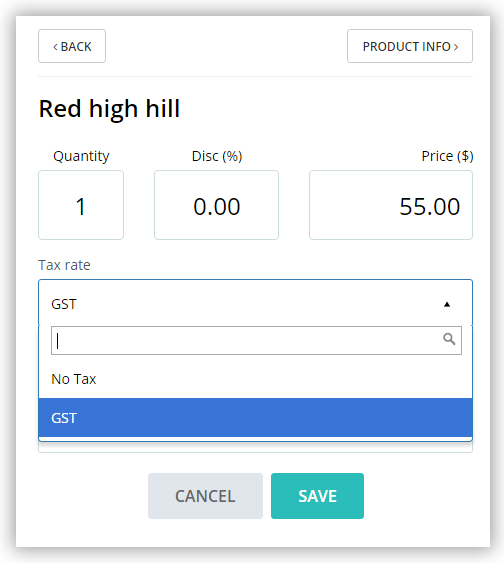
状況によっては、カートに追加した特定の商品に適用される税金を変更または削除する必要がある場合があります。この変更はそのセールのみに適用され、その商品の通常の価格設定や税区分には影響しません。この機能は、お客様の所在地などの理由で特定商品の現地税が免除される場合など、さまざまな状況で役立ちます。