アップデート:2019年5月

今回のアップデート内容:
オーストラリアの皆様へ!顧客に無利子の後払いを提供し、売上の成長を実感しましょう
      <li></li>
      <li></li>
    </ul></div>
HikeとZipが提携し、顧客向けにシームレスで無利子の決済ソリューションを提供できることを大変嬉しく思います。これにより、あなたのビジネスは以下の恩恵を受けられます。
- 売上高の増加
- 平均注文額の増加
- 顧客のリピート購入の増加
HikeとZipの決済をシームレスに統合することで、顧客に「今すぐ買って、後で払う」というオプションを提供できるようになりました。
Zipを初めてご利用ですか? お問い合わせはこちらをクリック。
世界中のHikeユーザー向けに、さらに多くの統合カード決済が近日登場!
      <li></li>
      <li></li>
    </ul></div>
決済手段にとらわれないというゴールの一環として、私たちは常に連携すべき優れた決済オプションを探し続けています。以下の決済オプションについて連携開発を開始したことを、大変嬉しくお知らせします。これらは今後数週間以内にローンチ予定です。
- TD Bank(カナダ)
- Verifone Paymark(ニュージーランド)
- Evo Payments(米国)
- PayJunction(米国)
- North American Bankcard(米国)

シリアルナンバーで商品を販売・追跡
- ワンストア・マルチストアプランで利用可能
      <li></li>
      <li></li>
    </ul>
今回のアップデートの中で最も大きな機能の一つが「シリアルナンバー」対応です。今では、Hikeでシリアルナンバー付き商品の販売・追跡ができます!これにより、保証や記録管理といった業務がより簡単になります。例えば、電子機器を販売している場合、保証のためにシリアルナンバーを追跡したいことがあるでしょう。また、携帯電話の販売店であれば、販売した各端末に紐づくIMEI番号を記録したいこともあり、このシリアルナンバー機能がそれに役立ちます。
Hikeでは、商品にシリアルナンバーを有効化するのがとても簡単です:
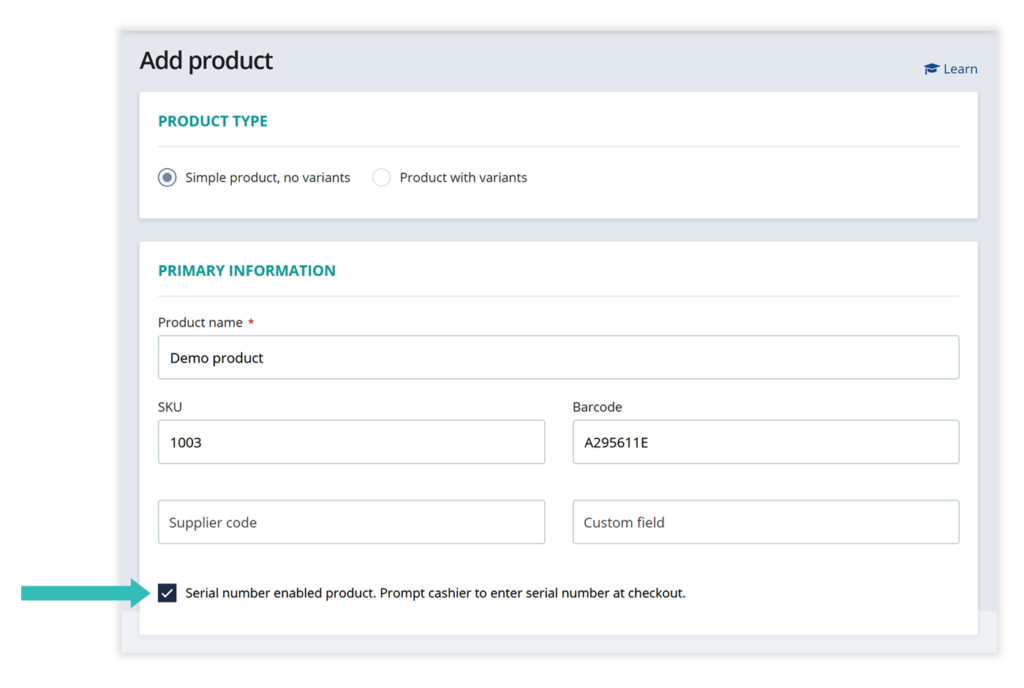
1. Hikeで新しい商品を作成する際、「シリアルナンバー対応商品。会計時にレジ係にシリアルナンバーの入力を促す」というチェックボックスをオンにするだけで、その商品のシリアルナンバー記録を有効化できます。このチェックボックスは、商品の「基本情報」セクション内、仕入先コード欄のすぐ下にあります。なお、このチェックボックスがオフの場合、その商品のシリアルナンバー追跡は無効になっていることを意味します。会計時にシリアルナンバーを関連付けたい商品ごとに、個別にこのオプションを有効化する必要があります。
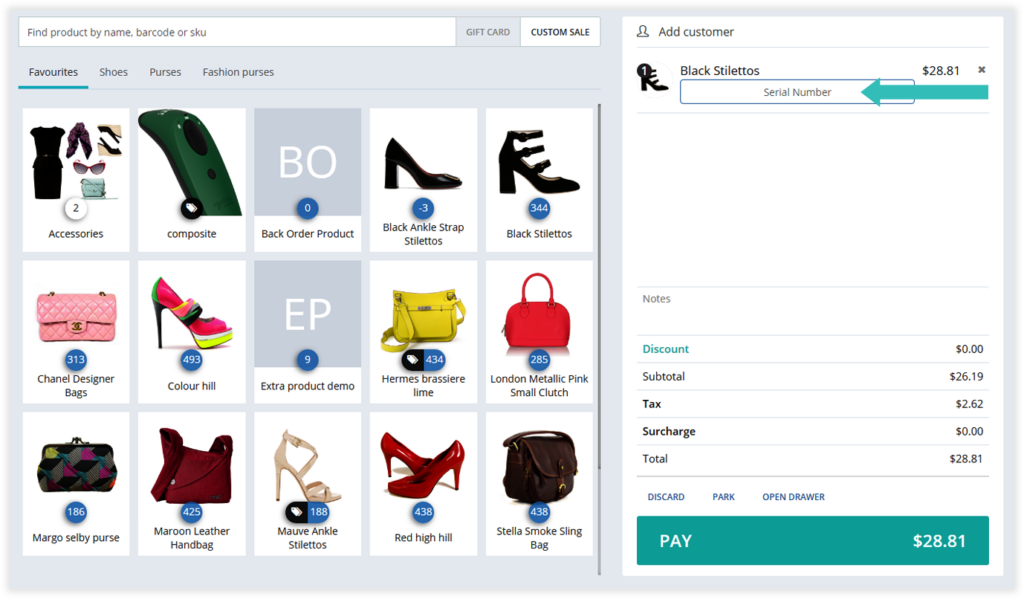
2. 商品にシリアルナンバーが有効化されると、Hikeはその商品がカートに追加されるたびに、常にシリアルナンバーの入力を促します。同じ商品を複数個追加した場合、通常Hikeはそれらを1行の項目としてまとめ、数量を増やします。しかし、シリアルナンバー付き商品の場合は、行項目ごとに数量1のみが追加されるため、カートに追加された各商品ごとに個別にシリアルナンバーを入力できます。以下の画像のように、シリアルナンバー入力用のテキストボックスが商品名の下に表示されます。
なお、カート内にシリアルナンバー対象の商品がある場合、各商品のシリアルナンバーが入力されるまで支払いページに進めません。以下のように表示されます
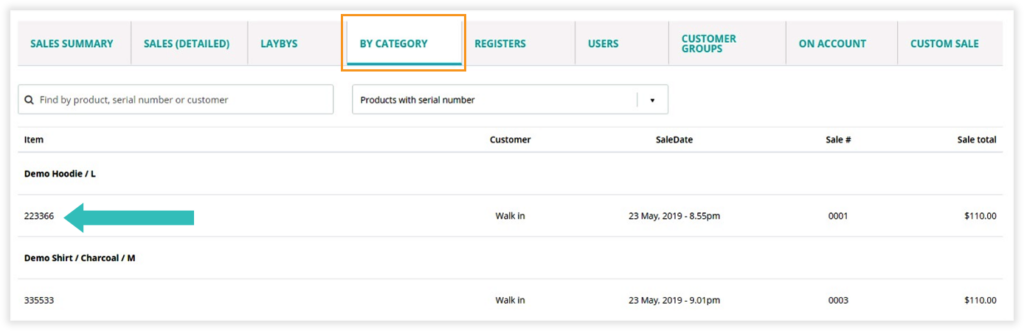
3. シリアルナンバー付き商品の売上レポートでの追跡。シリアルナンバー付き商品の販売日、関連する顧客、その他の関連情報を追跡するには、売上レポートに移動し、「カテゴリー別」オプションをクリックしてください。ここで、シリアルナンバー商品の売上のみを表示するようレポートを絞り込むことができます。
現行のAveryラベル印刷にスキップカウントを追加するオプション
      <li></li>
      <li></li>
    </ul></div>
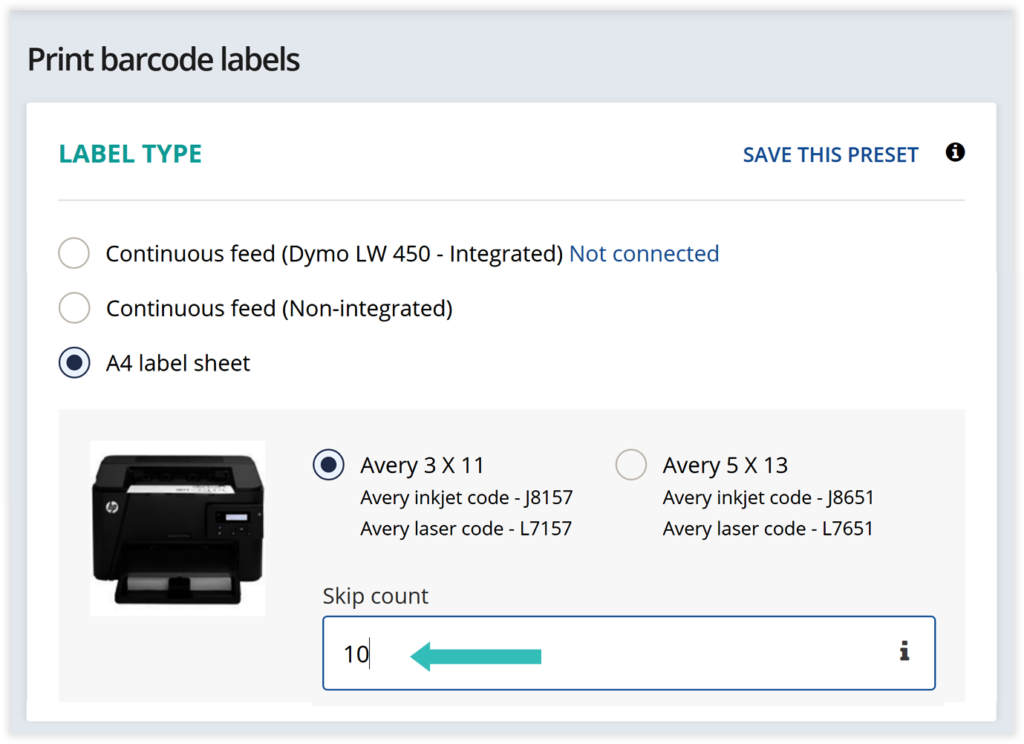
小さいながらも、お金と環境の両方を節約するのに非常に重要な機能です!スキップカウントを指定することで、一部だけ印刷済みのAveryラベルシートを再利用できるようになりました。Averyシートにラベルを印刷する際にスキップカウントを指定すると、Hikeは指示に従って最初の数枚のラベルをスキップし、次のラベル番号から印刷を開始します。例えば、Averyラベルシートにすでに10枚のラベルが印刷済みの場合、そのシートを再利用する際にスキップカウントの値に10を入力すれば、Hikeは11枚目から印刷を開始することを記憶します。
発注書、移動、棚卸しの参照番号のカスタムプレフィックス・サフィックス。
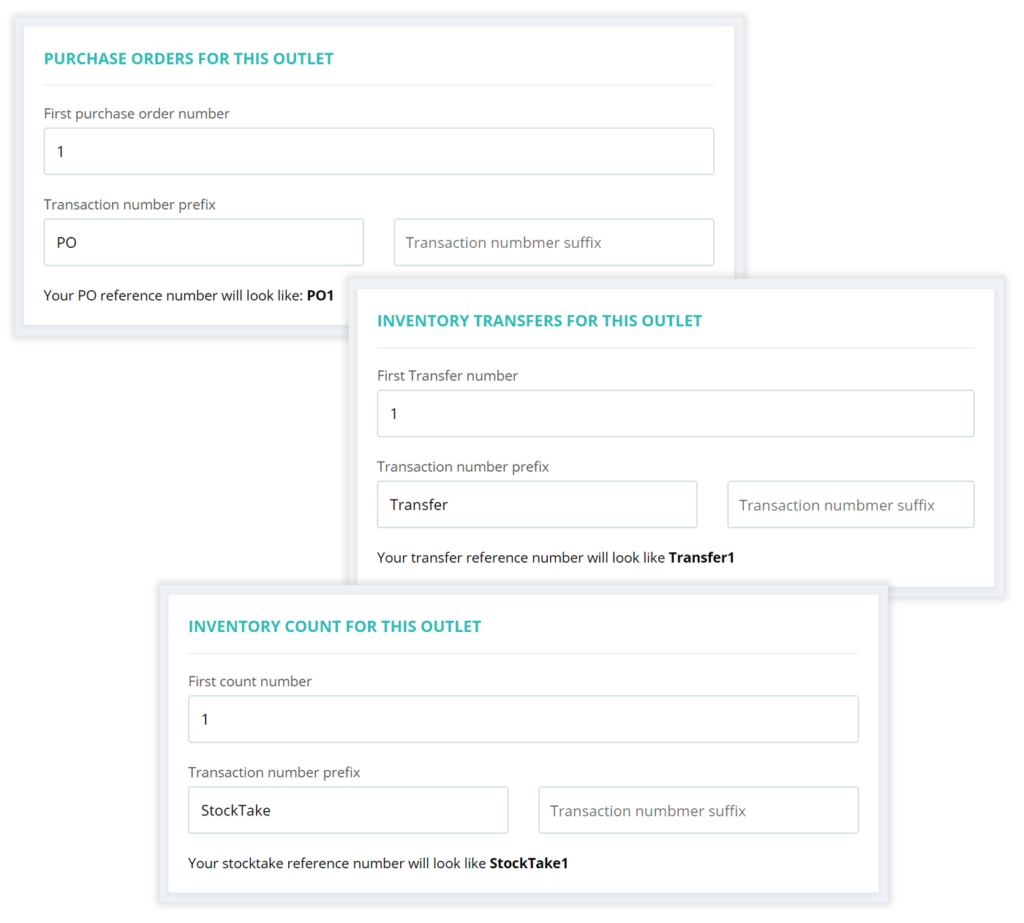
現在、発注書、移動、棚卸しをHikeを含む複数のシステムに記録している場合、この新機能をきっと気に入っていただけるでしょう。理由はこうです。XeroまたはQuickBooks OnlineをHikeと連携している場合、会計ソフトウェアには、それがHike、Xero、Shopifyのいずれで作成されたかにかかわらず、すべての発注書が一覧に表示されます。カスタムプレフィックス・サフィックスを使えば、これらのリストの中でHikeの取引を簡単に識別できるようになります。
発注書、取引、棚卸しへのカスタムプレフィックス・サフィックスは、「店舗設定 -> 店舗とレジ -> 店舗名をクリック」から適用できます。これらの設定は店舗ごとに適用されるため、店舗ごとに別々のプレフィックス・サフィックスを設定することもできます。
なお、移動については、システムはソース店舗のプレフィックス・サフィックスを使用します。
さらに:これらの取引の「開始番号」も設定できるようになりました。
レジサマリーに関する過去データの改善
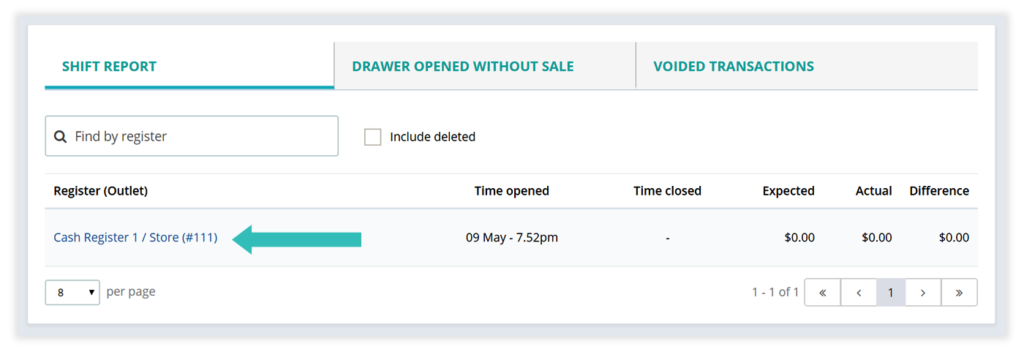
これまでは、削除されたレジのレジ締めサマリーには、そのレジがもはや存在しないためレジ名が含まれていませんでした。この機能が改善され、削除されたレジに関する過去データは、元のレジ名とともに保存されるようになりました。
ギフトカード売上・保留注文を売上レポートから除外するオプション
- ワンストア・マルチストアプランで利用可能
ビジネスの種類や利用ケースによっては、ギフトカードの売上を収益として売上レポートに表示させたくない場合があり、保留注文についても同様です。一般的に、小売業ではギフトカードの売上はカード額面が顧客によって使用されるまでは負債として扱われます。しかし、サービスを販売しているお客様の中には、ギフトカードが販売された時点で即座に「収益」として認識することを好む方もいらっしゃいます。
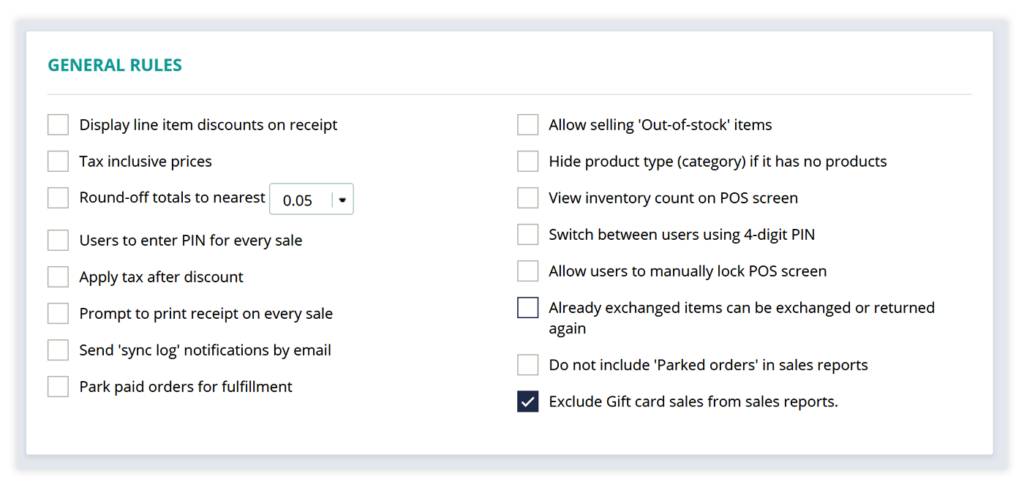
両方のニーズに対応するため、一般設定内で、ギフトカードと保留注文を売上レポートから除外するオプションが用意されました。
これらの設定を適用するには、一般設定に移動し、「一般ルール」までスクロールしてください
オフラインでの顧客追加
        <li></li>
        <li></li>
      </ul>
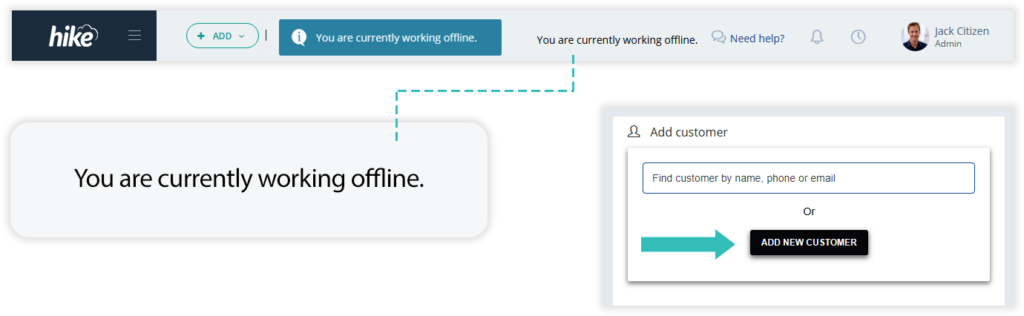
今では、オフラインで操作している場合でも、Hikeで顧客一覧に新規顧客を追加できます。
ご注意ください。オフラインモード中、端末は店舗のクラウドと接続していないため、必ずしも最新のリアルタイムデータを保持しているとは限りません。このため、データを安全に保つためにいくつかの制限が設けられています。1)オフラインモードで顧客プロフィールを作成・編集する際、アカウント残高やロイヤルティなどのオプションにはアクセスできません。2)オフラインモードで新規作成された顧客プロフィールは、その顧客プロフィールが店舗のクラウドにオンラインで同期されて初めて、正しくその販売と関連付けられます。3)端末がすでに店舗のクラウドとすべてのデータを同期する前に、ブラウザの履歴を削除しないでください。オンライン同期の前に履歴を削除すると、店舗のローカルデータベースが削除される可能性があり、その結果、オフライン取引や新規作成された顧客プロフィールが削除されてしまいます。
販売レシートにSKUを印刷する新しいオプション
- ワンストア・マルチストアプランで利用可能
        <li></li>
        <li></li>
      </ul>
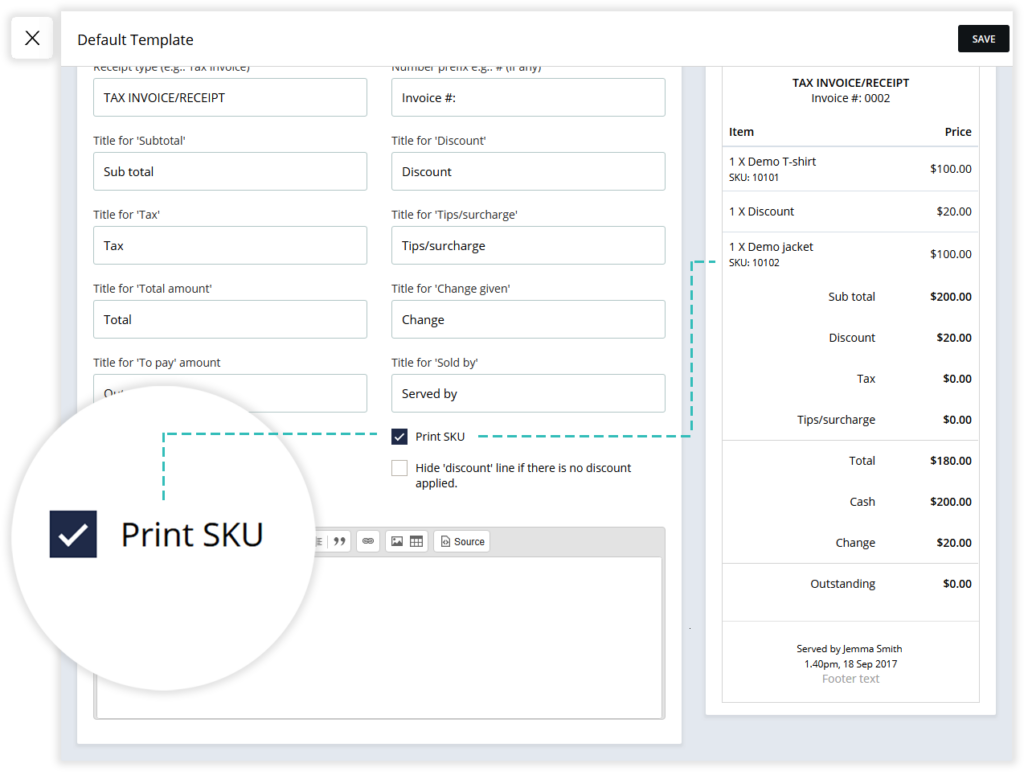
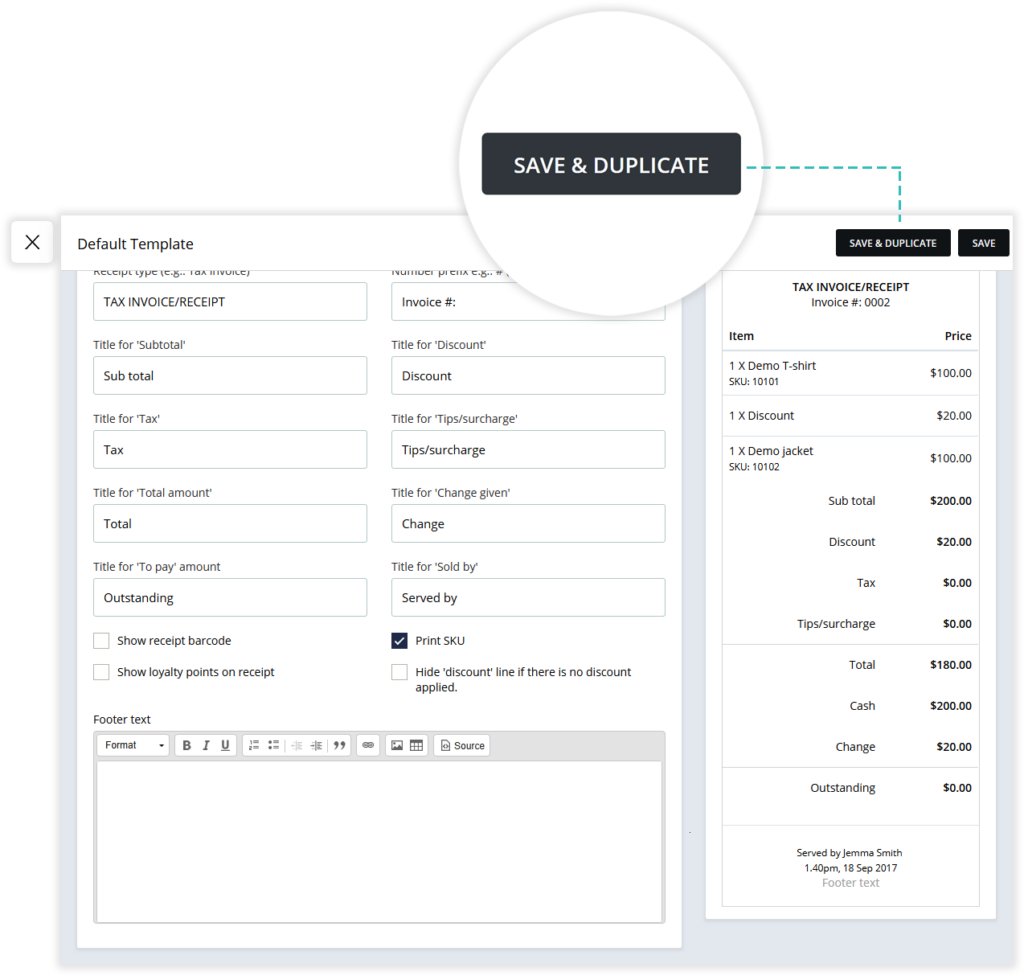
顧客向けの税務請求書・レシートに商品のSKU番号を含められるようになりました。有効にすると、各行項目のSKU番号が印刷され、商品名の下に表示されます。
このオプションを有効にするには、店舗設定 -> レシートテンプレート -> 「SKUを印刷」チェックボックスをオンにしてください。
追加:レジサマリーにより有用なインサイトを表示。
        <li></li>
        <li></li>
      </ul>
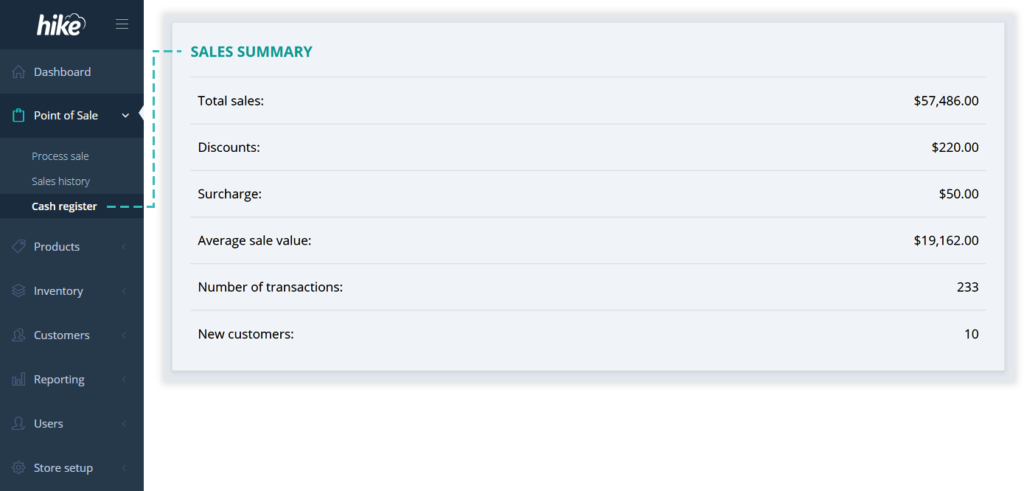
情報は力なり。まさにその通りです!レジ締めレポートの売上サマリーには、今では以下も表示されます。
- 新規顧客数、
- 取引件数、そして
- 平均販売額。
レシートにカート内(販売)の合計商品数を印刷。
- ワンストア・マルチストアプランで利用可能
        <li></li>
        <li></li>
      </ul>
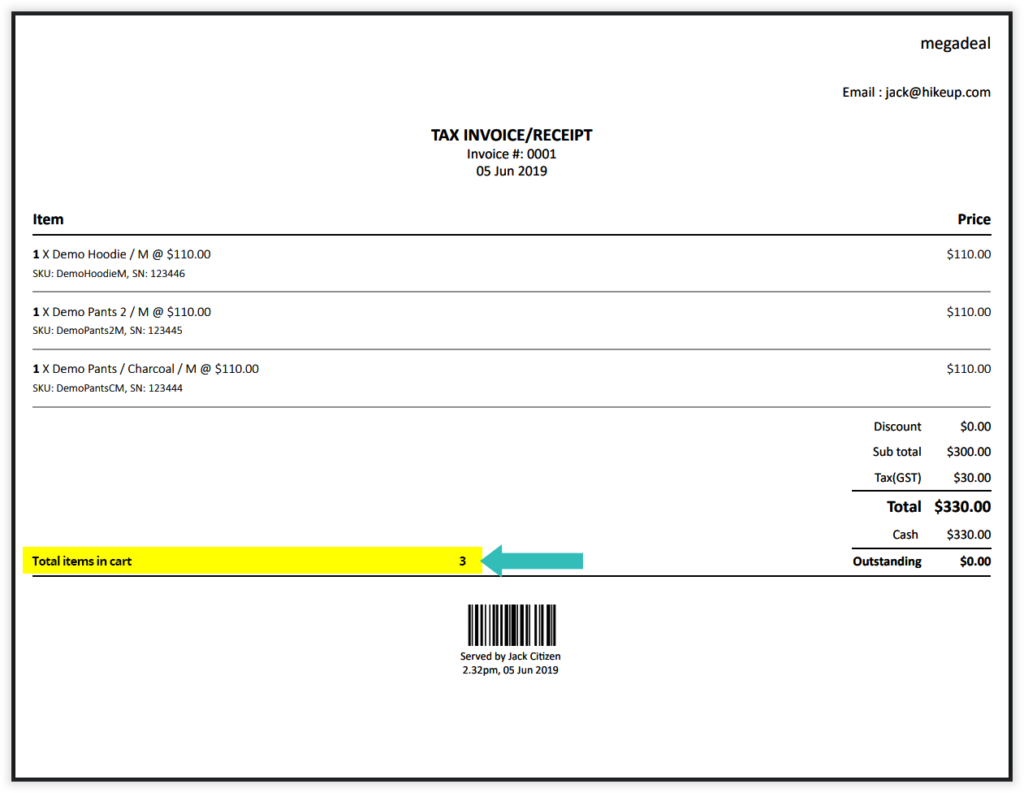
この新機能により、レシートにすべての行項目数量の合計を印刷できます。レシートテンプレート設定を編集して、この機能をオン・オフしてください。
Hikeでレシートテンプレートを複製(コピー)
新しいレシートテンプレートを作成する際、最初からすべて入力し直すよりも、既存のテンプレートを複製する方が理にかなっている場合があります。
これは時間の節約になるだけでなく、入力ミスによる頭痛の種を減らすことにもつながります。既存のレシートテンプレートをコピーして試行錯誤できるのは、2つのバージョンのレシートのどちらにするか決めかねている場合に非常に便利です。
レシートテンプレートを複製したら、必要に応じて名前を微調整し、レジと紐づけるだけで済みます。
改善:Hikeからのメールは、今後あなたの店舗名とメールアドレスで送信されるようになります。返信はあなたのメールアドレスへ届きます。
現在、Hikeアカウントから直接顧客向けレシートや仕入先PO用のメールを送信すると、それらのメールはHikeのメールアドレスを使って送信されています。この機能が改善され、顧客はHikeがあなたに代わってこのメールを送信していることが分かるようになります。「差出人」のメールには、Hikeがあなたの「代理として」送信していることが表示されます。メールへの直接の返信は、あなたのメール受信箱に届きます。
ご注意ください:この機能では、Hikeアカウントオーナーのメールアドレスを使用します。どのメールアドレスが使用されているか不明な場合は、店舗設定 > マイアカウントにアクセスしてください。そこに表示されているアカウントオーナーのメールアドレスが、使用されるものです。
Hikeから直接、顧客にメールでアカウント明細書を送信
- ワンストア・マルチストアプランで利用可能
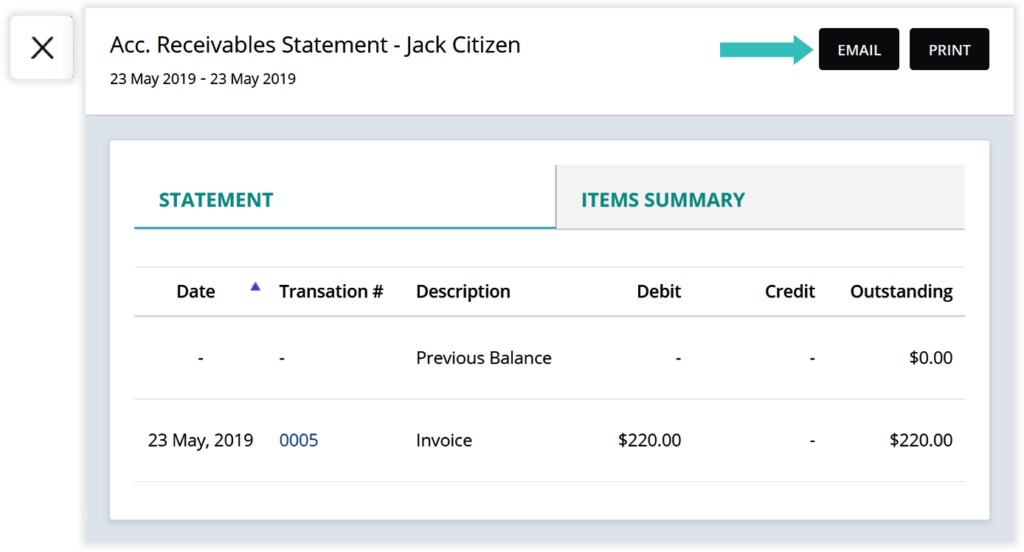
A4用紙一枚から、私たちも環境のために貢献しましょう。売掛金(AR)明細書用の「メール」オプションにより、個々の顧客にHikeから直接ARの明細書をメールで送信できるようになりました。
AR画面のメールボタンをクリックすると、Hikeは顧客ファイルに登録されているデフォルトのメールアドレスに明細書を送信します。
顧客ファイルにメールアドレスが登録されていない場合、Hikeは受信者のメールアドレスの入力を求めます。ここで入力したメールアドレスは、顧客プロフィールにも紐づけられるため、次回からは手動で入力する必要がなくなります。
AR明細書レポートは、レポート > 顧客 > 売掛金明細書からアクセスできます
Hikeラベル印刷CSVを使ったラベル印刷リストのインポート
- ワンストア・マルチストアプランで利用可能
        <li></li>
        <li></li>
      </ul>
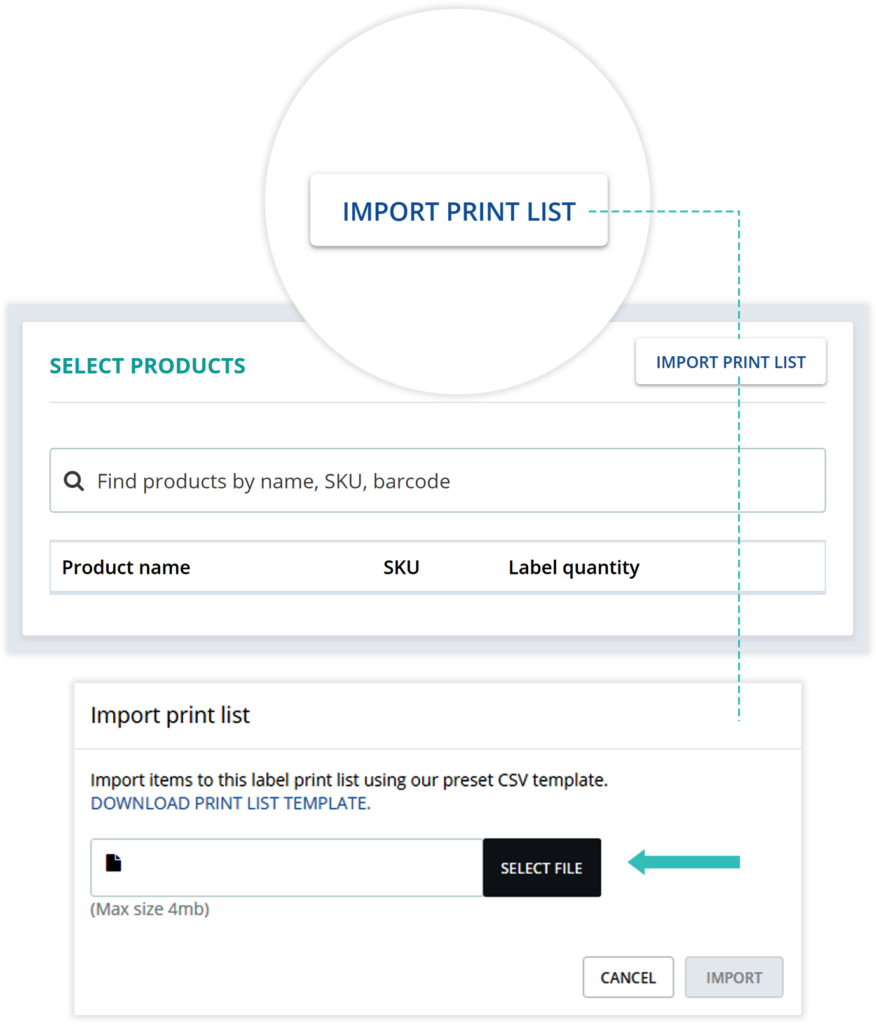
今では、Hikeでラベル印刷リストをインポートできます。Hikeでは既に商品を選択して印刷リストに追加できるのに、このインポート機能にはどんな意味があるのかと思われるかもしれません。実は、技術的には同じことを行います。しかし、ラベルを印刷したい商品が数百点ある場合、各商品を手動で印刷リストに追加し、それぞれの数量を設定するのは少し手間がかかります。代わりに、CSVで商品の数量をすばやく追加するオプションが、超高速な代替手段として機能するかもしれません。
この新機能は、一つのリストで数百点の商品のラベルを作成する場合や、定期的に同じ商品リストのラベルを印刷する場合に役立つでしょう。
使い方:
- 「印刷リストをインポート」をクリック
- ラベル印刷CSVテンプレートをダウンロード
- 各商品のSKU、印刷数量、商品名(任意)をCSVに入力
- CSVファイルをパソコンに保存
- 同じ「印刷リストをインポート」ボタンをクリックし、次に「ファイルを選択」をクリック
- CSVファイルをアップロード
手動での商品選択とCSVインポートを同時に使用することもできます。同じ商品が両方に存在する場合、数量選択は合算されます。例:数量5でインポートリストに存在する商品が、手動の商品検索でも数量10で選択されている場合、Hikeはこの商品について15枚のラベルを印刷します。
商品一覧ビューに小売価格の列を追加
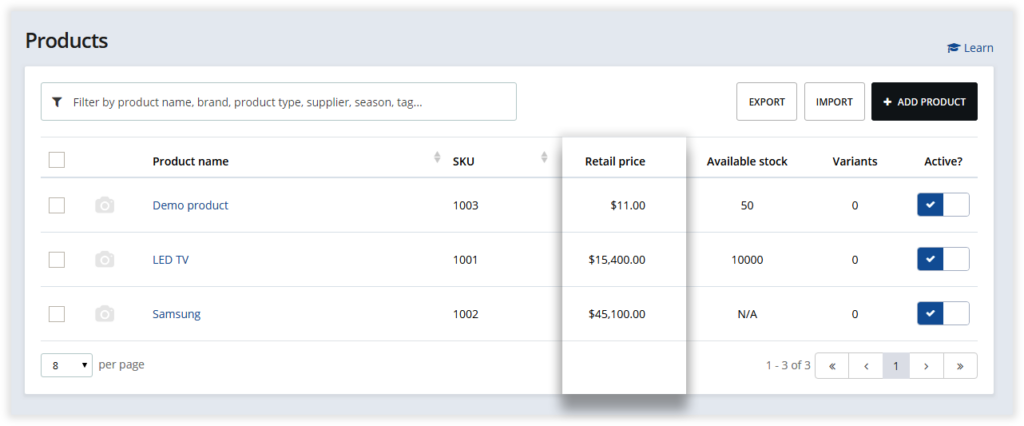
商品一覧ビューに新しい列「小売価格」が追加されました。バリエーションごとに価格が異なるバリエーション商品の場合、Hikeは「From」というプレフィックス付きで最も安いバリエーションの価格を表示します。
ご注意ください:複数店舗の場合、Hikeは常に最も低い小売価格を表示します。
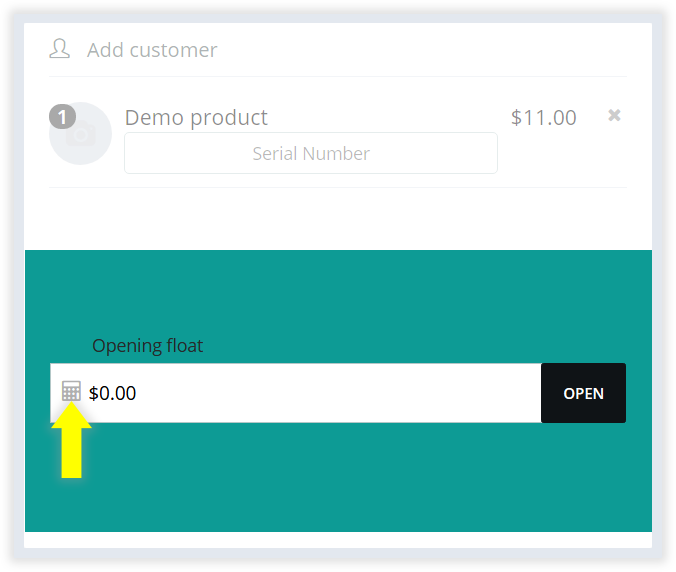
釣銭準備金の紙幣・硬貨選択と現金カウント
        <li></li>
        <li></li>
      </ul>
これまで、釣銭準備金を入力する際には、例えば200ドルのように合計金額を追加していました。今回のアップデートでは、紙幣・硬貨の内訳とカウントのオプションが加わり、それぞれの額面の紙幣・硬貨が準備金の中に何枚あるかを入力すると、Hikeが合計金額を計算してくれます。例:20ドル紙幣5枚、10ドル紙幣10枚。
なお、この額面選択機能はレジ締めサマリーには既に用意されていました。今回のアップデートで、釣銭準備金についてもこの機能が利用可能になりました。
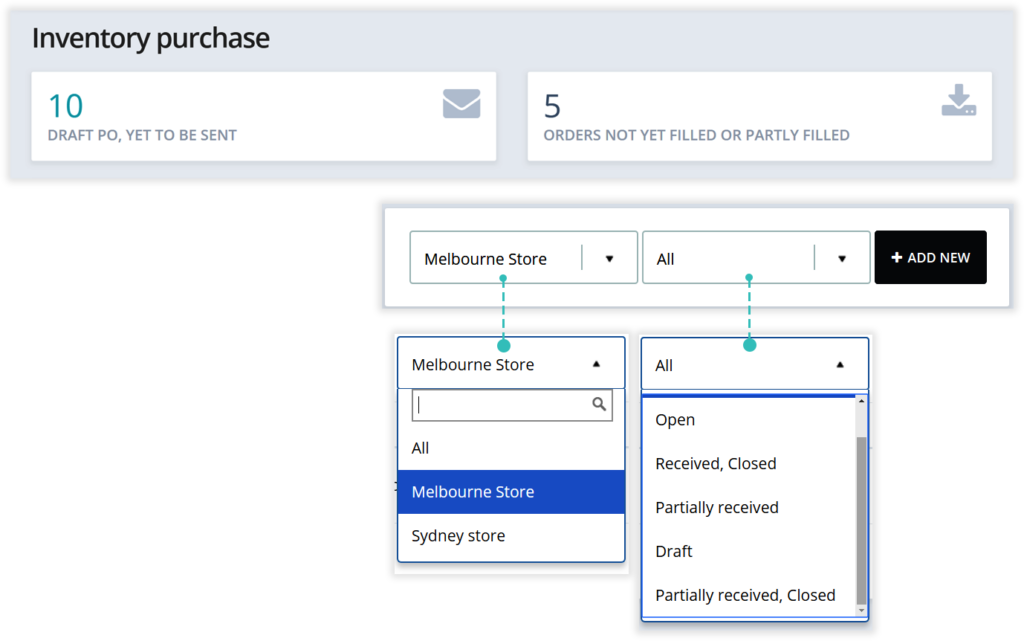
未処理発注書一覧のインサイト向上
「百聞は一見に如かず」、そしてこの場合は「リマインド」と言い換えられます。発注書一覧ページに、以下について気付かせる新しい情報ポートレットを追加しました。1)まだ送信されていない発注書、そして2)フルフィルメント待ちで一部のみ充足されている発注書。
これで、覚えておくべきことが一つ減りました。Hikeが(常に)それについてリマインドしてくれるからです。
さらに…
PO一覧ページには、発注書を1)店舗別、2)POステータス別で絞り込める、2つの新しい一覧ビューフィルターが追加されました
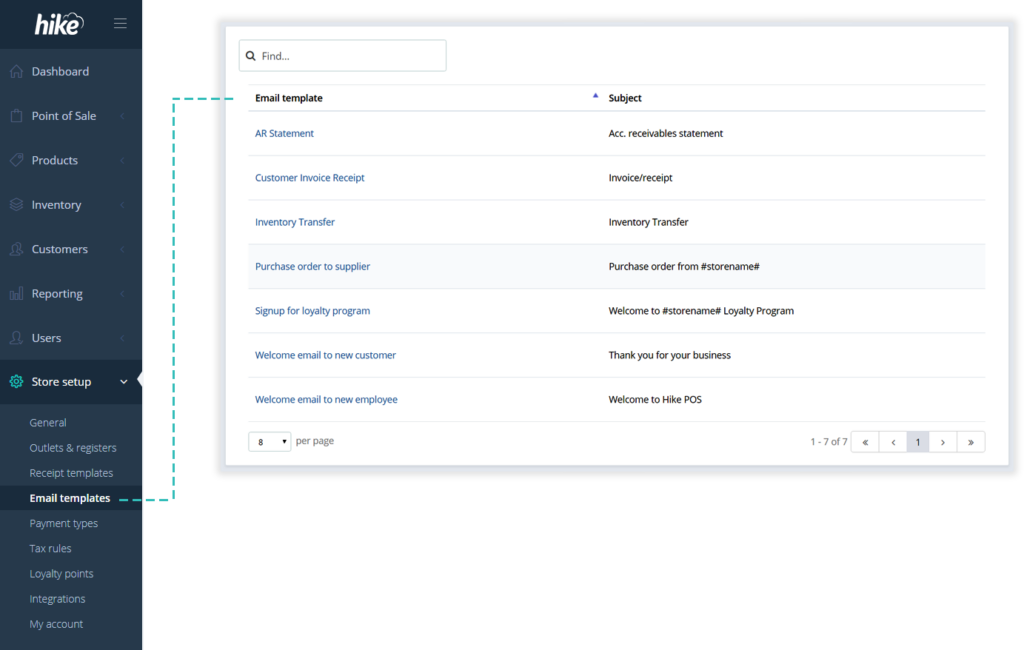
輝いて…創造的に!ほとんどのHike生成メールが編集可能なメールテンプレートに。
店舗設定に「メールテンプレート」という新しいセクションを追加しました。これには、Hikeから顧客・仕入先・チームに送信されるメールに関連する、7つの編集可能なメールテンプレートが含まれています。
ロイヤルティ登録および新規顧客アカウントのウェルカムメールテンプレートは既存のメールテンプレートで、それぞれのセクションからこの新しいテンプレートページに移動されました。しかし、その他のテンプレートはすべて新規のものです。基本的でシンプルな文言をテンプレートとして用意していますので、自由に編集してください。ぜひ創造性を発揮してください!
これらのテンプレートを編集するには、店舗設定 > メールテンプレートに移動し、編集したいテンプレートの名前をクリックするだけです。
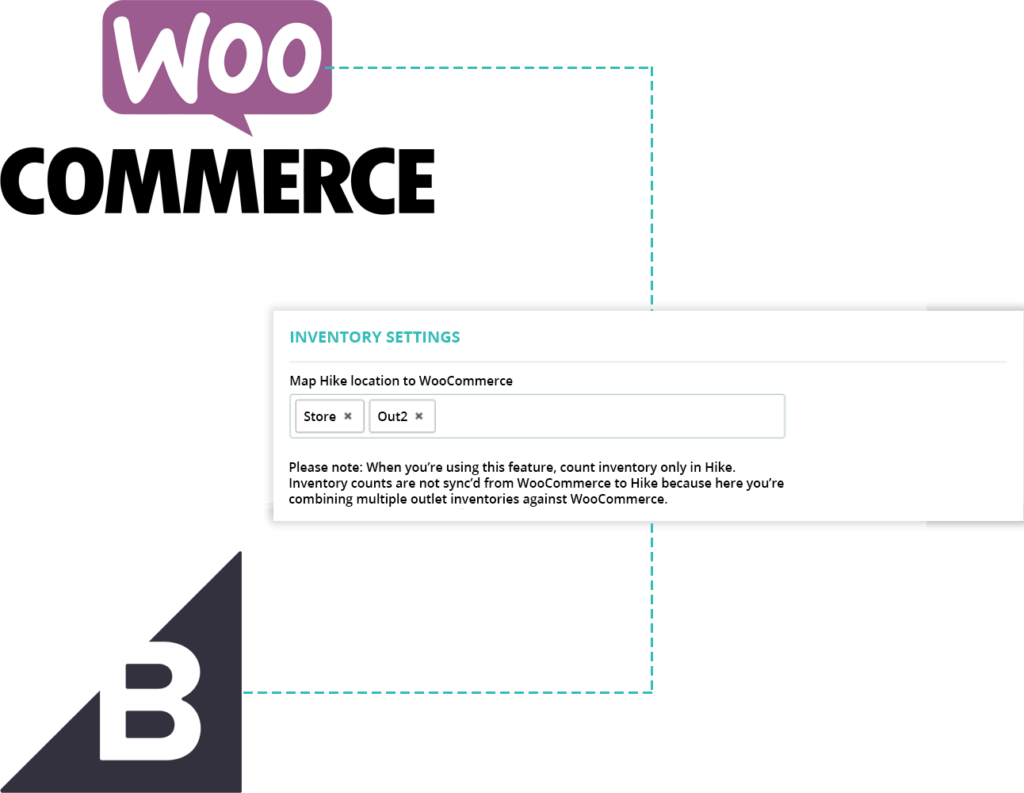
やった!すべての店舗の在庫を統合してeコマースストアにリンクできるようになりました。
<ul class="avail-icons">
            <li>Available on Multi-store plans</li>
            <li class="iPad"><img class="ipad" title="" src="https://hikeup.com/wp-content/uploads/2024/09/ipad-strip-v2.png" alt="iPad"></li>
            <li class="pc"><img class="pc" title="PC" src="https://hikeup.com/wp-content/uploads/2024/09/pc-strip-v2.png" alt="PC"></li>
            <li class="mac"><img class="mac" title="Mac" src="https://hikeup.com/wp-content/uploads/2024/09/mac-strip-v2.png" alt="Mac"></li>
          </ul>
先月、オンライン販売にShopifyを利用しているHike小売業者様向けにこの機能をリリースしました。今では、以下を使ってオンライン販売を行う小売業者様にも、この機能をご利用いただけます。
- BigCommerce、そして
- WooCommerce。
どのように機能するのか?と思われるかもしれません…
この機能により、すべての店舗の在庫を統合してeコマースストアに表示できます。これにより、担当のフルフィルメント店舗にその商品の在庫がなかったというだけの理由で、顧客の注文を逃すことがなくなります。
すべての店舗の総在庫をオンラインで表示できるようになることで、たとえフルフィルメント店舗で在庫切れであっても、いずれかのロケーションで在庫がある限り、その商品のオンライン注文を受け付け続けられます。
これで、注文を受けた際にフルフィルメント店舗にその商品の在庫がない場合は、他の店舗の一つから商品を発送するだけで済みます。
物事を整理しておくため、顧客に商品を発送する際には、ソース店舗からフルフィルメント店舗への移動注文を作成してください。そして、販売履歴でその商品を発送済みとしてマークしてください。これにより、フルフィルメント店舗の在庫は正しい状態に保たれます。