
Hike + Shopify + Xero

Hike + Shopify + Xero
أصبحت التجارة عبر الإنترنت جزءًا مهمًا من صناعة التجزئة بشكل عام، مع سعي الشركات لتوسيع عروضها الحالية داخل المتجر عبر تقديم منتجاتها لجيش من العملاء الجدد.
وبناءً على ذلك، أصبح من الضروري لتجار التجزئة البحث عن منصة قادرة ليس فقط على توفير نظام نقاط بيع بل أيضًا التكامل مع منصات التجارة الإلكترونية والمحاسبة الرائدة، من أجل الحصول على نظام بيئي يعمل بشكل متزامن مع بعضه البعض.
وهنا يأتي دور Hike POS، حيث منحت تكاملاتنا مع Shopify وXero، وهو فريق أحلام إن جاز التعبير، تجار التجزئة حول العالم الثقة لإدارة جميع جوانب أعمالهم بنقرة زر واحدة.
وبالعمل بشكل وظيفي وسريع معًا، تتواصل التطبيقات الثلاثة جميعها بشكل جيد جدًا مع بعضها من منظور نقاط البيع، ومنظور المحاسبة، ومنظور التجارة الإلكترونية. أدخل معلومات في أحدها، لترى البيانات تنتقل إلى الأخرى في الوقت الفعلي.
والواقع أن شراكتنا مع برنامج المحاسبة عبر الإنترنت من Xero ومنصة التجارة الإلكترونية من Shopify أمر أساسي في بناء نظام بيئي يدير جميع جوانب عمليات الأعمال. حلنا السحابي للبيع بالتجزئة يعني أنه من خلال التكامل، يمكن للعملاء القيام بأمور مثل:
- مزامنة المبيعات داخل المتجر وعبر الإنترنت.
- إجراء تسوية بنكية بسيطة بين جميع المبيعات وأوامر الشراء.
- تعديل وعرض بيانات العملاء والمخزون فوريًا.
- تتبع الربحية لفهم أداء المتجر واتخاذ قرارات عمل أذكى.
إنه جزء من نهجنا لمنح تجار التجزئة تجربة التجزئة الأكثر اكتمالًا، مما يفسح المجال للمستخدمين للتركيز على أمور أخرى.
وبينما تكون عملية دمج هذه المزامنة الثلاثية سهلة التنفيذ، هناك أشياء عديدة يحتاج المستخدمون غالبًا إلى مساعدة بشأنها خلال فترة التثبيت، ولهذا جمعنا هذه النصائح والإرشادات العشر، التي ستساعدك على البدء.
تعطيل تكامل Xero وShopify الحالي
إذا كنت تاجر تجزئة عبر الإنترنت وقد قمت بالفعل بالتكامل مع Xero وستستخدم الآن Hike للبيع داخل المتجر، فستحتاج أولًا إلى إلغاء تفعيل تكامل Xero قبل أن تتمكن من بدء مزامنتك الثلاثية.
وباعتماد Hike كمصدرك الأساسي للحقيقة في المخزون والمبيعات، نوصي بتعطيل أي تكاملات قائمة لتجنب تكرار بيانات مبيعاتك.
يمكن تنفيذ ذلك إما من تطبيقات Xero أو Shopify الخاصة بك:
Xero
باستخدام قائمة Xero الخاصة بك، اختر الإعدادات (Settings)، ثم الإعدادات العامة (General Settings).
مرّر إلى أسفل إلى Connect، وانقر على Connected Apps.
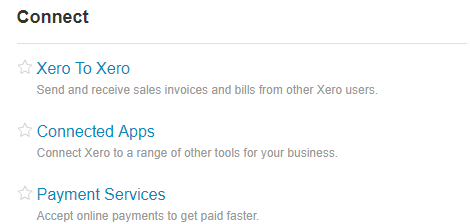
أسفل Xero Connected Apps، سترى قائمة بالتطبيقات التي تكامل معها حسابك في Xero. سيُوسم Hike باسم HIKEPOS.
اختر DISCONNECT، وانقر على YES في المربع المنبثق الذي يطلب منك تأكيد الحذف، وسيتم إلغاء تفعيل حسابك في Xero من حسابك على Hike.

Shopify
لإلغاء تفعيل تكاملك من Shopify، اختر Apps من لوحة تحكمك، والتي ستعرض بعد ذلك قائمة بتطبيقاتك المثبتة.
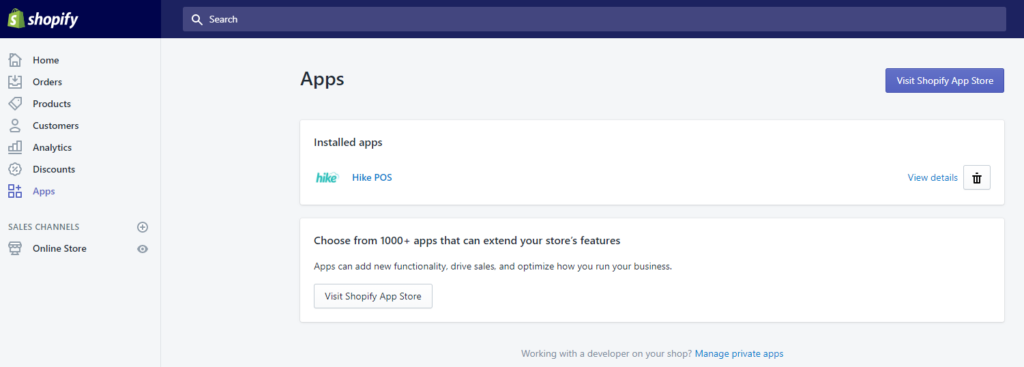
اختر سلة المهملات بجانب تطبيق Hike POS الخاص بك ثم انقر على Delete في النافذة المنبثقة، التي تطلب منك تأكيد الحذف.
يمكنك أيضًا إدخال سبب لحذفك، قبل النقر على Delete.
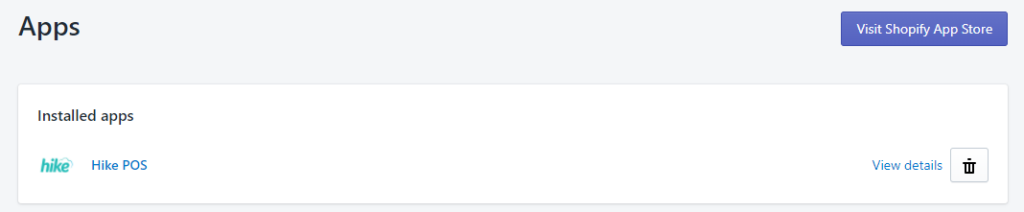
أيًا كان التطبيق الذي تختاره لحذف تكامل Xero <-> Shopify الخاص بك، فإن القيام بذلك على أحدهما سيؤدي تلقائيًا إلى الشيء نفسه للآخر.
ادمج Shopify مع Hike، قبل الدمج مع Xero
عند بدء تكامل نظامك البيئي الكامل، نوصي بأن تُفعّل أولًا منصة تجارتك الإلكترونية، في هذه الحالة Shopify، قبل برنامج محاسبتك في Xero.
وذلك لأنك، بمزامنة Shopify أولًا، ستستورد أحدث وأدق القوائم والمعلومات حول المنتجات التي تبيعها بالفعل عبر الإنترنت إلى Hike. وتشمل هذه أمورًا مثل العلامات التجارية، والوسوم، وحتى أحدث معدلات الضريبة التي تريد تطبيقها على كل صنف.
اكتشف كيفية دمج Shopify مع Hike POS هنا
تأكد من أنك قد ربطت دليل حساباتك بـ Xero بشكل صحيح
عند مزامنة Xero، ستحتاج إلى ربط حسابات الدفع والالتزامات والمصروفات ذات الصلة في Hike.
هذا يعني استخدام دليل حساباتك في Xero لإنشاء القائمة الكاملة للحسابات التي ستحتاج إلى مزامنتها مع Hike.
اكتشف كيفية دمج Xero مع Hike POS هنا
افصل مبيعاتك داخل المتجر عن مبيعاتك عبر الإنترنت
حيث يتيح لك التكامل الثلاثي البيع داخل المتجر مع Hike POS وعبر الإنترنت مع Shopify، نوصي بإعداد صندوق نقدي جديد ومخصص سيُستخدم حصريًا للمبيعات التي تتم عبر الإنترنت.
والسبب في ذلك أنه إذا كنت تستخدم صندوقًا واحدًا فقط لكلتا قناتَي المبيعات، فتذكر أنه بعد إغلاق صندوق داخل المتجر لليوم، فإن أي مبيعات عبر الإنترنت تحدث خارج ساعات العمل ستعيد فتح نفس الصندوق. وبالتالي، فإن وجود صندوق فريد للمبيعات عبر الإنترنت فقط سيتيح تمييزًا واضحًا بين مبيعاتك عبر الإنترنت ومبيعاتك داخل المتجر فيما يتعلق بتقاريرك المالية - وحتى أداء التسويق/المنتج لديك.
إنشاء صندوق جديد على Hike سهل أيضًا، فقط توجّه إلى إعداد المتجر -> التكاملات، وانقر على +إضافة صندوق نقدي.
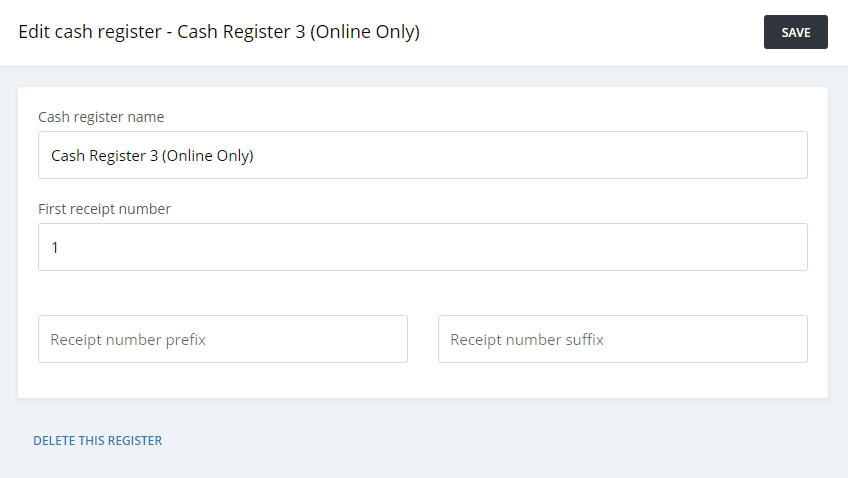
النتيجة النهائية؟ تقارير منفصلة وشفافة فيما يتعلق بمبيعاتك داخل المتجر وعبر الإنترنت مع Shopify.
لمزيد من التفاصيل حول كيفية إضافة صندوق نقدي جديد، اطّلع على مقالة الدعم الخاصة بنا هنا
ملاحظة: بإضافة صندوق جديد إلى اشتراكك في Hike، قد تواجه تكاليف شهرية إضافية.
حذف منتج على Hike وShopify
خلال استخدامك المستمر للتكامل الثلاثي، قد تكون هناك مناسبات يكون فيها منتج معين خارج التداول وتريد الآن إزالته من مخزونك بالكامل. سيحتاج هذا إلى التنفيذ على كل من Hike وShopify.
لحذف منتج على Hike، ببساطة اختر المنتج من عرض قائمة المنتجات، مرِّر إلى أسفل الصفحة وانقر على حذف المنتج.
يمكنك قراءة المزيد عن حذف وتعديل وإضافة المنتجات هنا
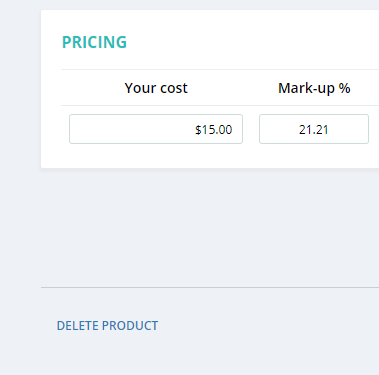
سيتم حذفه بعد ذلك من Hike، لكنك ستحتاج مع ذلك إلى فعل الشيء نفسه على Shopify.
على لوحة تحكم Shopify الخاصة بك، اختر Products، والتي ستفتح شاشة عرض المنتجات.
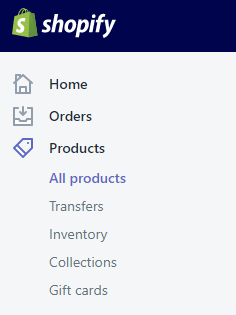
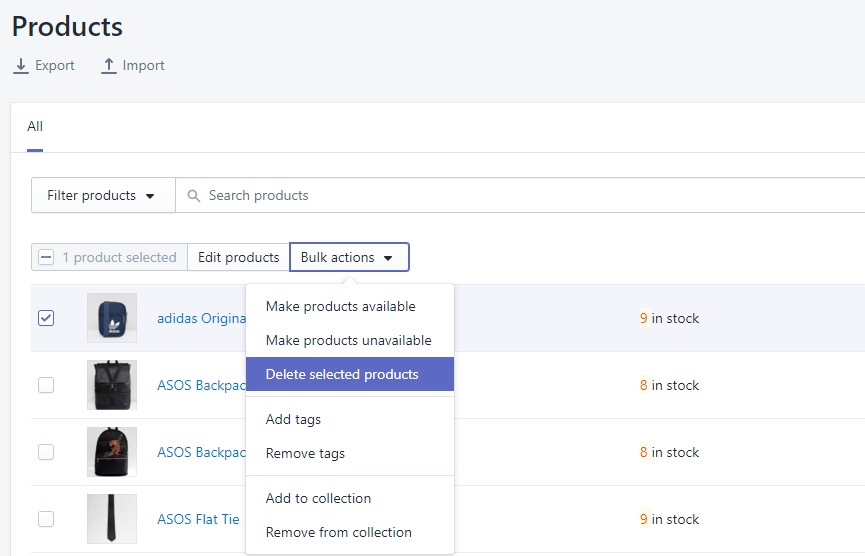
اختر المنتجات
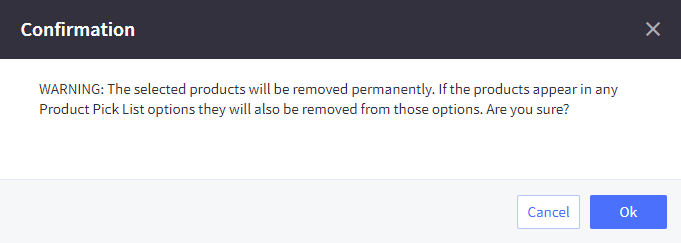
ستظهر نافذة تأكيد منبثقة، تسألك عمّا إذا كنت متأكدًا من إزالة المنتج بشكل دائم. انقر على موافق.
تحديد ظهور المنتجات: داخل المتجر و/أو التجارة الإلكترونية
عند استخدام كل من المبيعات داخل المتجر والتجارة الإلكترونية، من الشائع أن يرغب تجار التجزئة في أن يظهر منتج ما على قناة بيع واحدة دون الأخرى.
يمكن تنفيذ ذلك بسهولة على Hike، ببساطة عبر تحديد قناة/قنوات البيع التي تريد بيع منتجك عليها.
افعل ذلك عبر تحديد المنتج المعني (المنتجات -> المنتجات عبر قائمة Hike)، مما يفتح شاشة تعديل المنتج.
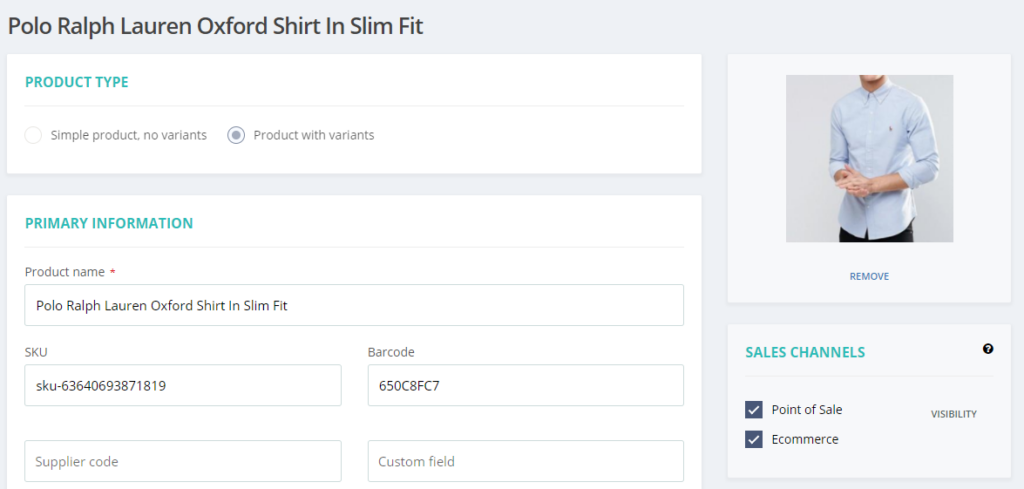
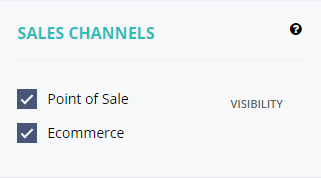
في قسم قناة المبيعات، ستلاحظ خيارين:
- نقطة البيع
- التجارة الإلكترونية
اختر نقطة البيع إذا أردت أن يظهر ذلك المنتج على Hike POS، للمبيعات داخل المتجر. اختر التجارة الإلكترونية إذا أردت أن يظهر ذلك المنتج على متجرك عبر الإنترنت على Shopify.
من الواضح أن اختيار واحدة دون الأخرى سيجعل ذلك المنتج متاحًا للشراء فقط على قناة البيع المُحدَّدة.
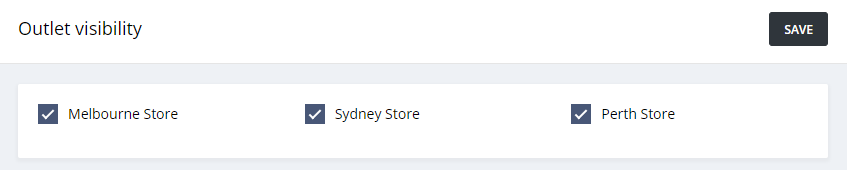
ملاحظة: بتحديد الظهور، يمكنك أيضًا اختيار المنافذ التي سيظهر فيها ذلك المنتج - بافتراض أن لديك أكثر من منفذ واحد.
استخدام الوسوم الوصفية في Hike للمساعدة في تحسين محركات البحث عبر الإنترنت
الوسوم الوصفية (meta tags) هي مقتطفات نصية، تُستخدم لوصف محتوى صفحة ويب للمستخدمين. لا تظهر هذه الوسوم في أي مكان على الصفحة نفسها، بل تُرى بدلًا من ذلك في شفرة الصفحة، مما يساعد على إخبار محركات البحث بما تدور حوله الصفحة.
تحسين وسومك الوصفية مفيد في رفع صفحاتك قليلًا في صفحة نتائج محرك البحث (SERP)، مما يسهّل على العملاء المحتملين العثور على منتجات متجرك عبر الإنترنت.
إذا كنت تضيف منتجات جديدة في Hike، تأكد من إضافة الوسوم الوصفية بحيث عندما تتم مزامنتها مع متجر عبر الإنترنت، تكون صفحة المنتج فورًا صديقة لتحسين محركات البحث.
فعّل الوسوم الوصفية على جميع منتجاتك عبر تحديد (المنتجات -> المنتجات عبر قائمة Hike)، مما يفتح شاشة تعديل المنتج.
ملاحظة: عند إتمام تكاملك للمرة الأولى، ستتم أيضًا مزامنة الوسوم الوصفية لأي منتجات في Shopify إلى Hike.
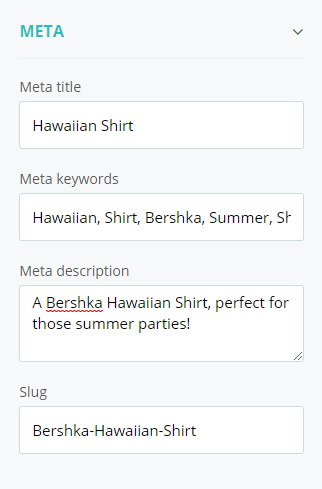
توجّه إلى قسم الوسوم الوصفية، بالنقر على السهم لفتح المربع المنسدل، حيث ستتمكن من ملء التفاصيل التالية:
العنوان الوصفي (Meta Title) – العنوان الوصفي هو نص العنوان الذي سيظهر لمنتجك في قوائم محركات البحث.
الكلمات المفتاحية الوصفية (Meta Keywords) – وسم الكلمات المفتاحية الوصفية هو المكان الذي ستدخل فيه جميع الكلمات المفتاحية لمنتجك. ببساطة، يجب أن يتمكن المستخدم من معرفة بالضبط عمّا تدور صفحتك عند قراءة هذه الكلمات المفتاحية.
الوصف التعريفي (Meta Description) – وسم الوصف التعريفي هو المكان الذي تُدخل فيه ملخصًا لمنتجك، وبالتالي لصفحتك على الويب. هذا هو المكان الذي ستصف فيه محتويات منتجك وكيف يمكنها مساعدة المستهلك. لكن لاحظ أن وصفك يجب ألا يكون طويلًا جدًا.
الرابط المختصر (Meta Slug) – الرابط المختصر هو عنوان URL الدقيق للموقع، وسيكون في الغالب
ملاحظة: إذا لم تجد مربع الوسوم الوصفية، تأكد من أنك قد اخترت التجارة الإلكترونية في مربع قناة المبيعات.
منتجات مكررة: Hike وShopify وXero
سيختار تجار التجزئة عمومًا إجراء مزامنة ثنائية الاتجاه. سيتيح لهم هذا مزامنة بياناتهم من وإلى Shopify وHike، ومرة أخرى مع Xero وHike. سيتم بعد ذلك مشاركة معلومات منتجك عبر المنصات المختلفة.
ومع ذلك، هناك غالبًا حالات يمكن أن توجد فيها منتجات مكررة بين Xero وShopify، مما سيؤدي إلى تكرار ذلك المنتج مرتين في Hike POS أيضًا.
على سبيل المثال، إذا أُنشئ منتج في Xero من قِبل فريق المحاسبة لديك، وأُنشئ نفس المنتج لاحقًا في Shopify من قِبل فريقك عبر الإنترنت، فسيؤدي ذلك بوضوح إلى منتجات مكررة. إذا كانت المنتجات تختلف فقط في تهجئة "اسم المنتج" بشكل طفيف، فعند المزامنة مع Hike، سترى نفس المنتج يظهر مرتين في نقطة البيع الخاصة بك.
لمواجهة هذا، تأكد من أن أحدث نسخة من المنتج موجودة في البرنامج الذي تعتبره مصدر الحقيقة - وعادة ما يكون هذا Shopify - عند المزامنة. وإلا، سيقوم Xero بالكتابة فوقها.
ملاحظة: أي رمز مخزون (SKU) أو أسماء منتجات مكررة ستُنشئ أخطاءً عند المزامنة مع Hike. سيظهر هذا في سجل أخطاء المزامنة لديك.
تذكّر، إذا كانت لديك أي أسئلة حول كيفية إعداد تكامل Xero وShopify مع Hike، فقط تواصل معنا. فريق دعم الدردشة لدينا متاح على مدار الساعة طوال أيام الأسبوع، للإجابة على جميع أسئلتك وسيكونون سعداء جدًا للمساعدة!