
تحديث: مايو 2019
في هذا التحديث:
- اشترِ الآن وادفع لاحقاً مع Zip Pay المتكامل
- والمزيد من مدفوعات البطاقات المتكاملة قريباً
- بيع وتتبع العناصر بالأرقام التسلسلية
- خيار إضافة عدد التخطي في طباعة ملصقات Avery الحالية
- بادئة ولاحقة مخصصة لمعرّفات مراجع المعاملات
- بيانات تاريخية محسّنة تتعلق بملخصات الصندوق
- استبعاد بطاقات الهدايا + المبيعات المعلّقة من تقارير المبيعات
- القدرة على إضافة عملاء أثناء عدم الاتصال
- خيار جديد لطباعة SKU على إيصال المبيعات
- طباعة إجمالي عدد العناصر في السلة (البيع) على الإيصال.
- جديد: معلومات أكثر فائدة في ملخص صندوق النقد.
- تحسين للرسائل الإلكترونية التي يُنشئها Hike
- استيراد قائمة طباعة الملصقات باستخدام ملف CSV الخاص بـ Hike
- إضافة عمود سعر التجزئة لعرض قائمة المنتجات
- اختيار الفئات النقدية وعدّ النقد للرصيد الافتتاحي
- معلومات محسّنة لقائمة طلبات الشراء المفتوحة
- خيار إرسال كشف الحساب عبر البريد الإلكتروني
- أصبحت معظم الرسائل الإلكترونية التي يُنشئها Hike قوالب رسائل قابلة للتعديل.
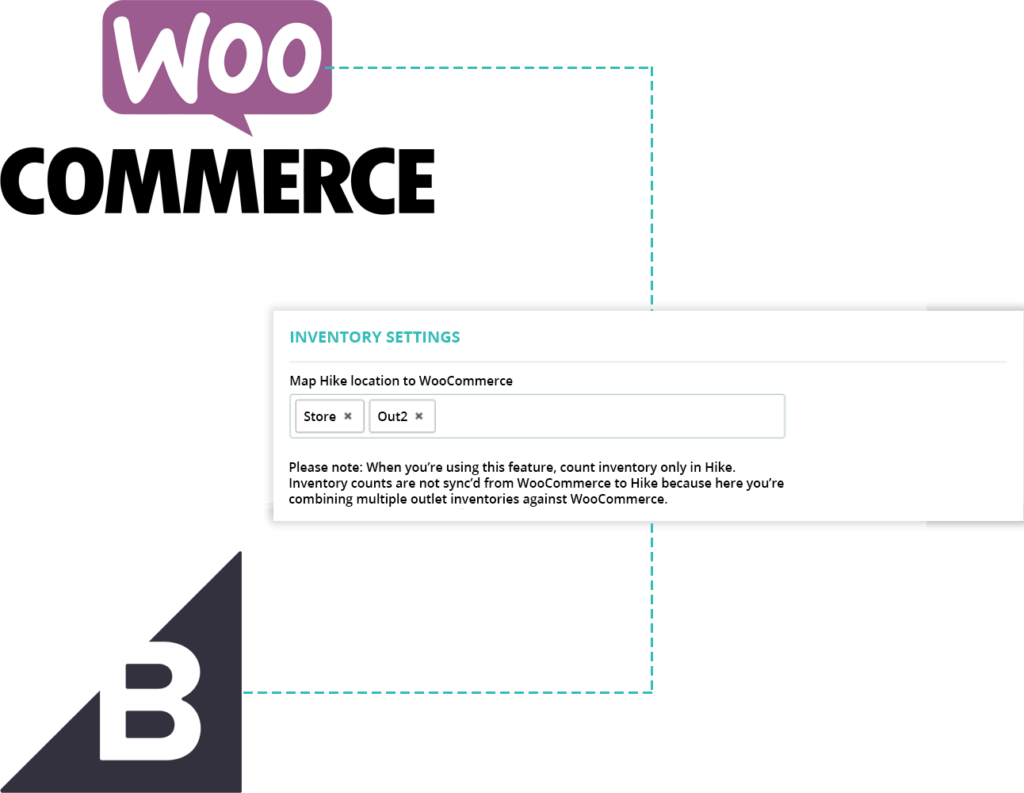
- خيار دمج مخزون المنافذ المتعددة لـ Woo وBigCommerce
يا أستراليا! امنح عملاءك القدرة على الدفع لاحقاً بدون فوائد وشاهد مبيعاتك تنمو
      <li></li>
      <li></li>
    </ul></div>
يسعدنا الإعلان عن أن Hike وZip قد تعاونا لتقديم حل دفع سلس وخالٍ من الفوائد لعملائك، مما يتيح لمشروعك التجاري الاستفادة من:
- زيادة حجم المبيعات
- زيادة متوسط قيمة الطلب
- زيادة عمليات إعادة الشراء من العملاء
الآن مع التكامل السلس بين مدفوعات Hike وZip، يمكنك تقديم خيار "اشترِ الآن، ادفع لاحقاً" لعملائك.
جديد على Zip؟ اضغط هنا للاستفسار.
المزيد من مدفوعات البطاقات المتكاملة لمستخدمي Hike حول العالم قريباً!
      <li></li>
      <li></li>
    </ul></div>
كجزء من هدفنا للبقاء محايدين تجاه طرق الدفع، نبحث دائماً عن خيارات دفع جيدة للتكامل معها. يسعدنا للغاية الإعلان عن أننا بدأنا تطوير التكامل مع خيارات الدفع التالية، والتي ستُطلق في الأسابيع القادمة:
- TD Bank (كندا)
- Verifone Paymark (نيوزيلندا)
- Evo Payments (الولايات المتحدة)
- PayJunction (الولايات المتحدة)
- North American Bankcard (الولايات المتحدة)
بيع وتتبع العناصر بالأرقام التسلسلية
- متوفر في خطط المتجر الواحد والمتاجر المتعددة
      <li></li>
      <li></li>
    </ul>
واحدة من أكبر الميزات في هذا التحديث هي دعم "الرقم التسلسلي". الآن يمكنك بيع وتتبع المنتجات ذات الأرقام التسلسلية باستخدام Hike! سيسهّل هذا أموراً مثل الضمان وحفظ السجلات. على سبيل المثال، إذا كنت تبيع الإلكترونيات، فقد ترغب في تتبع الأرقام التسلسلية لأغراض الضمان. لكن إذا كنت بائع هواتف محمولة، فقد ترغب في تسجيل رقم IMEI المرتبط بكل هاتف تبيعه، ويمكن أن تساعد ميزة الرقم التسلسلي في ذلك.
تفعيل الأرقام التسلسلية لمنتج ما أمر سهل للغاية في Hike:
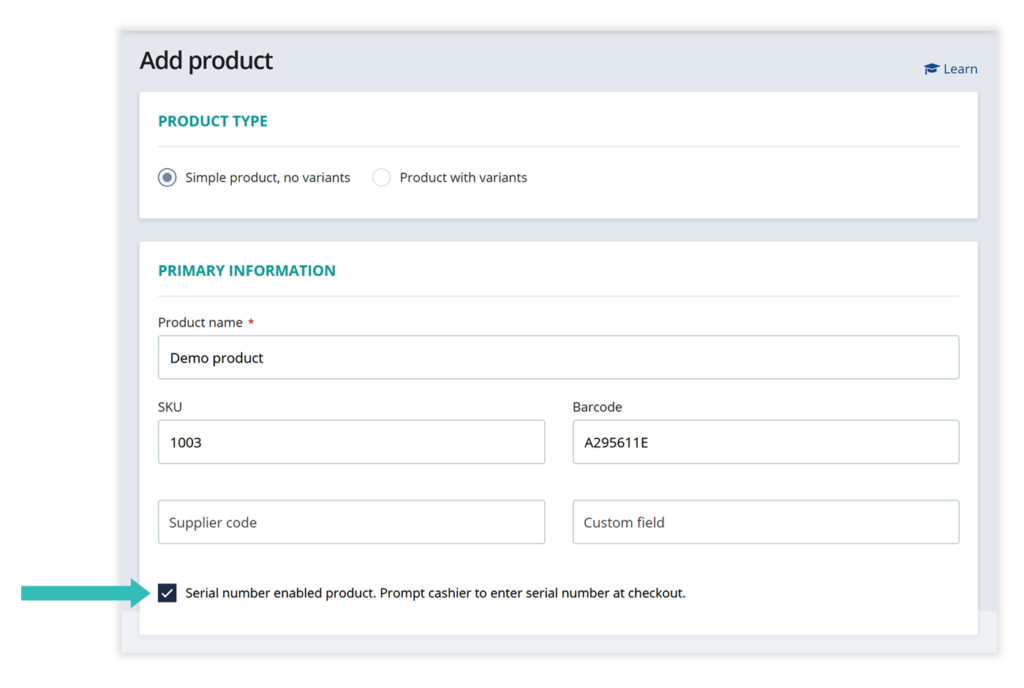
1. عند إنشاء منتج جديد في Hike، يمكنك تفعيل تسجيل الرقم التسلسلي لذلك المنتج بمجرد تحديد مربع يقول "منتج مفعّل به الرقم التسلسلي. مطالبة الكاشير بإدخال الرقم التسلسلي عند الدفع". يقع مربع التحديد مباشرة أسفل حقل رمز المورّد ضمن قسم "المعلومات الأساسية" للمنتج. يرجى ملاحظة أنه إذا كان هذا المربع غير محدد، فهذا يعني تعطيل تتبع الرقم التسلسلي لهذا المنتج. ستحتاج إلى تفعيل هذا الخيار بشكل فردي لكل منتج تريد ربط رقم تسلسلي به عند الدفع.
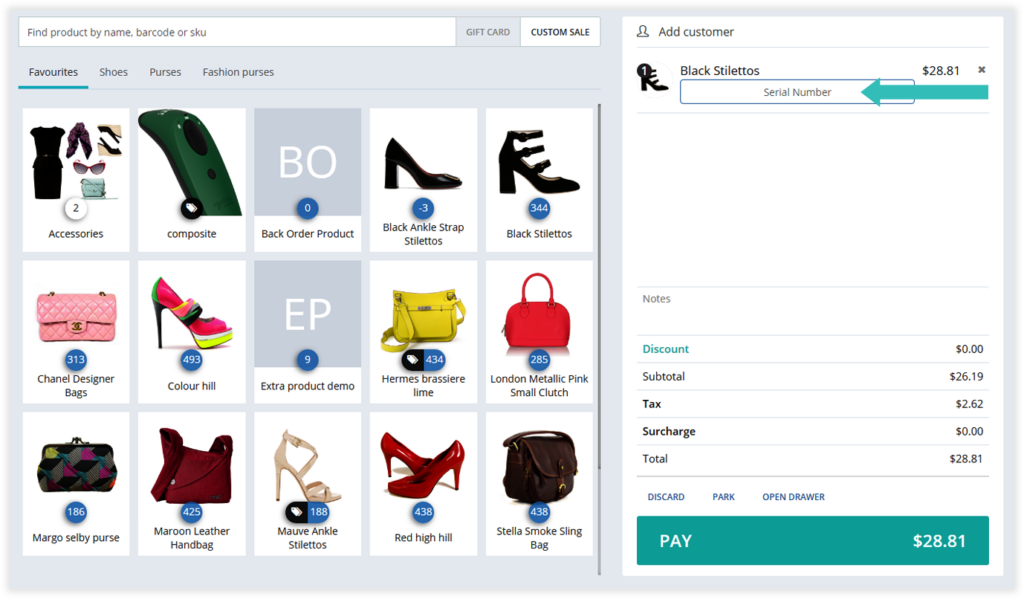
2. بمجرد تفعيل الرقم التسلسلي لمنتج ما، سيطلب Hike دائماً إدخال الرقم التسلسلي للمنتج عند إضافته إلى السلة. إذا أضفت كمية متعددة من نفس العنصر، عادة ما يجمعها Hike كعنصر بسطر واحد ويزيد عدد الكمية. لكن، بالنسبة لمنتج ذي رقم تسلسلي، تُضاف كمية واحدة فقط لكل سطر عنصر بحيث يمكنك إدخال الرقم التسلسلي بشكل منفصل لكل عنصر مضاف إلى السلة. كما هو موضح أدناه، يظهر مربع نص إدخال الرقم التسلسلي أسفل اسم المنتج.
يرجى ملاحظة أنه إذا كان هناك منتج/منتجات برقم تسلسلي في السلة، فلن تتمكن من المتابعة إلى صفحة الدفع حتى يتم توفير الرقم التسلسلي لكل عنصر منها. كما هو موضح في
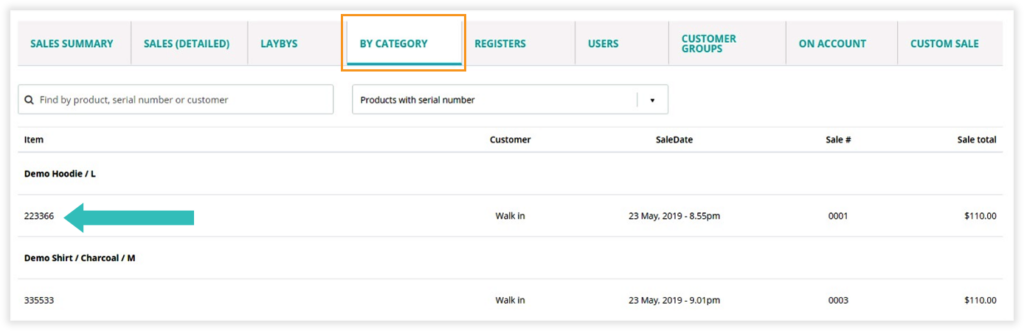
3. تتبع المنتجات ذات الرقم التسلسلي عبر تقرير المبيعات. لتتبع تاريخ البيع، أو العميل المرتبط، أو معلومات أخرى ذات صلة بمنتج ذي رقم تسلسلي، انتقل إلى تقارير المبيعات وانقر على خيار "حسب الفئة". هنا ستتمكن من تصفية التقرير لعرض مبيعات المنتجات ذات الرقم التسلسلي فقط.
خيار إضافة عدد التخطي في طباعة ملصقات Avery الحالية
      <li></li>
      <li></li>
    </ul></div>
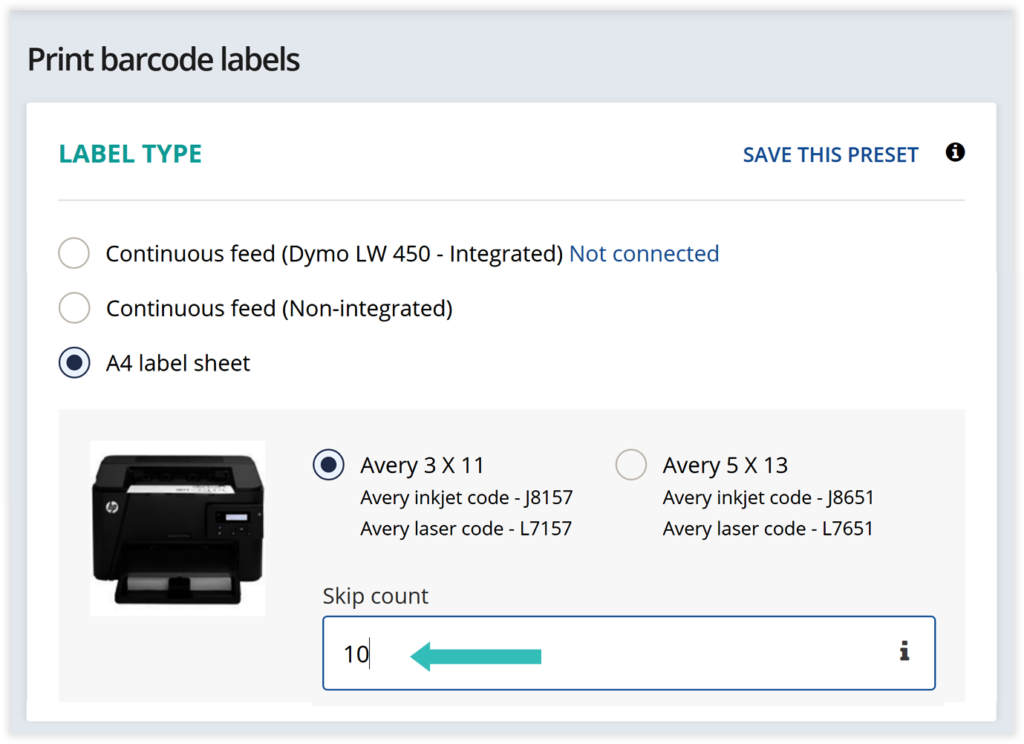
إنها ميزة صغيرة لكنها مهمة جداً تساعدك على توفير المال والبيئة في نفس الوقت! يمكنك الآن إعادة استخدام أوراق ملصقات Avery المطبوعة جزئياً من خلال تحديد عدد التخطي. عندما تحدد عدد التخطي عند طباعة الملصقات على أوراق Avery، سيتخطى Hike أول عدد قليل من الملصقات وفقاً لتعليماتك ويبدأ الطباعة من رقم الملصق التالي. على سبيل المثال، إذا كانت لديك ورقة ملصقات Avery بها 10 ملصقات مطبوعة بالفعل، أضف 10 في قيمة عدد التخطي عند إعادة استخدام الورقة حتى يتذكر Hike البدء بالطباعة من الملصق رقم 11.
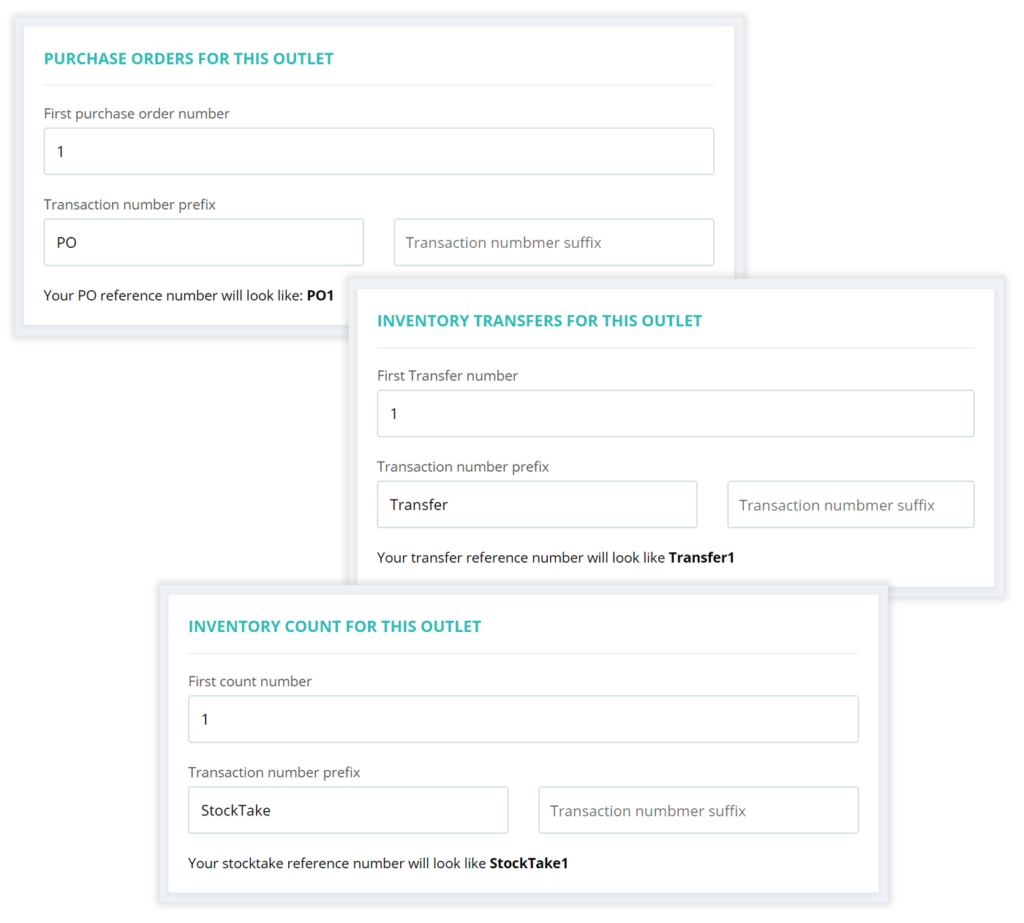
بادئة ولاحقة مخصصة لأرقام مراجع طلبات الشراء والتحويلات وجرد المخزون.
ستحب هذه الميزة الجديدة إذا كنت تسجل حالياً طلبات الشراء والتحويلات وجرد المخزون في أنظمة متعددة بما في ذلك Hike. إليك السبب: إذا كان لديك Xero أو QuickBooks Online متكاملاً مع Hike، سيُظهر برنامج المحاسبة الخاص بك جميع طلبات الشراء في مكان واحد سواء أُنشئت في Hike أو Xero أو Shopify. مع البادئة واللاحقة المخصصة، يمكنك جعل معاملات Hike الخاصة بك قابلة للتمييز بسهولة في تلك القوائم.
يمكنك تطبيق بادئة/لاحقة مخصصة لطلبات الشراء والمعاملات وجرد المخزون بالانتقال إلى: إعداد المتجر -> المنفذ والصندوق -> انقر على اسم المنفذ. تُطبَّق هذه الإعدادات حسب المنفذ بحيث يمكنك أيضاً تعيين بادئة و/أو لاحقة منفصلة.
يرجى ملاحظة، بالنسبة للتحويلات، سيستخدم النظام بادئة ولاحقة المنفذ المصدر.
بالإضافة إلى ذلك: يمكنك الآن أيضاً تحديد رقم "البدء من" لهذه المعاملات.
بيانات تاريخية محسّنة تتعلق بملخصات الصندوق
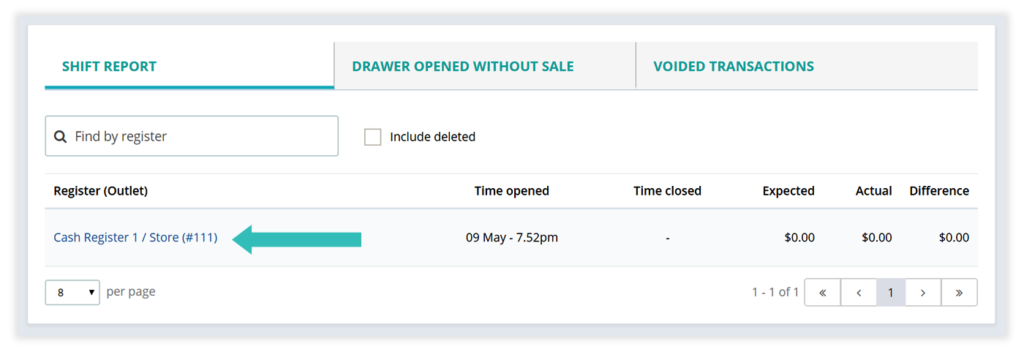
سابقاً، لم يكن ملخص إغلاق الصندوق للصناديق المحذوفة يتضمن اسم الصندوق لأنه لم يعد موجوداً. أُدخل تحسين على هذه الوظيفة بحيث تُحفظ البيانات التاريخية المتعلقة بصناديق النقد المحذوفة بأسمائها الأصلية.
خيار استبعاد مبيعات بطاقات الهدايا والطلبات المعلّقة من تقارير المبيعات
- متوفر في خطط المتجر الواحد والمتاجر المتعددة
حسب نوع مشروعك التجاري وحالة استخدامك، قد ترغب في استبعاد بطاقات الهدايا من الظهور في تقارير المبيعات كإيرادات، وينطبق الأمر نفسه على الطلبات المعلّقة. بشكل عام، تعامل الشركات التجارية مبيعات بطاقات الهدايا كالتزام حتى تُستبدل قيم البطاقات من قبل العملاء. لكن، بعض عملائنا الذين يبيعون خدمات يفضلون الاعتراف بمبيعات بطاقات الهدايا كـ"إيرادات" فور بيعها.
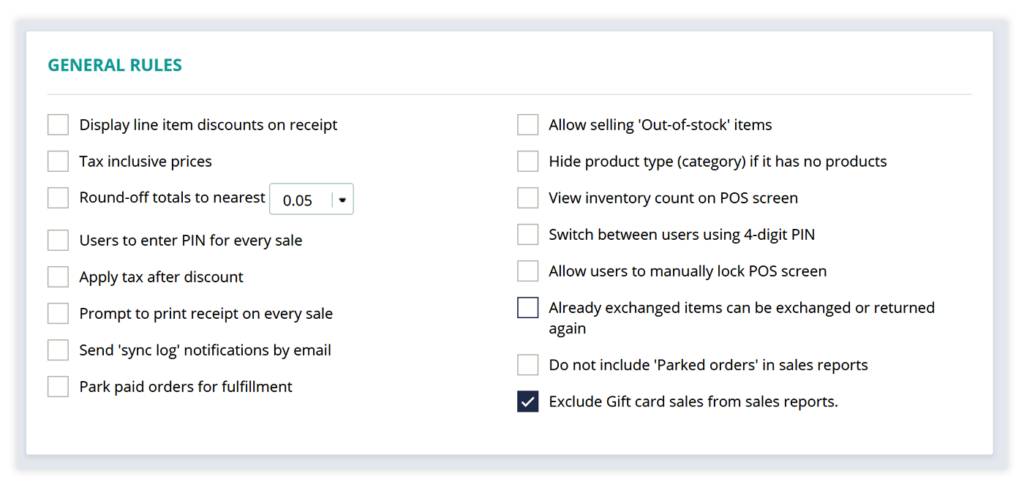
لضمان تلبية احتياجات كلا الحالتين، هناك الآن خيارات ضمن الإعدادات العامة لاستبعاد بطاقات الهدايا والطلبات المعلّقة من تقارير المبيعات.
لتطبيق هذه الإعدادات، انتقل إلى الإعدادات العامة > مرّر لأسفل إلى "القواعد العامة"
القدرة على إضافة عملاء أثناء عدم الاتصال
        <li></li>
        <li></li>
      </ul>
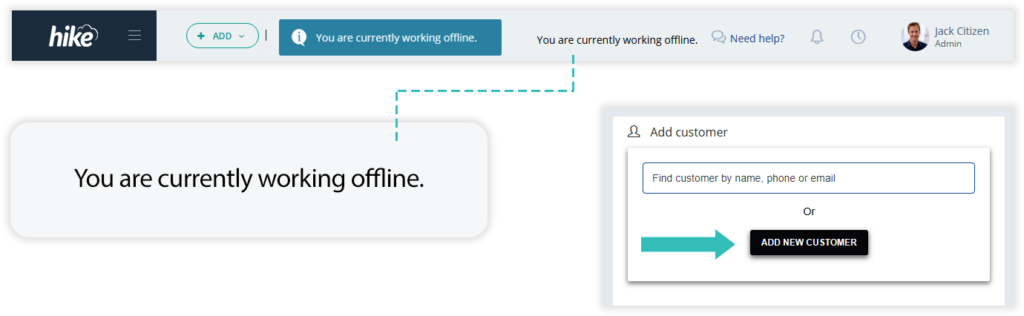
الآن يتيح لك Hike إضافة عملاء جدد إلى دليل العملاء حتى عند العمل بدون اتصال بالإنترنت.
يرجى ملاحظة، أثناء وضع عدم الاتصال، لن يكون جهازك متصلاً بسحابة متجرك وبالتالي قد لا تتوفر لديه دائماً أحدث البيانات المحدثة في الوقت الفعلي. لهذه الأسباب، تُطبَّق بعض القيود حول هذه الوظيفة لحماية بياناتك: 1) عند إنشاء أو تعديل ملف عميل في وضع عدم الاتصال، لن يمكن الوصول إلى خيارات مثل رصيد الحساب والولاء. 2) سيُربط ملف العميل الجديد الذي أُنشئ في وضع عدم الاتصال بشكل صحيح بعملية بيعه فقط بمجرد مزامنة ملف العميل مع سحابة متجرك عبر الإنترنت. 3) يرجى عدم حذف سجل تصفح متصفحك قبل أن يكون جهازك قد زامن جميع البيانات مع سحابة متجرك. حذف السجل قبل المزامنة عبر الإنترنت قد يزيل قاعدة بيانات متجرك المحلية، مما سيحذف بدوره المعاملات غير المتصلة وملفات العملاء المُنشأة حديثاً.
خيار جديد لطباعة SKU على إيصال المبيعات
- متوفر في خطط المتجر الواحد والمتاجر المتعددة
        <li></li>
        <li></li>
      </ul>
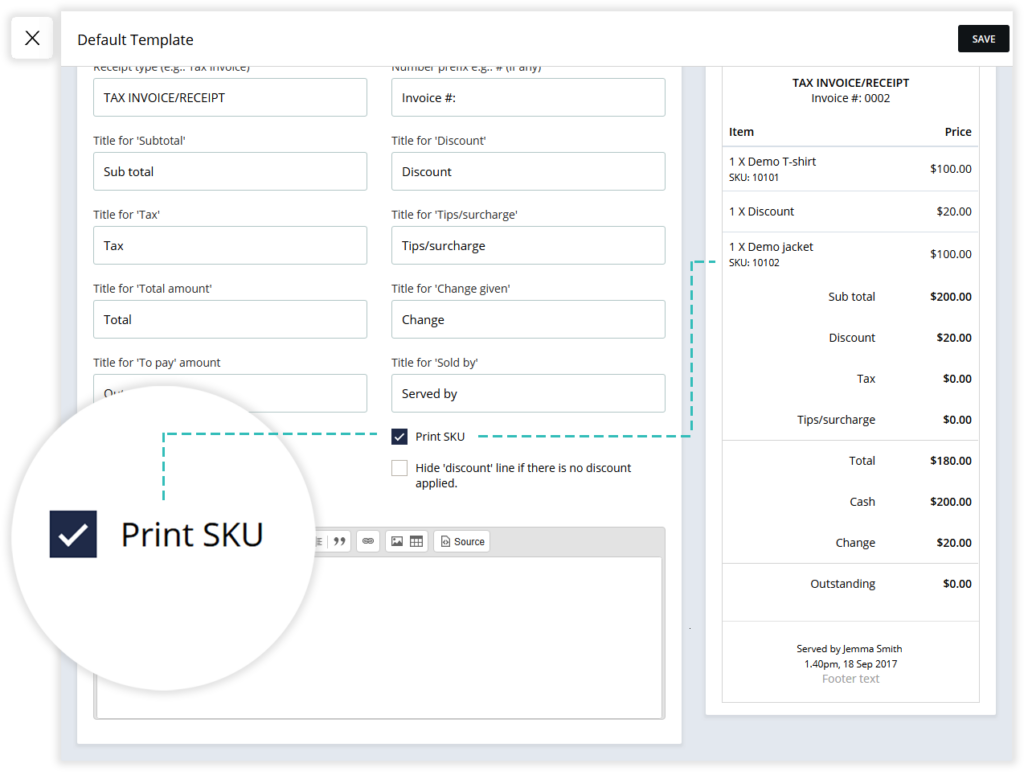
يمكنك الآن تضمين رقم SKU للمنتج على الفاتورة الضريبية/الإيصال الخاص بالعميل. إذا فُعّل، يُطبع رقم SKU لكل عنصر بسطر ويُعرض أسفل اسم العنصر.
لتفعيل هذا الخيار، انتقل إلى: إعداد المتجر -> قالب الإيصال -> حدد مربع "طباعة SKU".
جديد: معلومات أكثر فائدة في ملخص صندوق النقد.
        <li></li>
        <li></li>
      </ul>
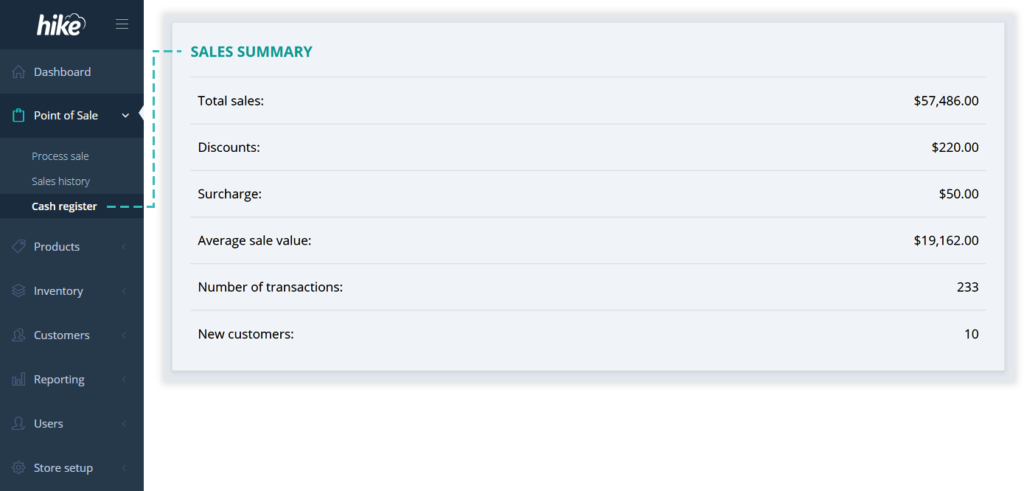
المعلومات هي الملك. حقاً! ملخص المبيعات في تقرير إغلاق صندوق النقد الخاص بك يشمل الآن أيضاً:
- عملاء جدد،
- عدد المعاملات؛ و
- متوسط قيمة البيع.
طباعة إجمالي عدد العناصر في السلة (البيع) على الإيصال.
- متوفر في خطط المتجر الواحد والمتاجر المتعددة
        <li></li>
        <li></li>
      </ul>
تتيح هذه الميزة الجديدة طباعة إجمالي جميع كميات عناصر الأسطر على الإيصال. عدّل إعدادات قالب الإيصال لتفعيل هذه الميزة أو تعطيلها.
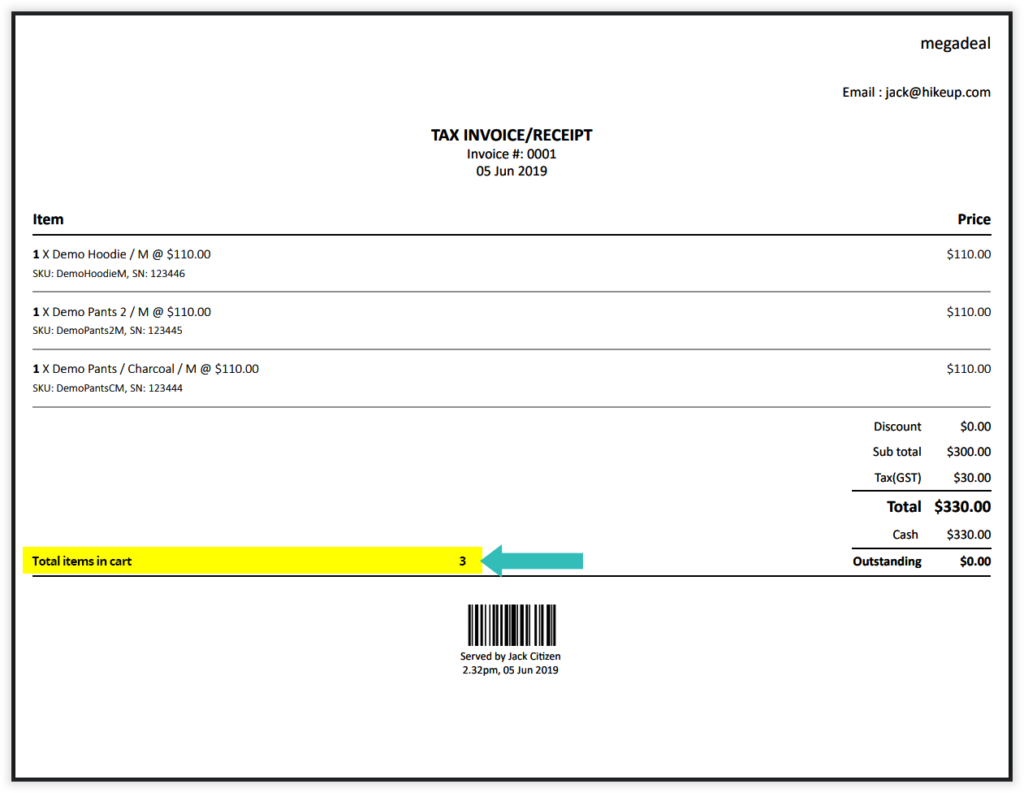
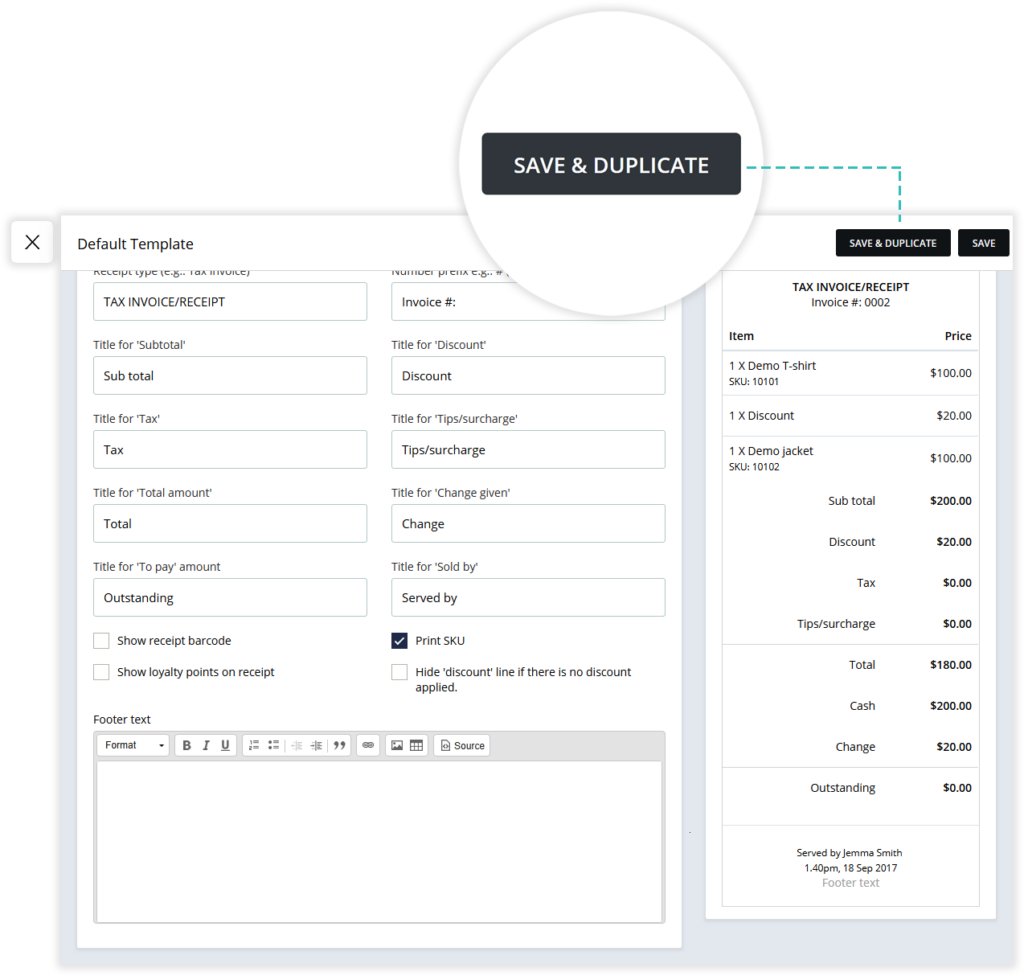
تكرار (نسخ) قالب إيصال في Hike
عند إنشاء قالب إيصال جديد، أحياناً يكون من المنطقي نسخ قالب موجود بدلاً من الاضطرار لكتابته من جديد بالكامل.
إلى جانب كونها آلية توفّر الوقت بشكل رائع، يمكن أن توفر لك أيضاً عناء تجنب الأخطاء. يمكن أن يكون إنشاء نسخة من قالب إيصال موجود للتجربة عليه أمراً رائعاً إذا احتجت إلى الاختيار بين نسختين من الإيصال.
بمجرد تكرار قالب إيصال، قد تحتاج فقط إلى تعديل الاسم وربطه بصناديق النقد حسب الحاجة.
تحسين: ستُرسَل الرسائل الإلكترونية من Hike الآن باسم متجرك وبريدك الإلكتروني. الردود إلى عنوان بريدك الإلكتروني.
حالياً عندما ترسل رسائل إيصال العميل أو طلب الشراء للمورّد مباشرة من حسابك في Hike، تُرسل تلك الرسائل باستخدام عنوان بريد Hike الإلكتروني. حُسّنت هذه الميزة بحيث يعرف عملاؤك أن Hike يرسل هذا البريد نيابة عنك. في خانة "من" سيظهر أن Hike يرسل البريد "بالنيابة عن" متجرك. أي ردود مباشرة على البريد الإلكتروني ستصل إلى بريدك الوارد.
يرجى ملاحظة: لأغراض هذه الوظيفة، سنستخدم عنوان البريد الإلكتروني لمالك حساب Hike الخاص بك. إذا لم تكن متأكداً من البريد الإلكتروني المستخدم، يرجى الانتقال إلى إعداد المتجر > حسابي. عنوان بريد مالك الحساب هناك هو الذي سنستخدمه.
إرسال كشوف الحسابات إلى العميل عبر البريد الإلكتروني مباشرة من Hike
- متوفر في خطط المتجر الواحد والمتاجر المتعددة
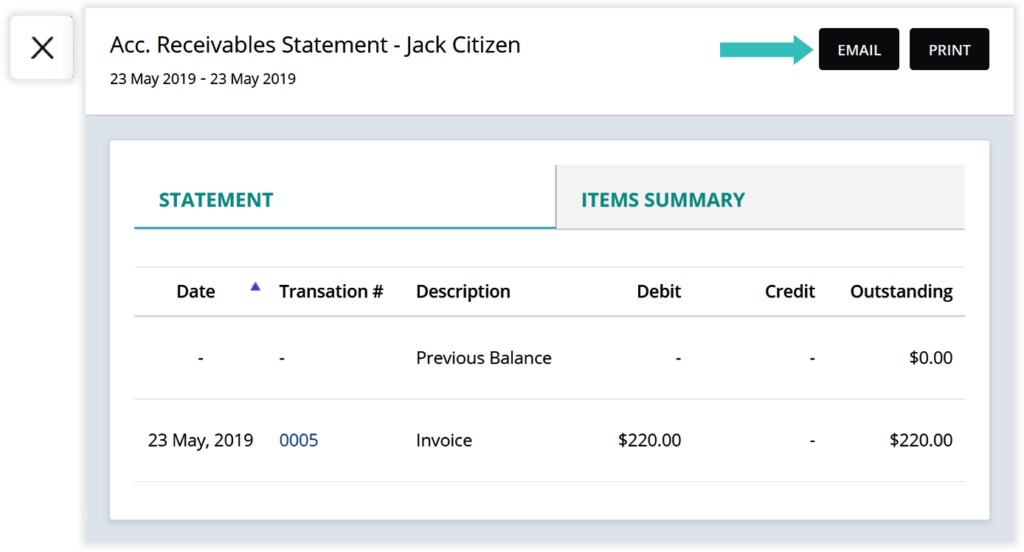
لنقم بدورنا من أجل البيئة، ورقة A4 واحدة في كل مرة. الآن مع خيار "البريد الإلكتروني" لكشوف حسابات القبض (AR)، يمكنك إرسال كشوف الحسابات لعملائك الأفراد عبر البريد الإلكتروني مباشرة من Hike.
عندما تنقر على زر البريد الإلكتروني في شاشة كشوف الحسابات، سيرسل Hike كشف الحساب إلى العميل عبر البريد الإلكتروني إلى عنوان البريد الافتراضي في ملفه.
إذا لم يكن هناك عنوان بريد إلكتروني في ملف العميل، سيطلب منك Hike إدخال بريد المستلم. سيُربط البريد الإلكتروني الذي تدخله هنا أيضاً بملف العميل حتى لا تحتاج إلى إدخاله يدوياً في المرة القادمة.
يمكن الوصول إلى تقرير كشف حساب القبض من التقارير > العملاء > كشف حسابات القبض
استيراد قائمة طباعة الملصقات باستخدام ملف CSV الخاص بـ Hike
- متوفر في خطط المتجر الواحد والمتاجر المتعددة
        <li></li>
        <li></li>
      </ul>
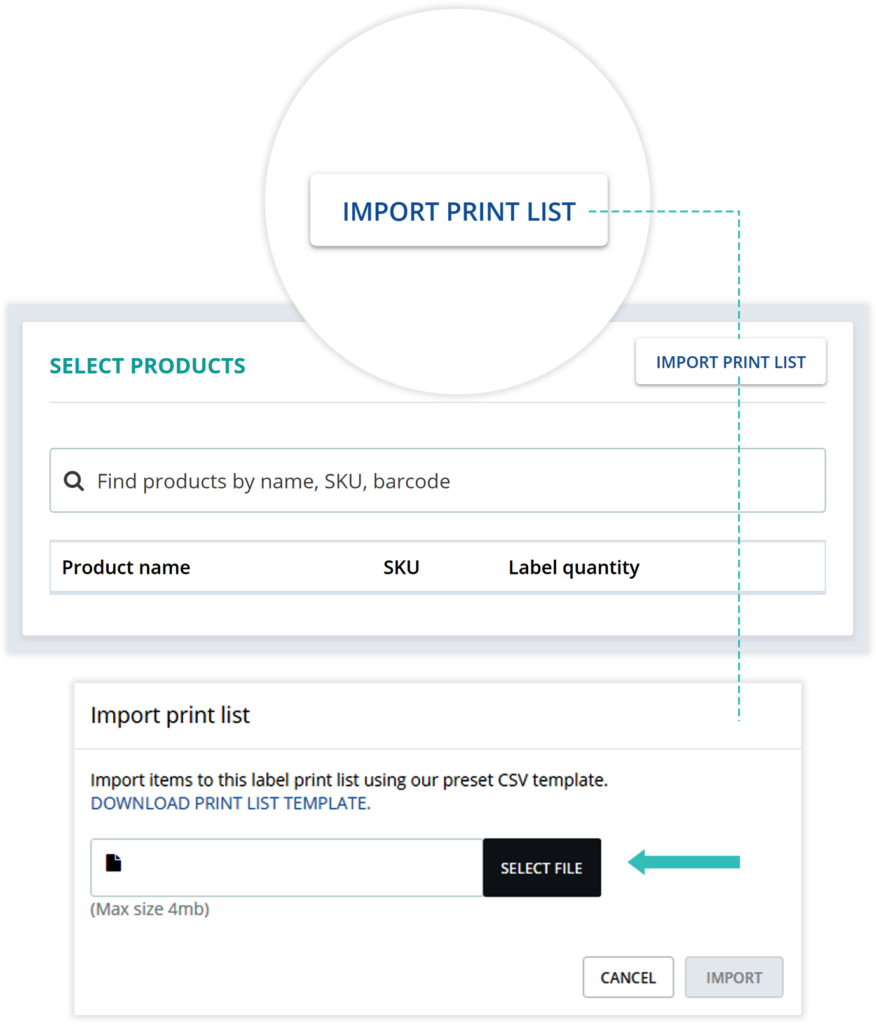
الآن يمكنك استيراد قائمة طباعة الملصقات في Hike. يتيح لك Hike بالفعل اختيار وإضافة منتجات إلى قائمة الطباعة، فما فائدة ميزة الاستيراد هذه إذاً؟ قد تتساءل. حسناً، من الناحية التقنية تقوم بنفس الشيء. لكن، إذا كان لديك مئات المنتجات التي تريد طباعة ملصقات لها، فإن إضافة كل منتج إلى قائمة الطباعة يدوياً ثم تحديد الكمية لكل منها قد يستغرق بعض الوقت. بدلاً من ذلك، قد يعمل خيار إضافة الكمية بسرعة للعناصر في ملف CSV كبديل سريع للغاية.
قد تكون هذه الميزة الجديدة مفيدة لك عند إنشاء ملصقات لمئات المنتجات في قائمة واحدة و/أو عند طباعة ملصقات لنفس قائمة المنتجات بشكل منتظم.
كيفية القيام بذلك:
- انقر على استيراد قائمة الطباعة
- نزّل قالب ملف CSV لطباعة الملصقات
- أدخل SKU، وكمية الطباعة، واسم المنتج (اختياري) في CSV لكل منتج
- احفظ ملف CSV على جهاز الحاسوب الخاص بك
- انقر على نفس زر "استيراد قائمة الطباعة" ثم انقر على "اختر ملفاً"
- ارفع ملف CSV الخاص بك
يمكنك أيضاً استخدام اختيار المنتج اليدوي واستيراد CSV في آن واحد. إذا كان نفس المنتج متوفراً في كليهما، سيُجمَع اختيار الكمية. مثال: إذا كان منتج موجود في قائمة الاستيراد الخاصة بك بكمية 5 مختاراً أيضاً في البحث اليدوي للمنتج بكمية 10، سيطبع Hike 15 ملصقاً لهذا المنتج.
إضافة عمود سعر التجزئة لعرض قائمة المنتجات
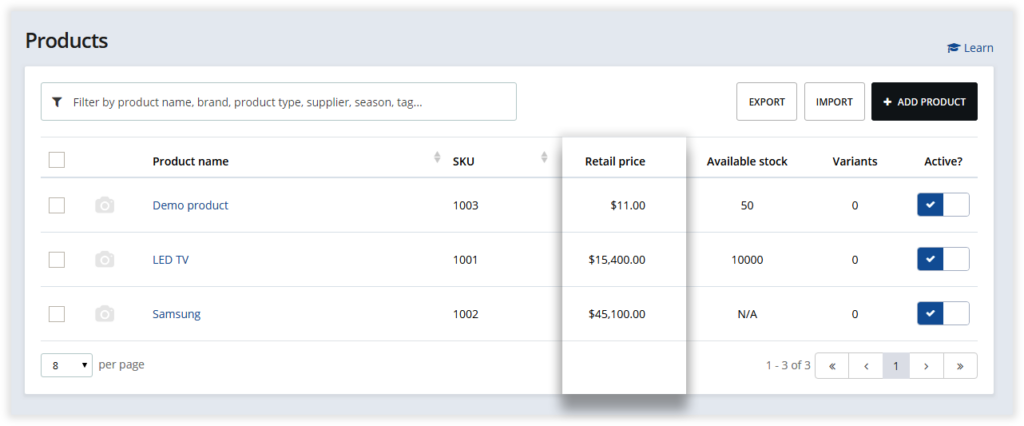
أُضيف عمود جديد "سعر التجزئة" الآن في عرض قائمة المنتجات. إذا كان المنتج ذا متغيرات بأسعار مختلفة لكل متغير، سيُظهر Hike سعر المتغير الأقل تكلفة مع البادئة "من".
يرجى ملاحظة: في حالة تعدد المنافذ، سيعرض Hike دائماً أقل سعر تجزئة.
اختيار الفئات النقدية وعدّ النقد للرصيد الافتتاحي
        <li></li>
        <li></li>
      </ul>
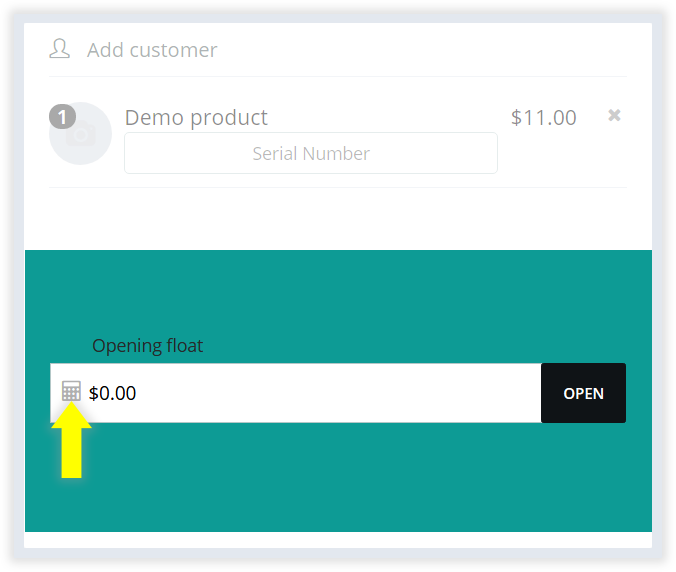
عند إدخال رصيدك الافتتاحي، حتى الآن كنت تضيف مبلغ الرصيد الإجمالي مثل: 200 دولار. يتضمن هذا التحديث خيار عدّ الفئات النقدية والنقد بحيث يمكنك الآن إدخال عدد الأوراق والعملات المعدنية لكل فئة موجودة في الرصيد وسيحسب Hike الإجمالي لك. مثال: 5 أوراق من فئة 20 دولاراً و10 أوراق من فئة 10 دولارات.
يرجى ملاحظة أن محدد الفئات كان موجوداً بالفعل لملخص إغلاق الصندوق. مع هذا التحديث، أصبحت الميزة متوفرة أيضاً للرصيد الافتتاحي.
معلومات محسّنة لقائمة طلبات الشراء المفتوحة
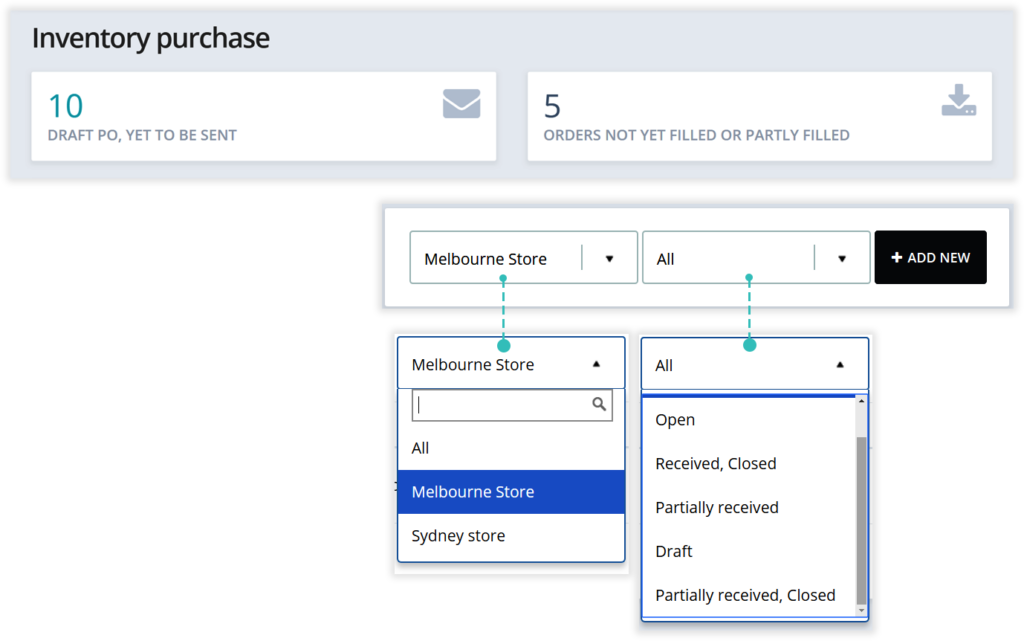
الرؤية هي التصديق، وفي هذه الحالة "التذكير". أضفنا لوحات معلومات جديدة على صفحة قائمة طلبات الشراء لتذكيرك بطلبات الشراء التي: 1) لم تُرسل بعد؛ و2) طلبات شراء بانتظار التنفيذ ومملوءة جزئياً.
لذا، هناك شيء واحد أقل تحتاج إلى تذكره لأن Hike سيواصل تذكيرك به (طوال الوقت).
أيضاً…
هناك مرشحان جديدان لعرض القائمة أُضيفا لصفحة قائمة طلبات الشراء الخاصة بك يتيحان لك تصفية طلبات الشراء حسب: 1) المنفذ؛ و2) حالة طلب الشراء
انطلق وكن مبدعاً! أصبحت معظم الرسائل الإلكترونية التي يُنشئها Hike قوالب رسائل قابلة للتعديل.
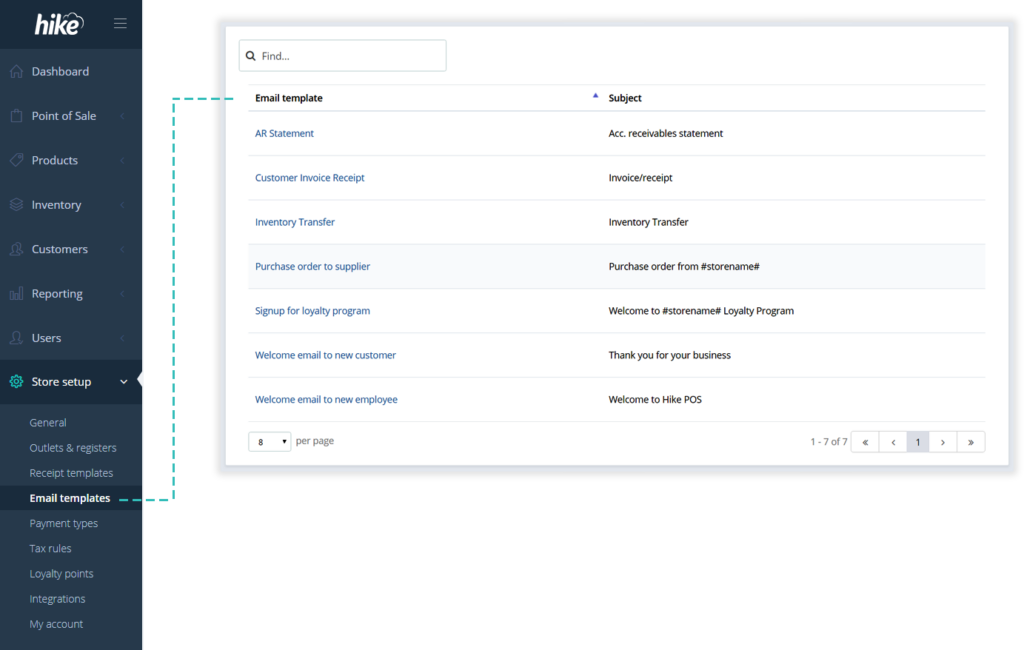
في إعداد المتجر، أضفنا قسماً جديداً "قوالب البريد الإلكتروني" ويتضمن 7 قوالب بريد إلكتروني قابلة للتعديل تتعلق بالرسائل المرسلة من Hike إلى عملائك / مورديك / فريقك.
قوالب رسائل الترحيب لتسجيل الولاء وحساب العميل الجديد هي قوالب بريد إلكتروني موجودة سابقاً نقلناها من أقسامها الخاصة إلى صفحة القالب الجديدة هذه. لكن، جميع القوالب الأخرى جديدة. أضفنا لك صياغات قوالب أساسية وبسيطة، لذا لا تتردد في تعديلها. كن مبدعاً!
لتعديل أي من هذه القوالب، ما عليك سوى الانتقال إلى إعداد المتجر > قوالب البريد الإلكتروني والنقر على اسم القالب الذي تريد تعديله.
رائع! الآن يمكنك ربط المخزون المُدمج من جميع منافذك بمتجر التجارة الإلكترونية الخاص بك.
<ul class="avail-icons">
            <li>Available on Multi-store plans</li>
            <li class="iPad"><img class="ipad" title="" src="https://hikeup.com/wp-content/uploads/2024/09/ipad-strip-v2.png" alt="iPad"></li>
            <li class="pc"><img class="pc" title="PC" src="https://hikeup.com/wp-content/uploads/2024/09/pc-strip-v2.png" alt="PC"></li>
            <li class="mac"><img class="mac" title="Mac" src="https://hikeup.com/wp-content/uploads/2024/09/mac-strip-v2.png" alt="Mac"></li>
          </ul>
الشهر الماضي أطلقنا هذه الميزة لتجار تجزئة Hike الذين يستخدمون Shopify لمبيعاتهم عبر الإنترنت. الآن أصبحت هذه الميزة متوفرة أيضاً لتجار التجزئة الذين يبيعون عبر الإنترنت باستخدام:
- BigCommerce؛ و
- WooCommerce.
كيف تعمل؟ قد تتساءل…
تتيح لك هذه الميزة عرض المخزون المُدمج من جميع منافذك على متجر التجارة الإلكترونية الخاص بك. بهذه الطريقة، لن تفوّت طلب عميل لمجرد أن متجر التنفيذ المخصص لديك لم يكن لديه العنصر في المخزون.
لذا، مع القدرة على عرض إجمالي المخزون من جميع المنافذ عبر الإنترنت، يمكنك الاستمرار في قبول الطلبات عبر الإنترنت لعنصر ما طالما كان متوفراً في أحد المواقع، حتى لو كان نافداً من المخزون في منفذ التنفيذ.
الآن، عند استلام طلب وعدم توفر العنصر في منفذ التنفيذ الخاص بك، ما عليك سوى إرسال العنصر من أحد منافذك الأخرى.
للحفاظ على النظام، أنشئ أمر نقل من المنفذ المصدر إلى منفذ التنفيذ عند إرسال العنصر للعميل. الآن حدد العنصر في سجل المبيعات كمُرسَل. بهذه الطريقة، سيبقى مخزون منفذ التنفيذ لهذا العنصر صحيحاً.
هل أنت مستعد لبدء استخدام Hike؟
جرّب Hike مجانًا لمدة 14 يومًا. وصول فوري، دون بطاقة ائتمان، ودون أي مخاطرة.
- 14-day free trial
- No credit card
- Cancel anytime