
Hike + BigCommerce + QuickBooks Online
Hike + BigCommerce + QuickBooks Online
过去几年里,Hike 一直坚定不移地致力于为全球零售商提供一套精密完善的一体化销售点解决方案。通过不断构建和完善 Hike POS,我们打造出的系统如今已在超过 65 个国家使用。
但我们的使命并不仅仅止步于成为零售销售点领域的佼佼者,我们还致力于打造一个能让其他应用无缝接入的平台,帮助企业以前所未有的方式实现增长。
这正是我们与 QuickBooks Online 和 BigCommerce 集成的意义所在。
事实上,我们与 QBO 在线会计软件以及 BigCommerce 电子商务平台的合作,对于打造一个能管理业务运营各方面的生态系统至关重要。我们的云端零售解决方案意味着,通过集成,客户可以做到:
- 同步实体店与线上销售数据。
- 轻松对所有销售与采购订单进行银行对账。
- 随时编辑和查看客户及库存数据。
- 追踪盈利能力,了解门店表现,做出更明智的业务决策。
我们始终坚持为零售商提供最完善的体验,助力用户将业务推向新高度。这正是为什么 Hike + QuickBooks Online + BigCommerce 三方集成,将成为零售革命的下一个阶段。
虽然整合这套三方同步的过程很简单,但在安装期间及之后,仍有几个重要步骤需要完成,以确保整个零售生态系统运行完美。
为此,我们整理了以下 9 个实用技巧,帮助您顺利实现这一目标。
禁用现有的 QuickBooks Online 和 BigCommerce 集成
如果您是已经与 QuickBooks Online 完成集成的在线零售商,现在打算使用 Hike 进行实体店销售,您需要先停用 QBO 集成,然后才能开始三方同步。
由于 Hike 将作为您库存和销售数据的主要真实来源,我们建议您禁用任何现有集成,以避免销售数据出现重复。
此操作可以在 QBO 或 BigCommerce 应用中任选其一进行:
QBO
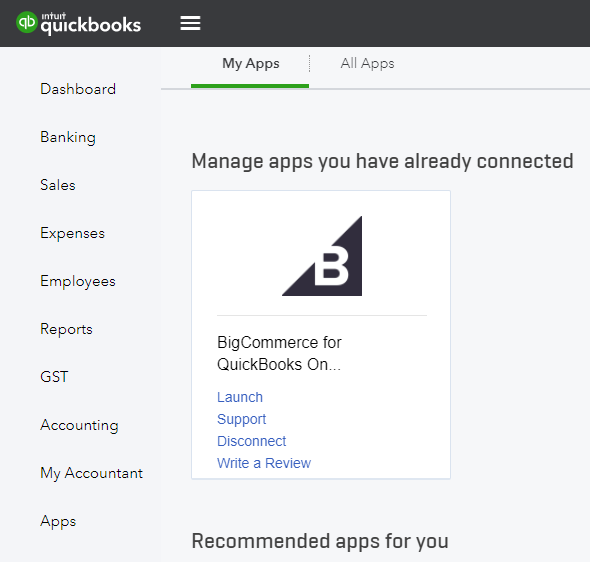
在 QBO 菜单中,选择应用。您将看到当前已激活的所有应用列表,其中包括 BigCommerce。点击 BigCommerce 方框上的断开连接。
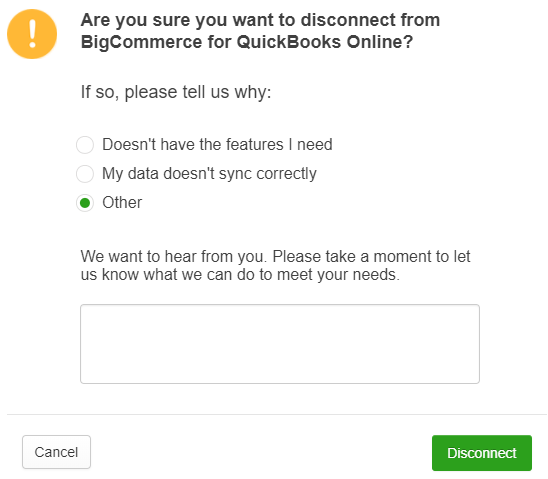
这将打开一个新对话框,要求您注明原因。如需要,可填写相关信息,然后点击断开连接。
BigCommerce
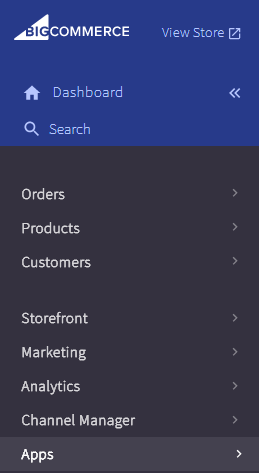
要从 BigCommerce 停用集成,请在 BC 控制台中选择应用,随后会展开更多选项,其中包括您需要点击的我的应用。
在 QBO 方框中,选择卸载。系统将自动删除该集成。
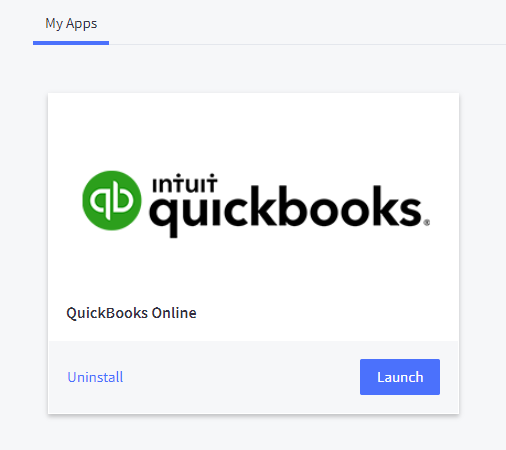
无论您选择在哪个应用中删除 QBO 与 BigCommerce 之间的集成,操作完成后,另一端也会自动同步删除。
先将 BigCommerce 与 Hike 集成,再集成 QuickBooks Online
在开始进行完整的生态系统集成时,我们建议您先激活电子商务平台(在本例中为 BigCommerce),再连接会计软件 QuickBooks。
这是因为,先同步 BigCommerce,可以将您在线销售商品的最新、最准确的清单和信息导入 Hike,包括品牌、标签,甚至是您希望应用于每件商品的最新税率等信息。
了解如何将 BigCommerce 与 Hike POS 集成
确保您已正确将会计科目表映射到 QBO
同步 QuickBooks Online 时,您需要将相关的付款、负债和费用科目映射到 Hike 中。
这意味着,您需要使用 QBO 中的会计科目表,创建需要同步到 Hike 的完整科目清单。
了解如何将 QuickBooks Online 与 Hike POS 集成
将实体店销售与线上销售分开管理
由于三方集成让您可以使用 Hike POS 进行实体店销售,同时使用 BigCommerce 进行线上销售,我们建议您专门设置一个新的收银机,专用于处理线上产生的销售。
原因在于,如果两个销售渠道都只使用同一个收银机,那么当您在实体店当天关闭收银机之后,任何在营业时间之外产生的线上销售都会重新打开同一个收银机。因此,为线上销售单独设立一个专属收银机,能让您的线上销售与实体店销售在财务报表——甚至营销/产品表现分析——上有清晰的区分。
在 Hike 上创建新收银机也很简单,只需前往门店设置 -> 集成,然后点击+添加收银机。
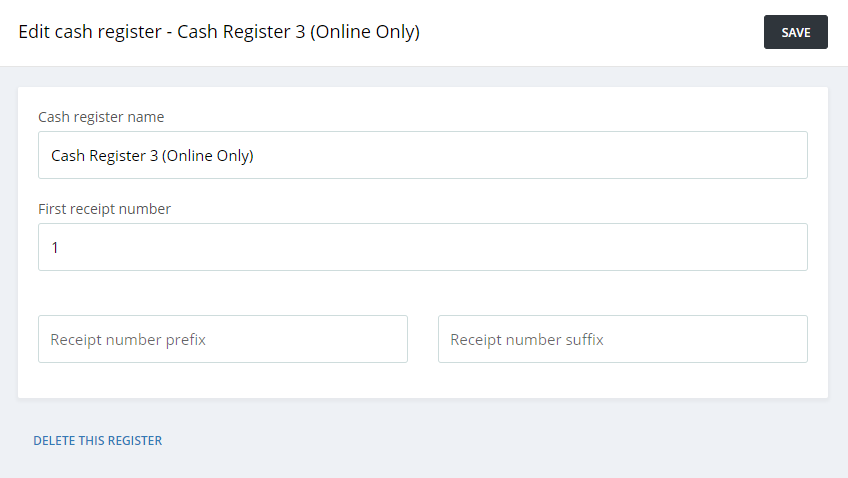
最终结果如何?您的实体店销售与 BigCommerce 线上销售将拥有独立且透明的报表。
如需了解添加新收银机的更详细说明,请查阅我们的支持文章
注意:为您的 Hike 订阅添加新收银机,可能会产生额外的月费。
在 Hike 和 BigCommerce 中删除产品
在持续使用三方集成的过程中,您可能会遇到某件商品已停止流通、需要将其从库存中彻底移除的情况。此操作需要同时在 Hike 和 BigCommerce 中完成。
要在 Hike 中删除产品,只需在产品列表视图中选中该产品,滚动到页面底部,点击删除产品。
您可以在此处了解更多关于删除、编辑和添加产品的信息。
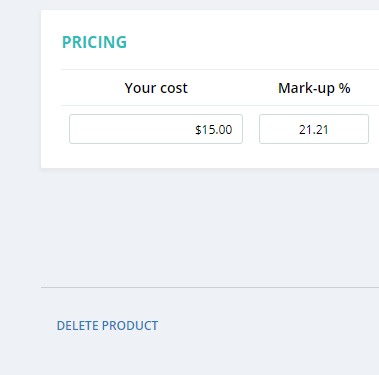
这样该产品就会从 Hike 中删除,但您仍需在 BigCommerce 中执行同样的操作。
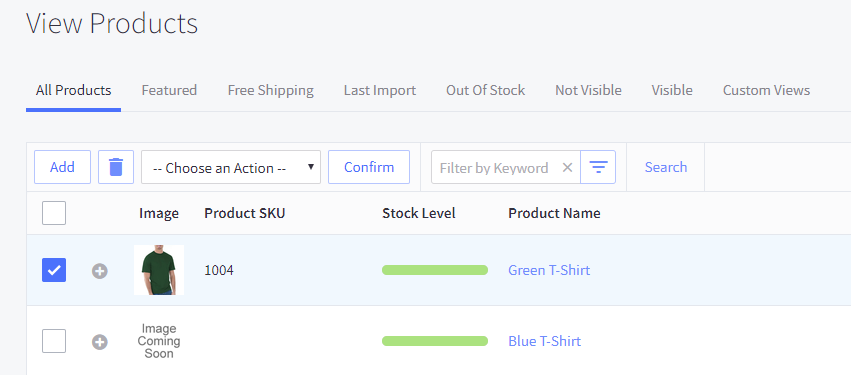
在您的 BC 控制台中,选择产品,即可打开查看产品界面。
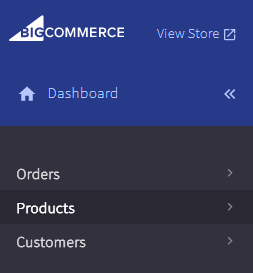
使用每件产品左侧的方框,勾选需要删除的商品。接着,选择“添加”旁边的垃圾桶图标。
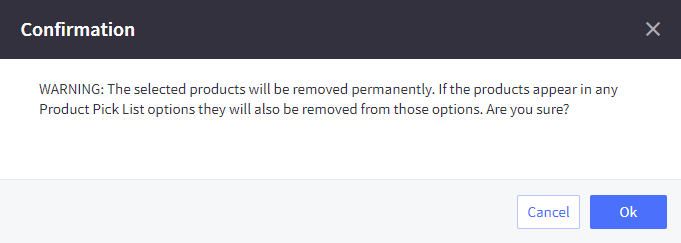
随后会弹出确认窗口,询问您是否确定要永久删除该产品。点击确定。
设置产品可见性:实体店和/或电子商务
在同时使用实体店和电子商务销售时,零售商通常希望某件产品只在某一个销售渠道上展示,而不出现在另一个渠道。
在 Hike 上,只需选择您想要销售该产品的销售渠道,即可轻松实现这一点。
请通过 Hike 菜单中的“产品 -> 产品”选择相应产品,打开产品编辑界面。
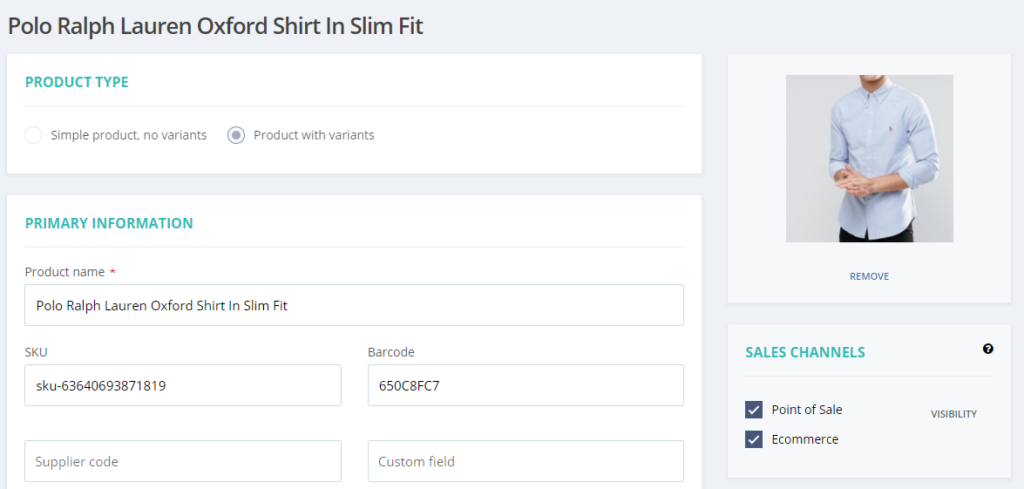
在销售渠道部分,您会看到两个选项:
- – 销售点
- – 电子商务
如果您希望该产品出现在 Hike POS 实体店销售中,请选择“销售点”。如果希望该产品出现在您的 BigCommerce 在线商店中,请选择“电子商务”。
显然,只选择其中一个而不选另一个,将使该产品仅在所选的销售渠道上可供购买。

注意:通过选择可见性,您还可以选择该产品会出现在哪些门店中——前提是您拥有多个门店。

使用 Hike 中的元标签助力线上 SEO
元标签是用于向用户描述网页内容的文字片段。这些标签本身不会出现在页面上,而是存在于页面代码中,帮助搜索引擎了解该页面的内容。
优化元标签有助于让您的网页在搜索引擎结果页面(SERP)上获得更靠前的排名,从而让潜在客户更容易找到您的在线商店产品。
如果您在 Hike 中添加新产品,请务必添加元标签,这样在与在线商店同步时,产品页面就能立即对 SEO 友好。
通过“产品 -> 产品”(经由 Hike 菜单)选择产品,打开产品编辑界面,即可为所有产品设置元标签。
注意:首次完成集成时,BigCommerce 中任何产品的元标签也会同步到 Hike 中。
前往元数据部分,点击箭头展开方框,您将可以填写以下详细信息:
元标题——元标题是您的产品在搜索引擎结果列表中显示的标题文字。
元关键词——元关键词标签是您输入产品所有关键词的地方。简单来说,用户在阅读这些关键词时,应该能够准确了解您的页面内容。
元描述——元描述标签是您输入产品摘要(也就是您网页摘要)的地方。您需要在此描述产品内容以及它们能为消费者带来的帮助。不过请注意,描述不宜过长。
元 Slug——元 Slug 是网站的确切 URL 地址,通常就是产品标题。
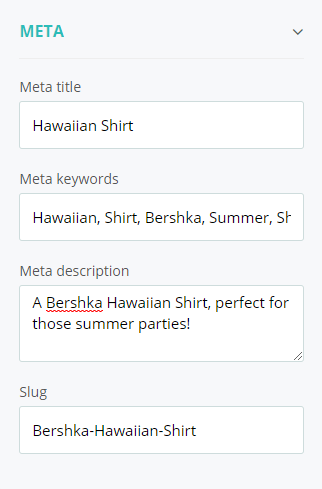
注意:如果您没有看到元数据方框,请确认您已在销售渠道方框中选择了电子商务。
将 BigCommerce 价格字段留空
在通过 BigCommerce 和 Hike 同步产品时,部分用户遇到的一个问题是产品定价出错。
在 BigCommerce 中编辑产品时,会有 4 个不同的定价字段可供编辑:
- 价格
- 成本价
- 零售价
- 促销价
不过,除了“价格”和“成本价”之外,其余字段仅适用于 BigCommerce 上的产品。这意味着,要正确集成 Hike 和 BigCommerce,您需要确保
为确保集成过程中不出现错误,请确保只有“价格”字段填写了具体金额。
对于其他字段,切勿填写诸如“N/A”或“无”之类的内容,否则会导致此类错误。
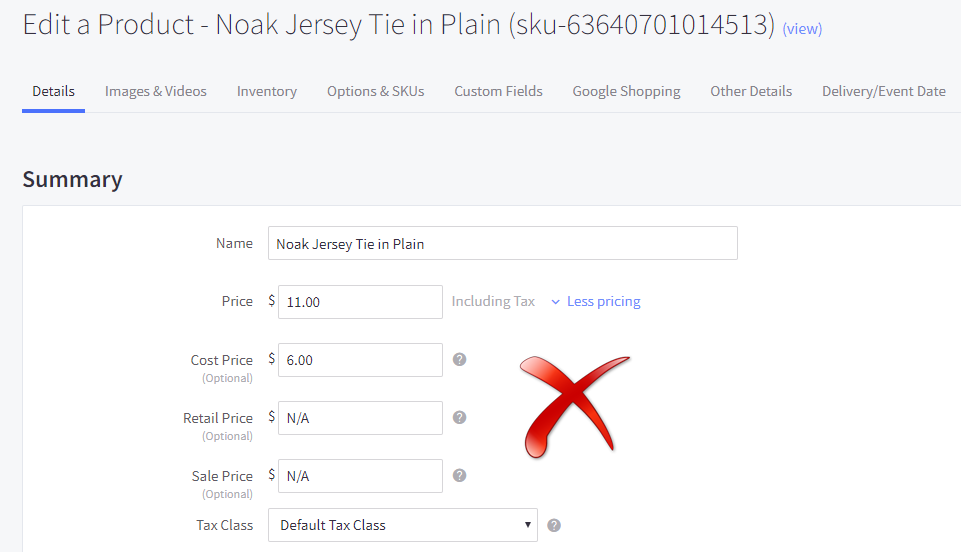
例如,如果按照下方示例在 BigCommerce 的零售价和促销价字段中填写“N/A”,那就是不正确的做法。
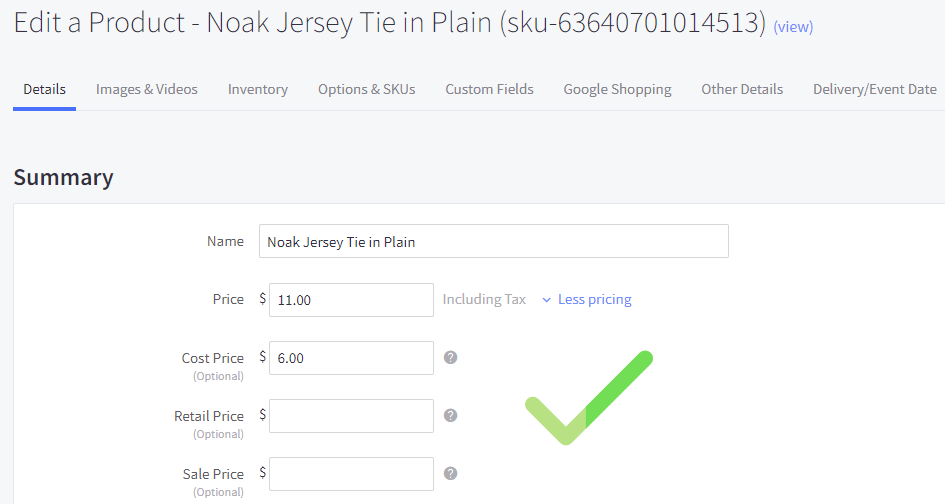
正确做法是,将这些字段完全留空。
重复产品:Hike、BigCommerce 与 QuickBooks Online
零售商通常会选择进行双向同步。这将使他们能够在 BigCommerce 与 Hike 之间同步数据,同时也在 QuickBooks Online 与 Hike 之间同步数据。您的产品信息随后会在各平台之间共享。
然而,QBO 和 BigCommerce 之间经常会出现重复产品的情况,这也会导致该产品在 Hike POS 中被复制两次。
例如,如果某个产品是由您的财务团队在 QBO 中创建,随后该产品又被您的线上团队在 BigCommerce 中重新创建,显然就会产生重复产品。如果这些产品仅仅是“产品名称”拼写略有不同,那么在与 Hike 同步后,您会看到同一产品在销售点中出现两次。
为避免这种情况,在同步时,请确保产品的最新版本存在于您认定为真实来源的软件中——通常这会是 BigCommerce。否则,QBO 会进行覆盖。
注意:但是,任何重复的 SKU 或产品名称在同步到 Hike 时都会产生错误,并会出现在您的同步错误日志中。
请记住,如果您对如何设置 QBO 和 BigCommerce 与 Hike 的集成有任何疑问,请随时与我们联系。我们的在线客服团队 24/7 全天候待命,随时解答您的所有问题,并乐意为您提供帮助!