Hike 更新:2018 年 3 月
2018 年 3 月即将结束,我们带来了一些令人兴奋的更新!以下是新增内容:
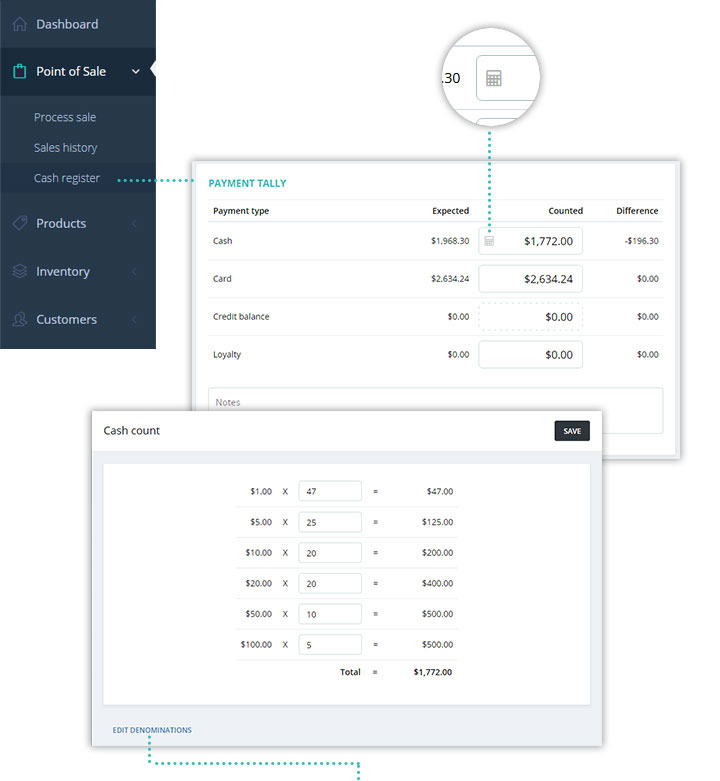
“现金收银台”界面新增现金清点计算器
关闭收银台前,只需按面额输入纸币和硬币的数量,Hike 的现金计算器就会自动为您计算总金额。您可以随时前往 报表 > 收银台 > 班次报告 > 从列表中选择班次 > 付款汇总 查看清点记录。
编辑面额
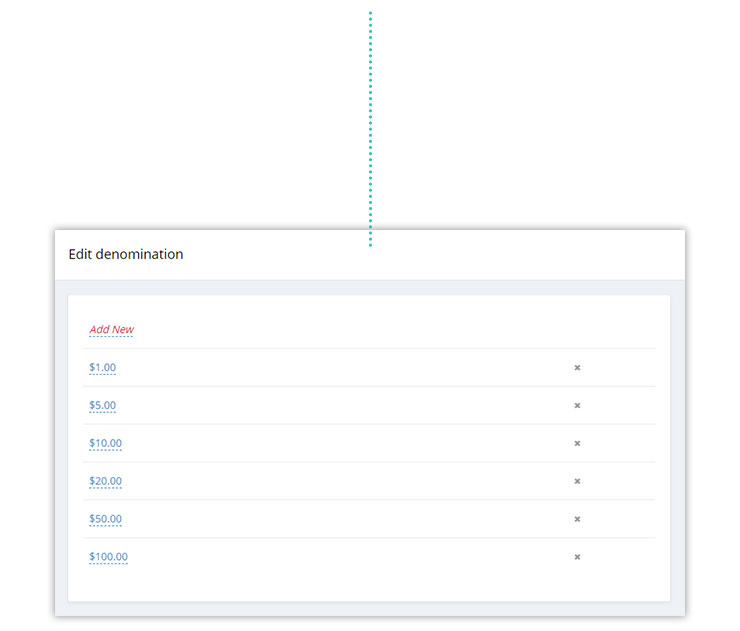
您现在可以编辑和设置与您所在地区相关的面额。为此,点击计算器图标,然后点击“编辑面额”。系统将显示现有面额列表,您可以在其中删除现有面额或添加新面额。
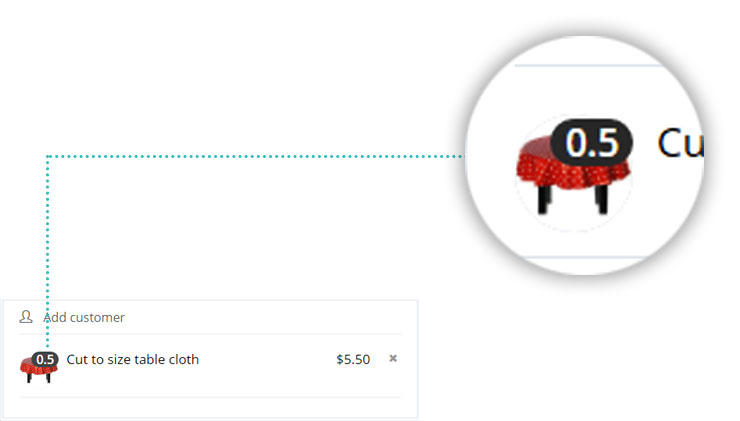
以小数(分数)数量销售
Hike 现已全面支持库存商品和非库存商品的小数数量。您可以按小数数量销售商品和管理库存。
重要提示:如果您使用的集成电商平台不支持小数数量,则不建议启用此功能:我们的部分电商集成合作伙伴,例如 BigCommerce 和 WooCommerce,并不支持小数数量。您的电商平台可能会将其四舍五入为最接近的整数,从而导致库存错误。例如,如果您在 Hike 上售出 1.5 件“产品 A”,您的电商平台可能会将其四舍五入为 2,从而导致库存数量错误。当电商平台向 Hike 发送库存更新时,这反过来也会在 Hike 中产生库存错误。
购买 X 数量减 $Y
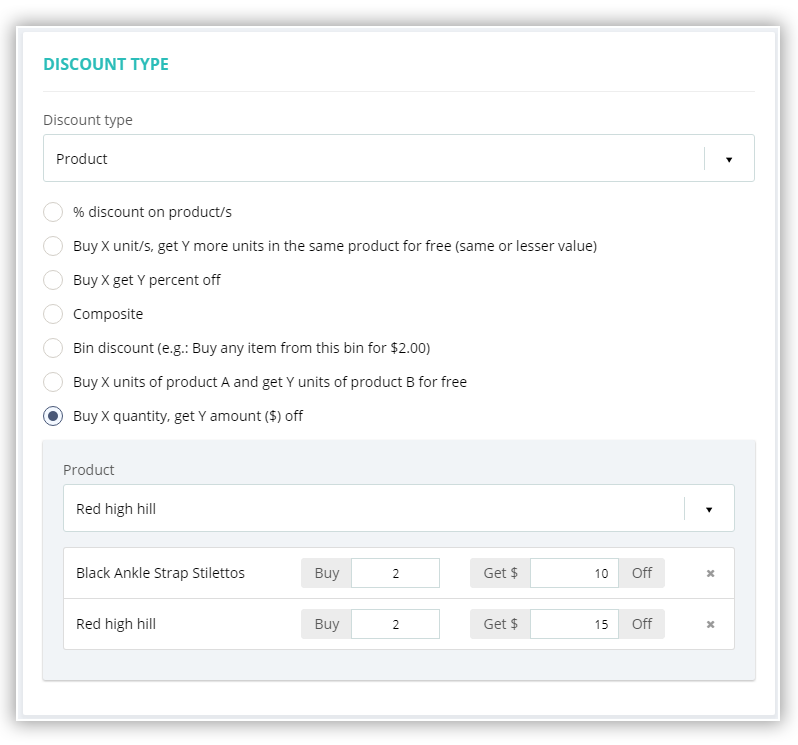
为您的客户提供批量购买折扣。当客户购买所需数量的相关商品时,折扣会自动触发并应用到购物车中。批量购买折扣将在购物车中以单独的行项目显示,折扣金额以负值显示。
要创建“购买 X 数量减 $Y”折扣,请前往 商品 > 折扣优惠 > 添加折扣优惠 > 选择“商品”作为折扣类型。
对于变体商品,您可以选择将此折扣应用于主商品(所有变体)或特定变体。如果您的变体定价不同,并选择将此折扣应用于主商品,系统将弹出提示通知您这一情况,以便您做出明智的决定。
手动发放商店信用额度
此前,您只能将销售退款作为商店信用额度发放。现在,您也可以手动发放商店信用额度。
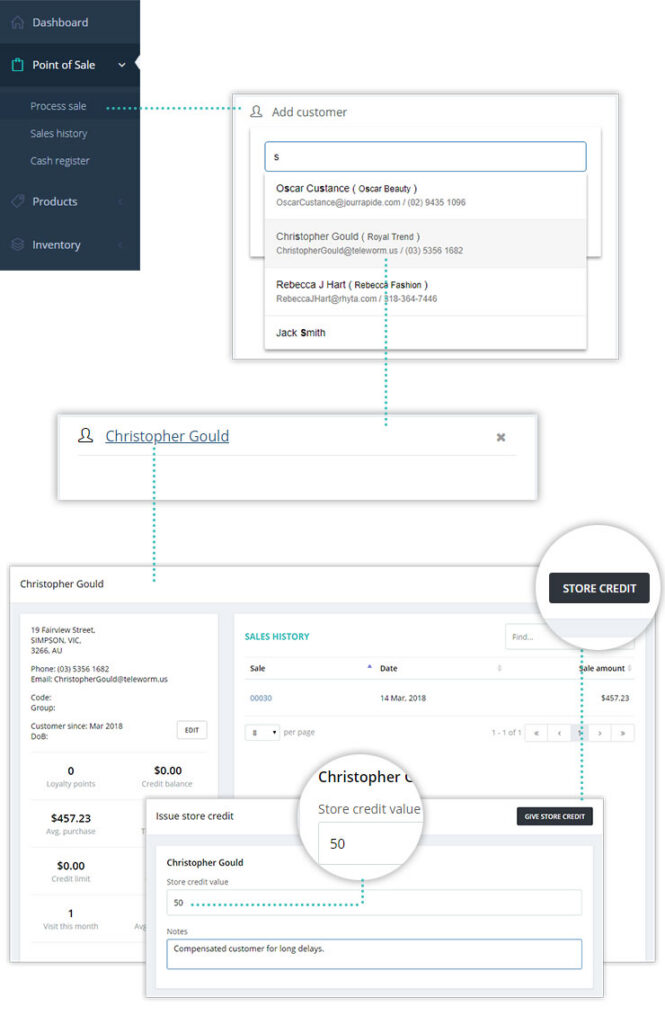
如何在 POS 界面手动发放商店信用额度
- 1)将客户添加到销售单 > 点击客户姓名以查看资料
- 2)点击商店信用额度 > 系统将显示已发放给该客户的信用额度列表,右上角有“发放信用额度”按钮
- 3)点击“发放信用额度”按钮,输入信用额度金额及相关备注。
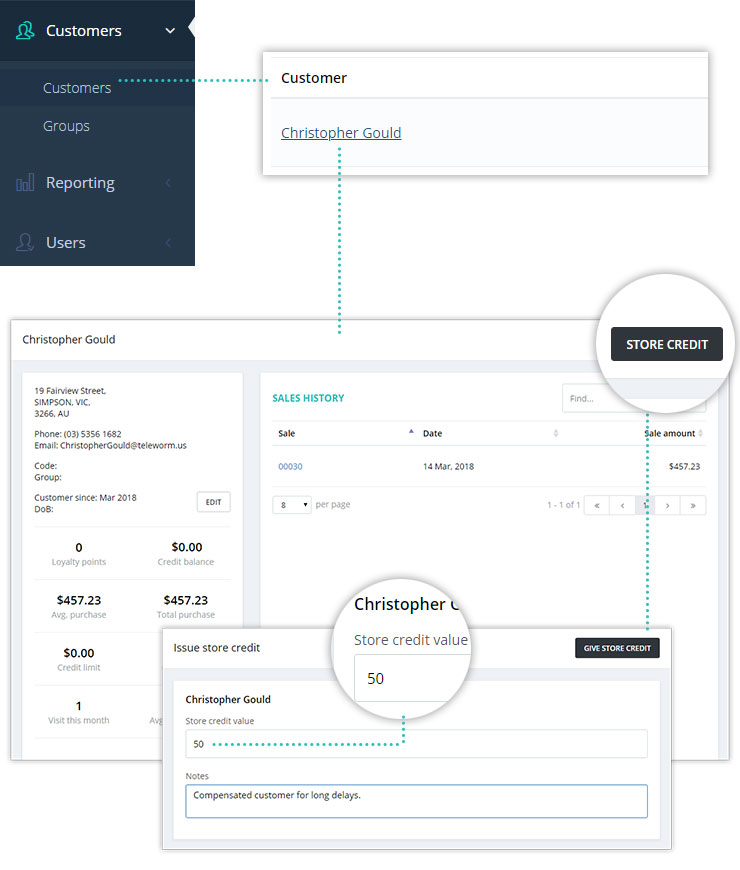
如何在客户列表视图中手动发放商店信用额度
- 1)前往 客户 > 点击客户姓名以查看资料
- 2)点击商店信用额度 > 系统将显示已发放给该客户的信用额度列表,右上角有“发放信用额度”按钮
- 3)点击“发放信用额度”按钮,输入信用额度金额及相关备注。
“自定义销售”报告
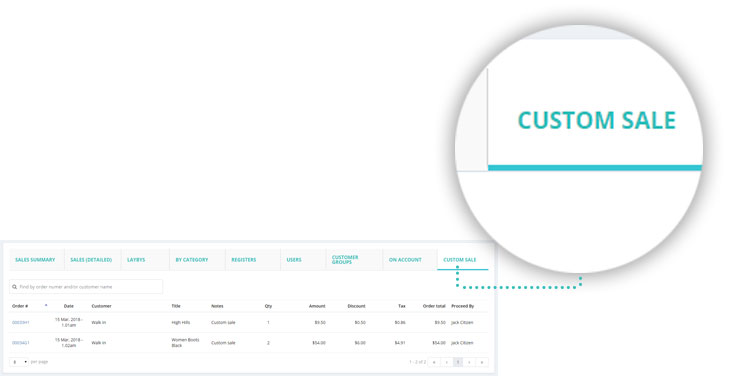
对于未作为商品录入 POS 系统的杂项商品,您可以将其作为“自定义销售”项目进行销售。现在您还可以查看关于“自定义销售”商品的详细报告。为此,请前往 报表 > 销售 > 自定义销售。
“自定义销售”的成本价和税费
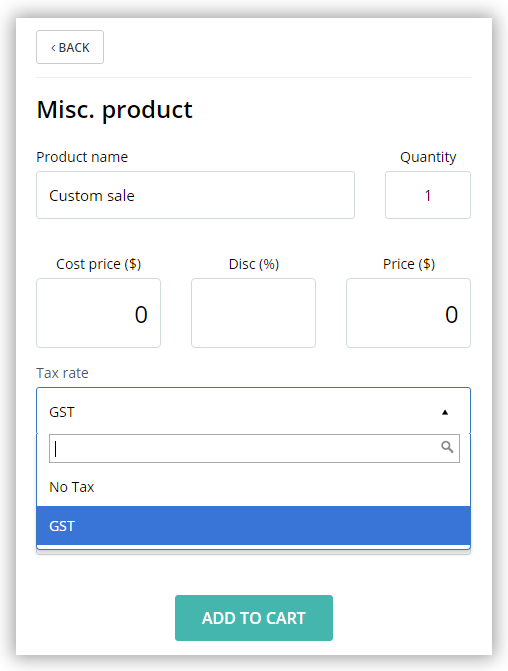
现在您也可以为自定义销售项目提供成本和税费信息,以获得更完善的利润和税额报告。
在小票上显示忠诚度积分余额
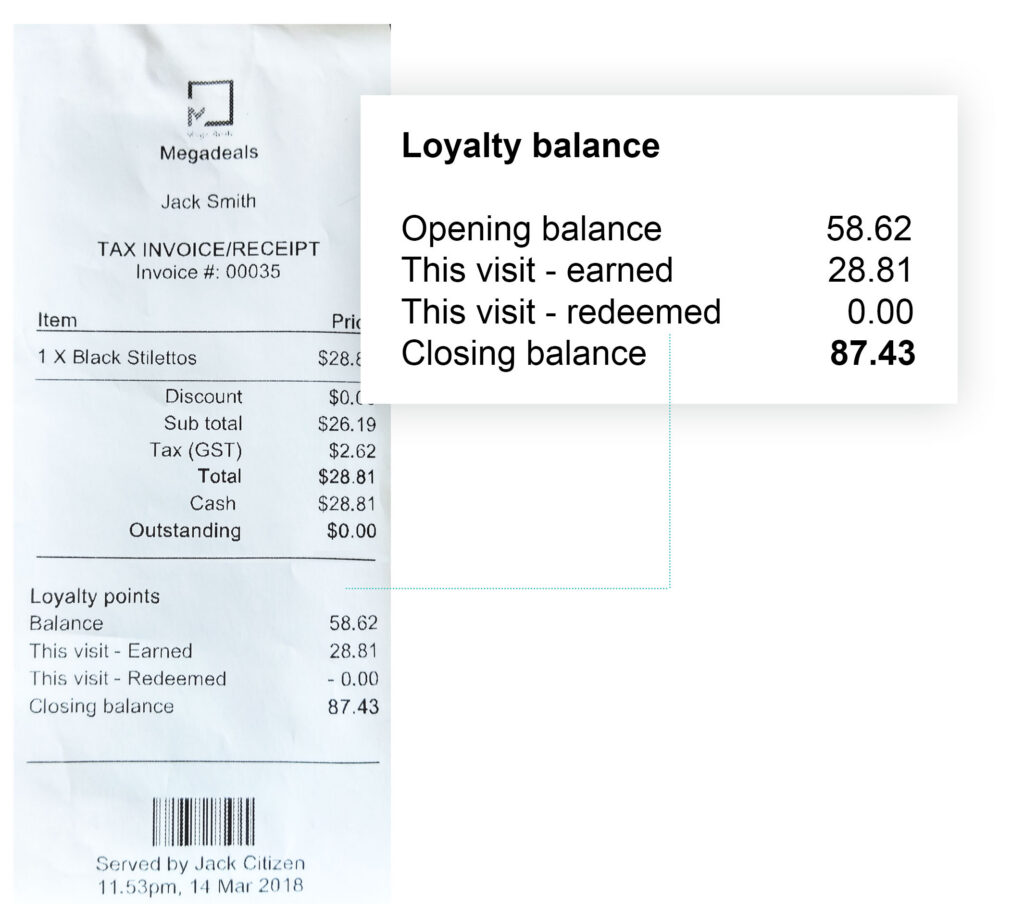
通过在小票上显示忠诚度积分余额和增量,让每次光顾的客户都感到愉悦。小票上的忠诚度摘要将包括起始余额、本次消费获得的积分、本次消费使用的积分以及结余积分。
要激活/停用小票上打印忠诚度余额的功能,请前往 门店设置 > 小票模板 > 选择相关小票模板并点击“在小票上显示忠诚度积分”。
POS 界面上每件商品的库存数量
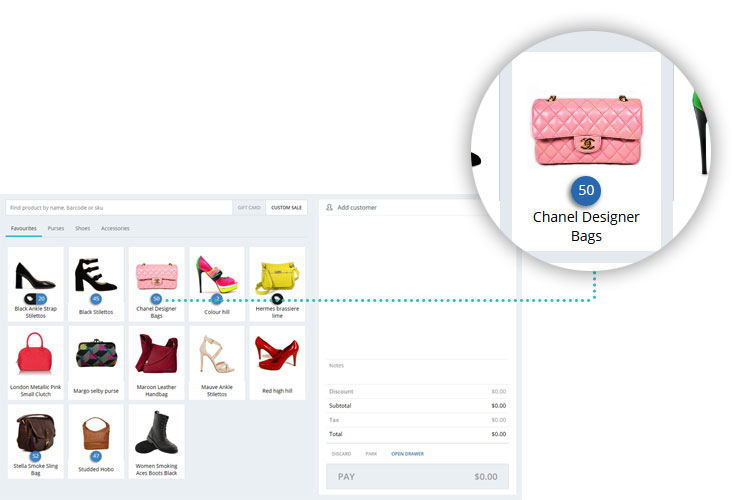
对于库存商品,可直接在 POS 界面上查看商品库存。您不再需要先将商品添加到购物车,再点击“商品信息”来了解其当前库存水平。对于变体商品,主界面将显示所有变体的总数量。点击该商品即可查看每个变体的详细信息和库存数量。
快捷现金选项
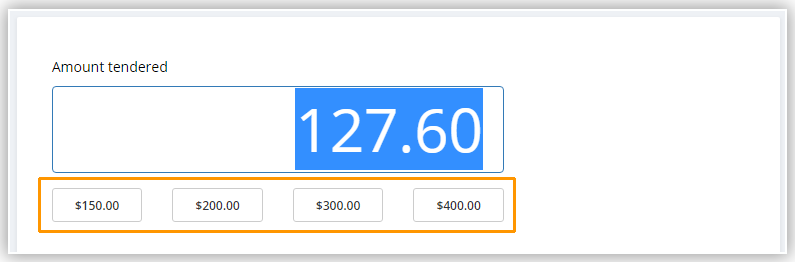
在 POS 付款界面,Hike 会根据待付金额为您显示快捷现金选项。例如:如果客户需支付 $32.50,“实收金额”框中会显示确切金额,随后会显示另外 4 个可能的金额选项,如 $40、$50 等。如果客户支付的是其中任意一个金额,只需点击该选项即可将其选为实收金额。
更改购物车中任意商品的税种
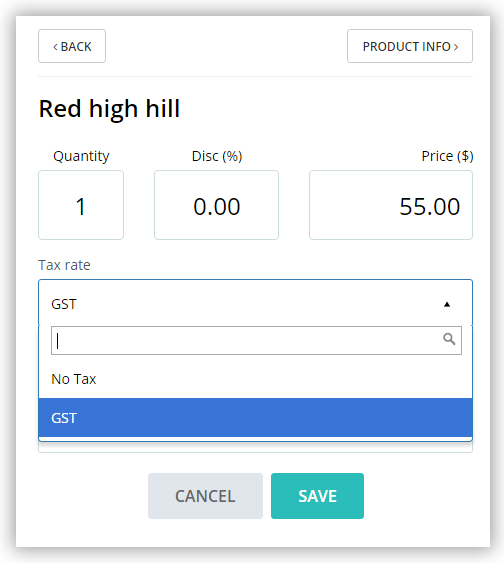
有时您可能需要更改或取消购物车中特定商品适用的税费。此更改仅适用于该次销售,不会影响该商品的常规定价和税费结构。此功能在某些场景下会很实用,例如客户所在地理位置或其他因素使其在购买某些商品时无需缴纳当地税费。