更新:2019年1月

本次更新带来了众多令人期待的新功能,涵盖平台升级、现有工作流程改进以及各类集成。花点时间,放松一下,我们这就开始吧!
本次更新内容:
Hike 与西太平洋银行(Westpac Bank)达成合作,为澳大利亚零售商提供与销售终端直接对接的世界级支付方案

我们很高兴地宣布,Hike 与澳大利亚西太平洋银行(Westpac Bank)达成最新合作,为澳大利亚零售商提供与销售终端直接对接的世界级支付方案。
澳大利亚的零售企业将能够在 iPad、Mac 或 PC 上通过 Hike 使用西太平洋银行的支付解决方案,随时随地接受付款、完成销售,并自动同步支付数据,从而避免人工录入错误。
通过 Hike 入驻 Amazon
- 适用于单店版与多店版套餐
Hike 一体化零售管理平台现已与 Amazon 集成,零售商可在管理现有销售渠道的同一平台上,轻松管理 Amazon 商品列表、客户与库存。
我们非常高兴能够将 Amazon Marketplace 集成作为内置解决方案提供。因此,作为 Hike 零售商,将 Amazon Marketplace 账户与 Hike 连接无需支付任何额外费用。

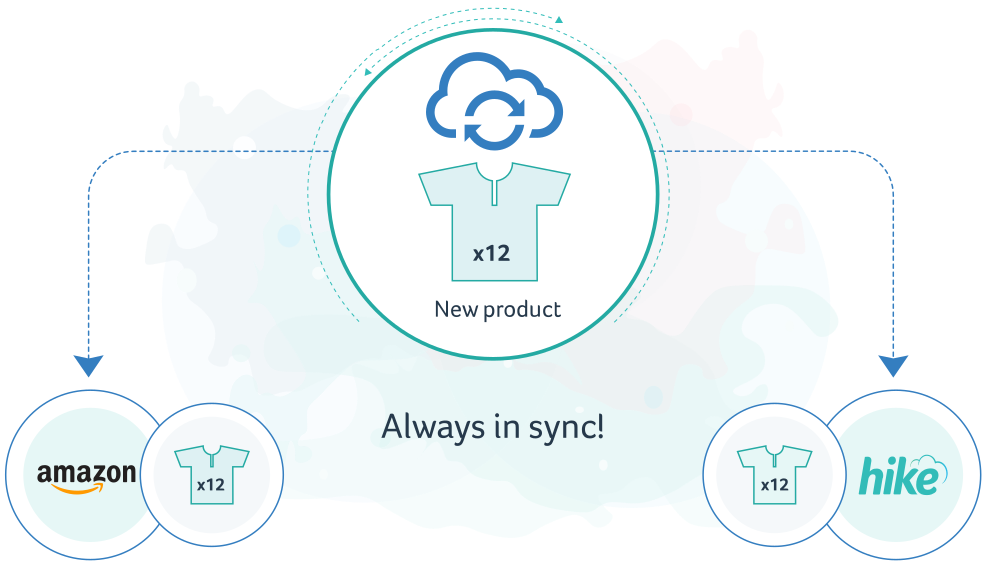
Amazon 集成功能
创建并管理 Amazon 商品列表
在 Hike 中创建您的所有 Amazon 商品列表。只需几分钟即可将 Hike 中的商品注册到 Amazon 商品目录,无需再使用电子表格。
按您的方式组织管理
设置地区、定价与库存规则,确保您的商品按照您希望的方式和位置展示。
库存与缓冲库存始终保持同步
控制在市场上销售的商品及销售数量,Hike 甚至允许您设置缓冲库存,帮助您避免订单履行方面的烦恼。
了解更多
员工工时管理:
员工打卡上下班及报表
- 适用于单店版与多店版套餐
您的员工现在可以直接通过 Hike 销售终端进行上下班打卡。您可以在 Hike 报表的“用户报表”部分查看和审核员工的工时记录。
使用方法:
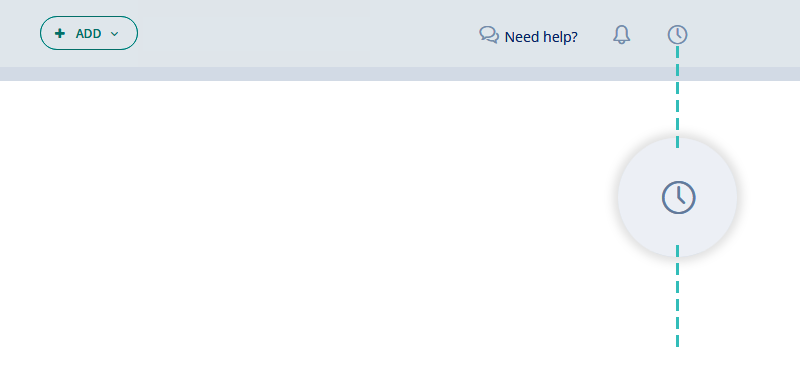
员工只需点击 Hike 应用(网页版及 iPad 版)顶部右侧(页眉)区域的时钟图标,即可打卡上下班。
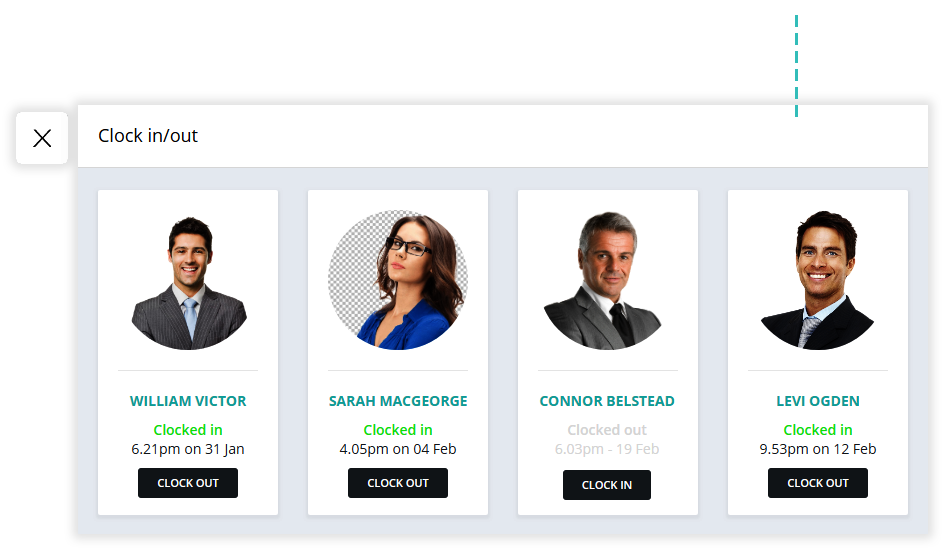
此操作将显示员工列表及其当前的打卡状态。系统会根据每位员工当前的状态,显示相应的打卡上班或下班按钮。
员工点击自己账户的打卡上/下班按钮后,Hike 会提示输入 4 位数密码。(该密码是在 Hike 中创建员工账户时分配给每位员工的。)
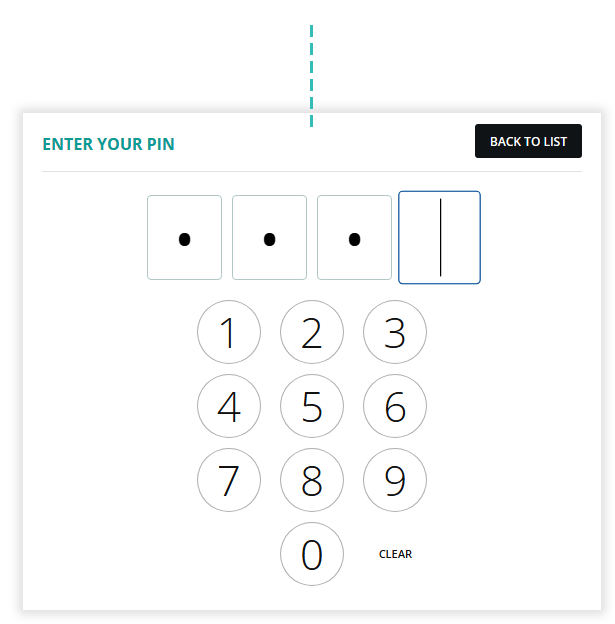
员工输入正确的 4 位数密码后,Hike 即会为其完成打卡上/下班操作。
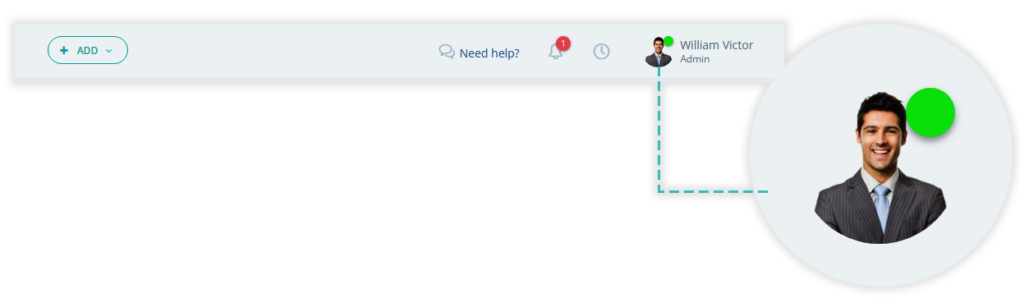
对于已打卡上班的员工,Hike 会在页眉区域的用户头像上显示一个绿色圆点图标。同样地,点击时钟图标即可查看组织中所有用户当前的打卡状态,方便您轻松了解谁目前已打卡上班以及其开始上班的时间。
这也有助于员工了解今天还有谁在岗,以便在需要时能够及时联系。
员工考勤报表
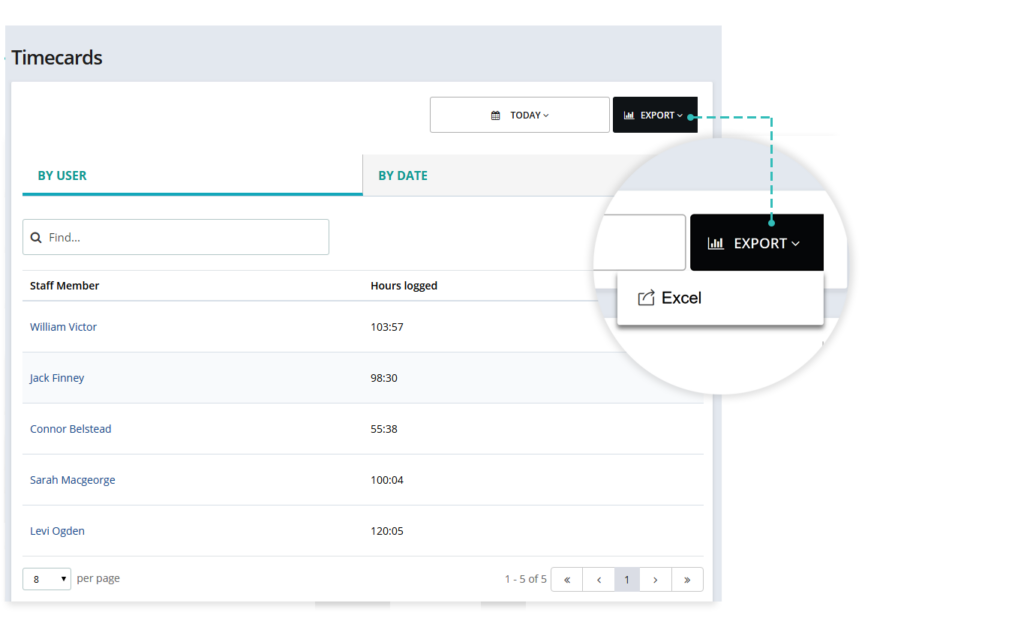
您可以在 Hike 应用“报表与分析”部分的“用户报表”下查看员工的工时报表。
您可以按用户或按日期查看考勤记录。这两种方式均可从以下日期范围选项中进行选择:
保存标签打印偏好设置
标签打印偏好设置并不是您会经常更改的内容。那么,每次打印标签都要重新设置又有什么意义呢?完全没有必要。
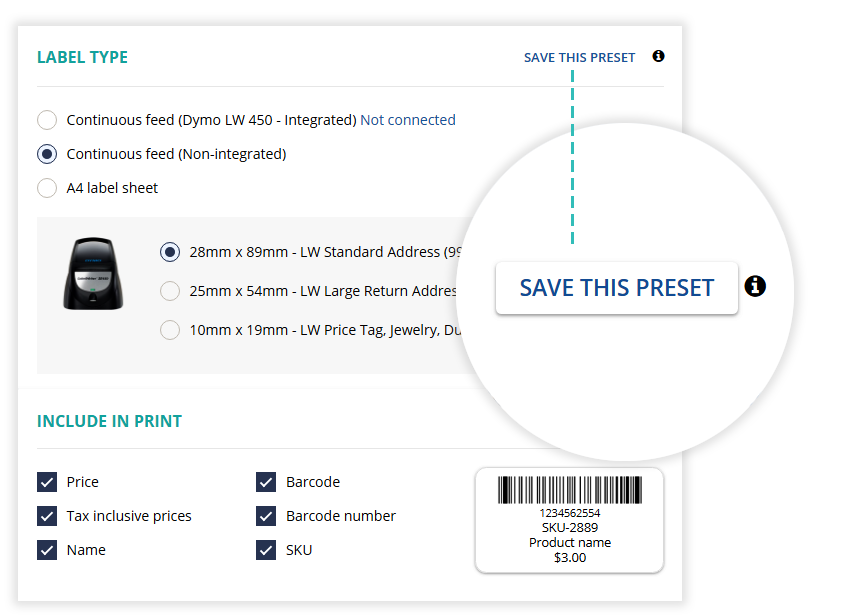
现在,通过“保存此预设”选项,Hike 会记住您的标签打印偏好设置。保存后,系统几乎会记住所有内容,包括标签类型、尺寸以及您希望打印的详细信息。
下次访问标签打印页面时,您保存的设置将自动显示。只有当您对当前偏好设置进行了更改时,才会显示“保存预设”按钮。
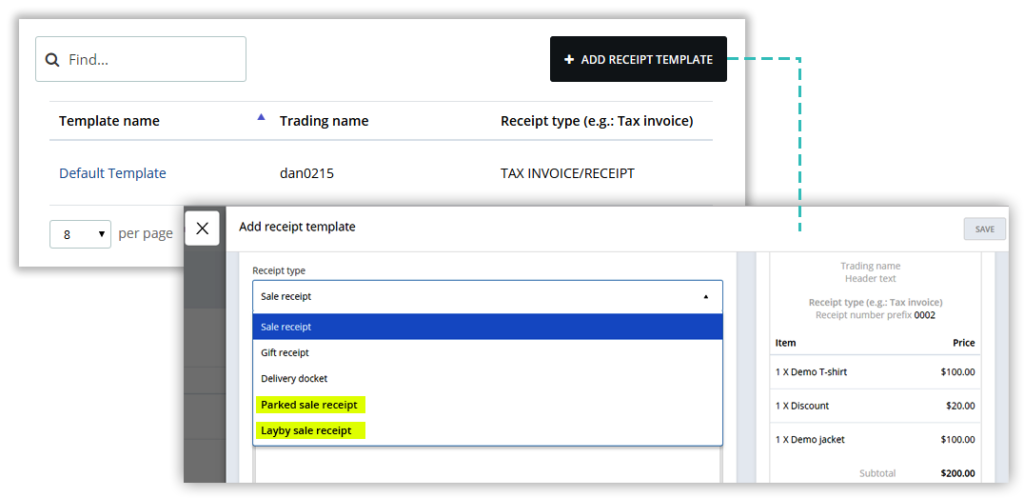
暂存单与分期预订单拥有专属小票模板
此前,已完成订单、暂存订单和分期预订单均使用同一个小票模板。现在,您可以为每种销售类型分别设置独立的小票模板。
例如:
- 标准销售流程使用默认小票模板
- 为暂存订单小票新建模板,并根据您的销售流程在页眉文字中显示“草稿”或“报价单”。
- 同样地,您可以为分期预订单添加单独的模板,并在小票页脚中加入分期预订单的条款与条件
操作方法
- 点击“+ 添加小票模板”,指定小票模板类型,创建模板并保存。
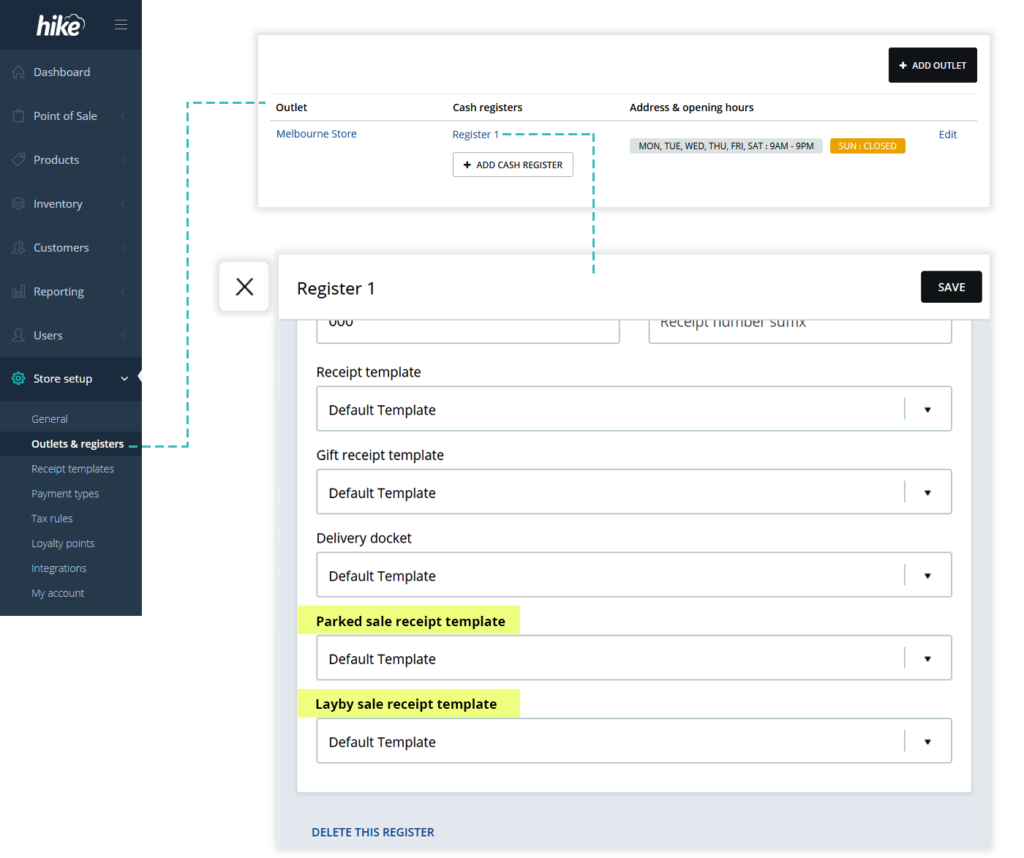
- 然后前往“门店与收银台”页面,选择您的收银台
- 在收银台详情视图中,按销售类型选择相应的小票模板
- 保存更改
如果暂存订单和分期预订单未设置专属模板,Hike 会自动为这些销售类型应用您的标准小票模板。
可选择在销售报表中排除暂存订单
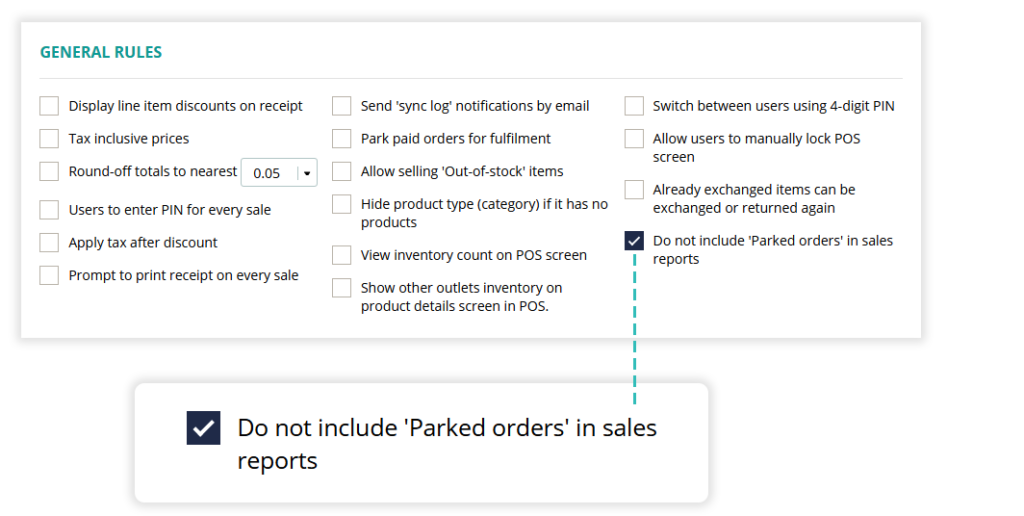
我们始终致力于为您提供有助于做出有效决策的数据分析。有时,数据上的微小调整也能带来显著的差异。现在,您可以选择在销售报表中包含或排除暂存订单,从而清晰了解已处理总销售额与最终净销售额之间的差异。
操作方法
如需在销售报表中开启或关闭暂存订单的显示,请前往“门店设置”> “常规设置”> “常规规则”,然后开启/关闭“不在销售报表中包含‘暂存订单’”。请注意:如果某个暂存订单已部分付款,即使销售报表中排除了暂存订单,该笔款项仍会显示在每日收银台汇总中。
基于角色的库存通知
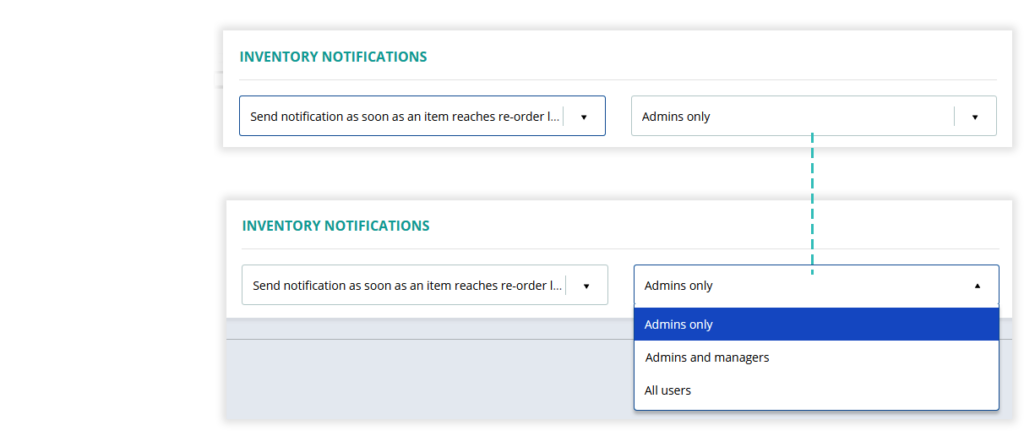
此前,您只能整体开启或关闭库存通知(针对所有用户)。现在,您可以根据用户角色指定谁能收到库存通知。系统提供以下三种发送对象选项:
- 仅管理员
- 管理员与经理
- 所有用户
显然,“所有用户”表示不设任何限制;“管理员与经理”表示收银员将不会收到低库存通知;而第一个选项顾名思义,只有管理员才会收到库存通知。
部分付款预订单的退款与作废
</ul>
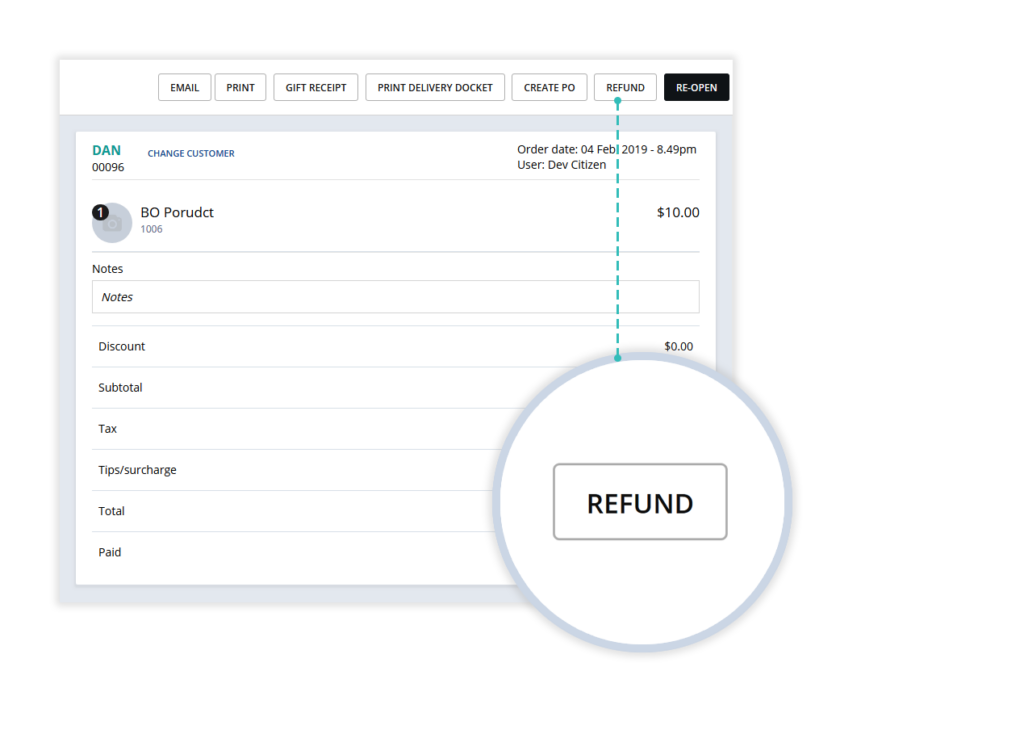
现在,您可以在 Hike 中对部分付款的预订单进行退款和作废操作,从而清晰记录订金、退款及订单取消的完整轨迹。
操作方法
如需为预订单退款,请前往“销售历史”,点击相应订单项,即可打开订单详情视图。点击订单视图页眉区域的“退款”按钮,即可全额退还订单订金。
(请注意:预订单订金只能全额退款,不支持部分退款。)
部分付款分期预订单的退款与作废
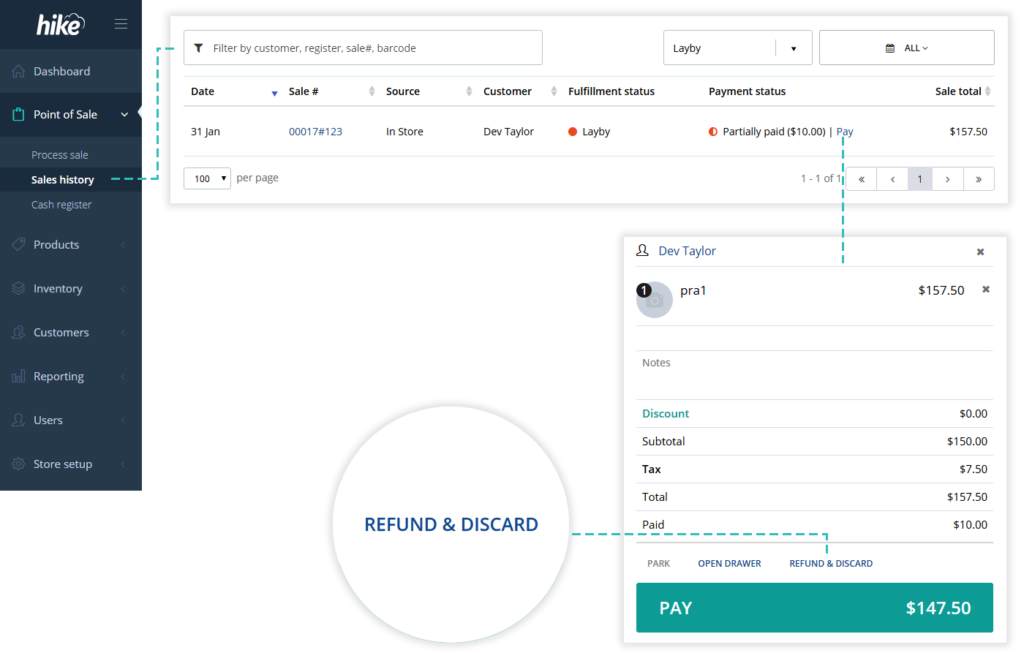
现在,您可以在 Hike 中对部分付款的分期预订单进行退款和作废操作,从而清晰记录分期预订单订金、退款及取消的完整轨迹
操作方法:
如需为分期预订单退款,请前往“销售历史”,点击相应订单项,即可打开订单详情视图。点击订单视图页眉区域的“退款”按钮,即可全额退还订单订金。
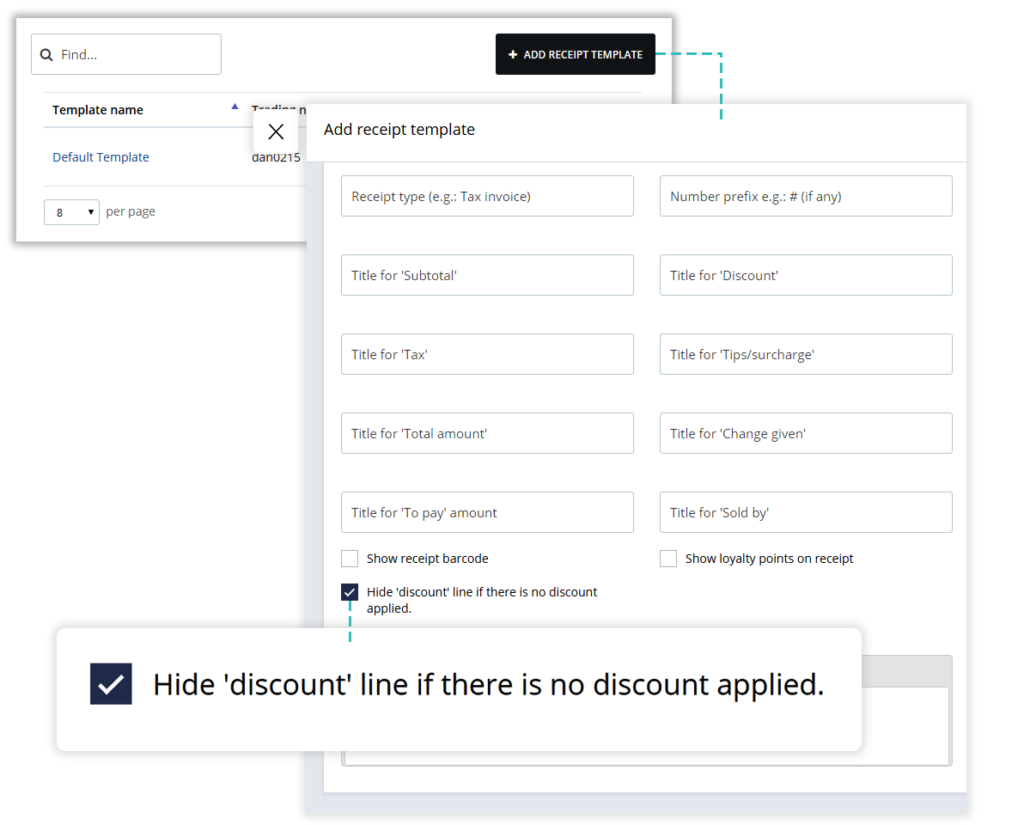
无折扣(0 折扣)时不在小票上打印折扣行。
销售小票模板新增了一项功能。您只需勾选一个选项,即可实现仅在销售中应用了折扣时才在小票上打印折扣行。
通过集成读卡终端接受批量付款。
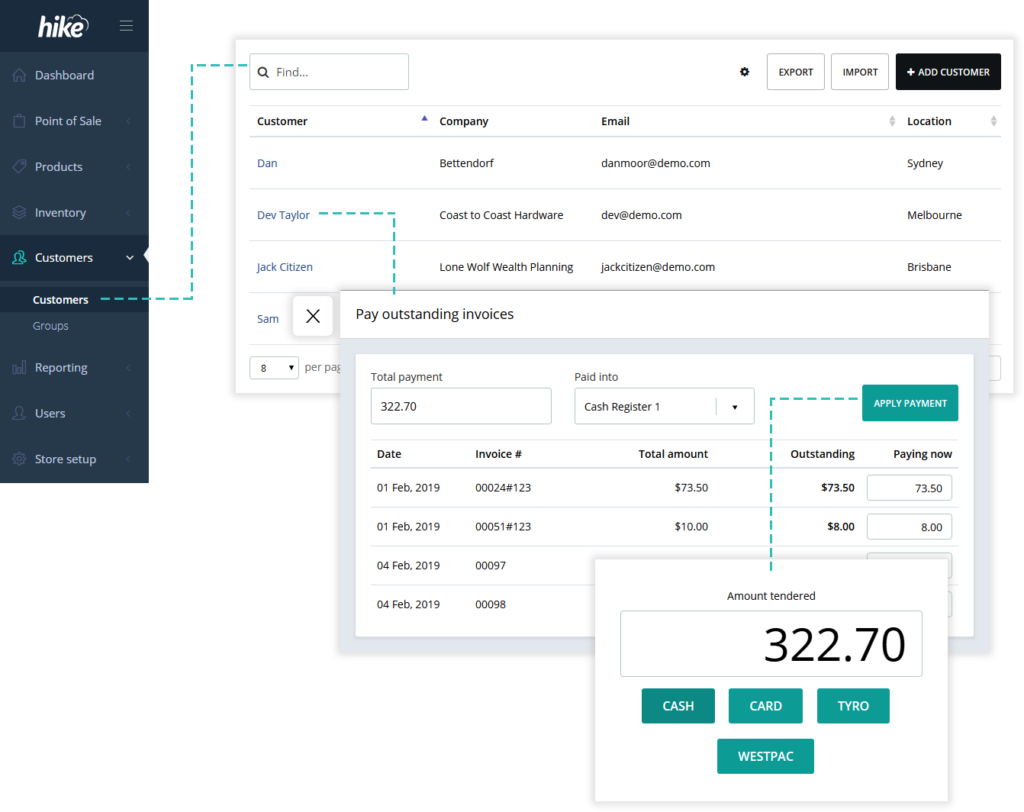
Hike 支持“挂账”销售,并允许您使用现金及非集成读卡设备接受批量付款。此次更新后,您现在也可以通过集成读卡终端接受读卡付款。
操作方法:
如需接受批量付款,也就是一次性对多张未结发票进行收款,请前往客户列表,点击客户姓名以查看客户详情,然后点击支付未结发票并输入总金额,确认款项在各未结发票间的分配情况。确认无误后,点击“应用付款”,选择付款方式并完成付款。
Shopify 多门店支持
Shopify 现已支持多个门店位置,这是个好消息。对于 Hike 用户,我们更进一步推出了与 Shopify 的多门店集成功能!
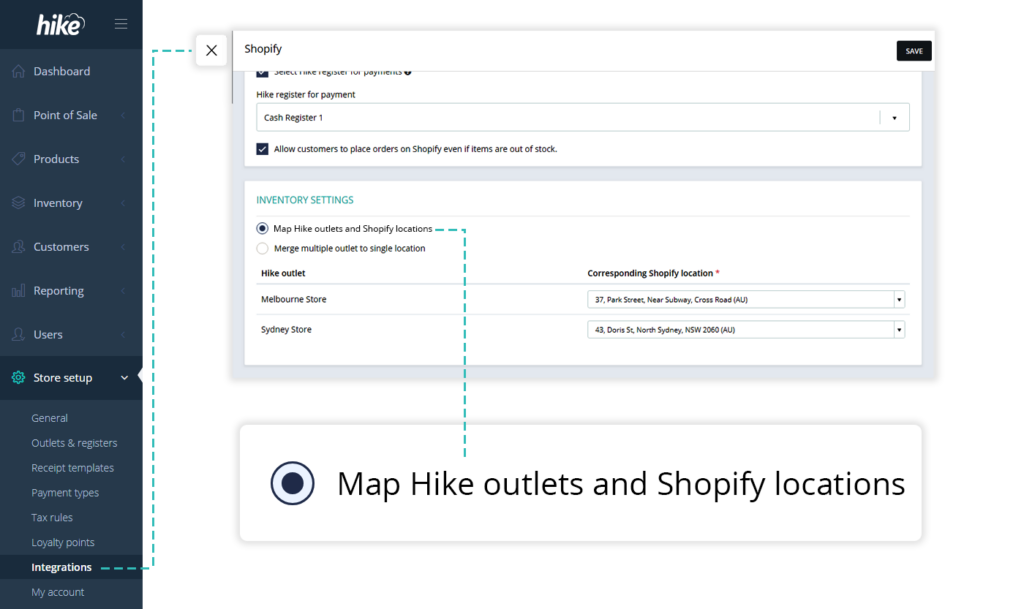
对于使用 Hike 与 Shopify 的零售商,我们全新的集成功能可让他们将 Hike 中的多个门店与其 Shopify 店铺关联起来,从而更好地掌控库存与订单履行。设置方式共有两种:
一对一
如果您在 Shopify 中有多个位置,可以将每个位置与 Hike 中的门店一一对应。这样,您在 Shopify 中的虚拟位置库存和商品,就能准确地与您在 Hike 中的实际履行中心(实体门店)相对应。
一旦启用一对一位置关联,您的线上订单将被发送到与该订单所对应 Shopify 位置相关联的 Hike 门店。库存扣减与更新也会以同样的方式相互关联。
多对一
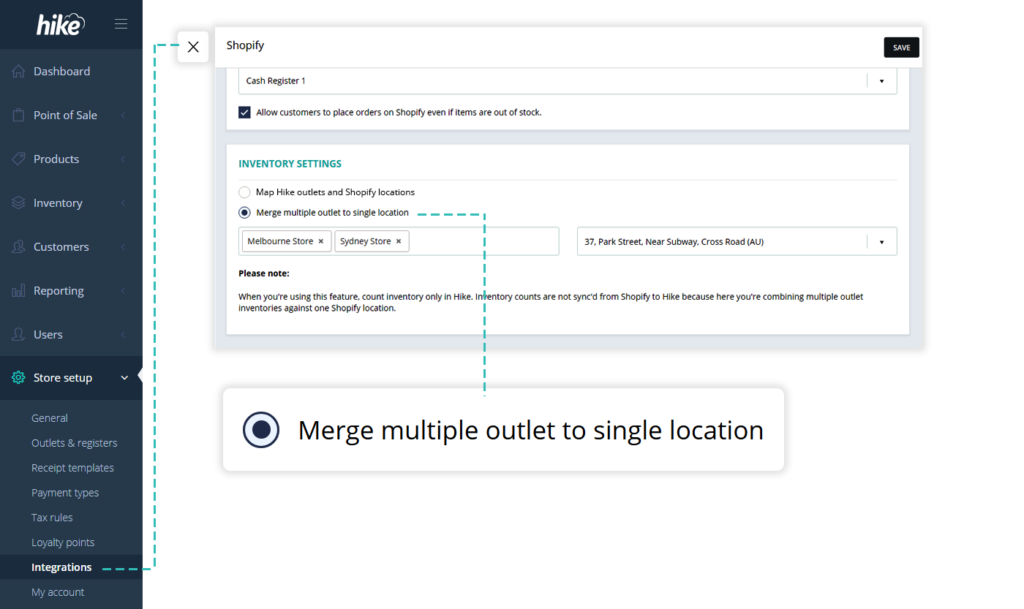
在 Hike 中拥有多个门店,但 Shopify 只有 1 个位置?在这种情况下,您目前的 Hike 与 Shopify 集成或许运作良好。不过,现在还有一个额外的选项可供使用
可帮助您提升线上销售业绩。现在,Hike 允许您将所有门店的库存关联到一个 Shopify 位置。
例如:
假设某款“靛蓝酷炫衬衫”商品在您所有门店均有库存,并且您也在 Shopify 网站上销售该商品。目前,您有一家门店被指定为 Shopify 的来源门店,而该门店的这款衬衫已经缺货。因此,您当前的集成会在 Shopify 上将该商品显示为缺货状态。
然而,通过为 Shopify 集成设置多对一库存模式,Hike 会在 Shopify 上显示所有门店的总库存。
您的来源门店仍可保持不变。不同之处在于,您的集成系统现在知晓您可以在门店之间进行库存调拨,因此只要商品在您的任意一个门店有库存,系统就会接受线上订单。
具体运作方式如下:
- 您需为 Shopify 集成指定一个来源门店。该门店会像以往一样,负责与 Shopify 之间的商品与订单信息交互。
- 不过,Shopify 上显示的“可用”库存现在是“靛蓝酷炫衬衫”在所有门店的总库存
- 库存始终从 Hike 中的来源门店扣减,因此若该门店该商品缺货,库存将被透支,总库存数量会变为负数。
- 此时,您可以安排从其他门店向来源门店调拨库存。在某些情况下,如果符合您的工作流程,您也可以在 Hike 中添加调拨记录,同时直接从其他门店将商品发货给客户。
收银台结账报表中的税务汇总
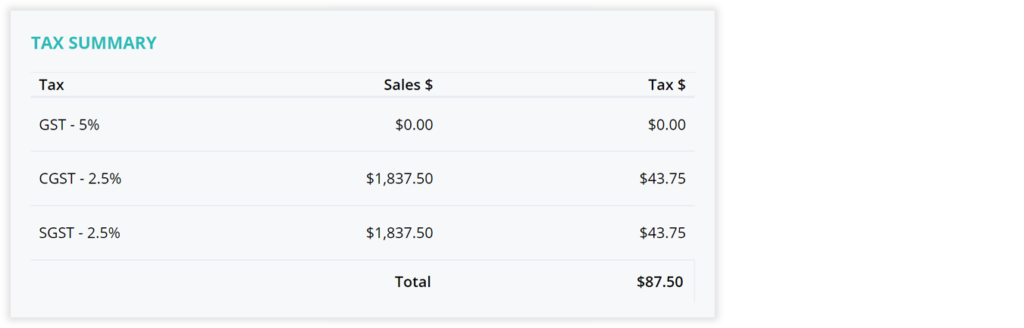
收银台结账汇总报表新增了一个内容区块。与销售汇总类似,新增的税务汇总会按税率细分显示所收取的税款及相应的销售金额。
向现有盘点添加商品
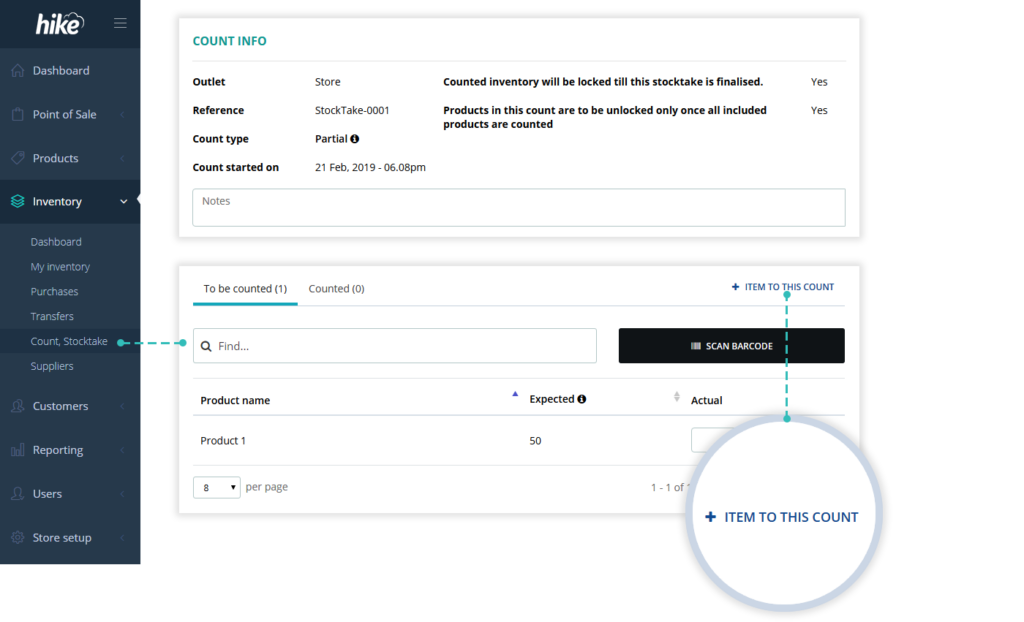
只要盘点尚未完成,您现在就可以向现有的部分盘点中添加更多商品。
操作方法
点击盘点列表上方的“+ 添加商品至此次盘点”。系统会滑出一个窗口,您可在其中搜索并选择尚未纳入此次盘点的商品。
按商品类型销售报表中的优惠折扣明细
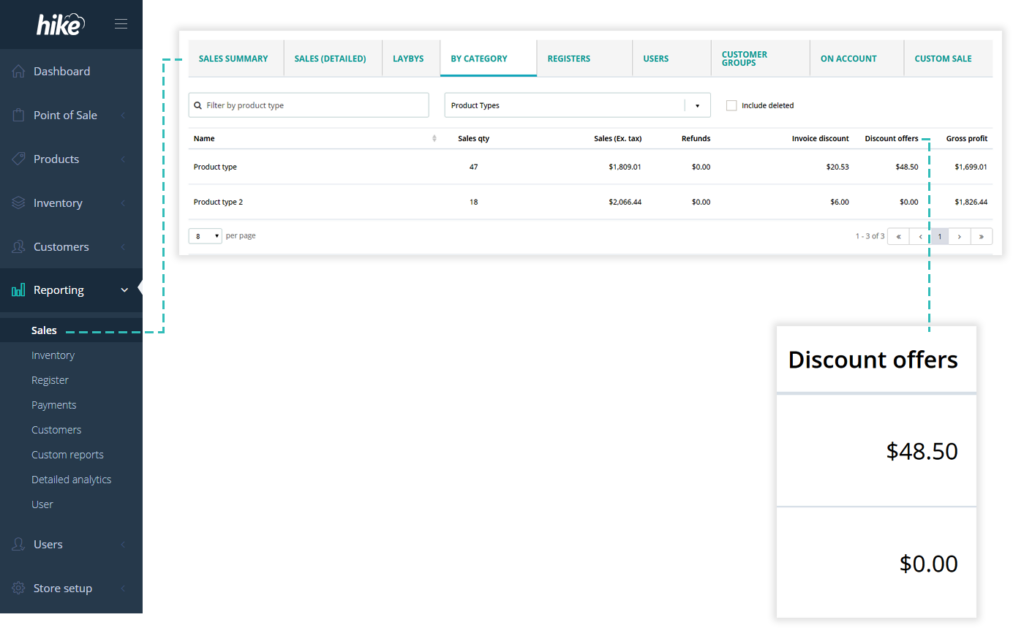
在查看按商品类型统计的总销售额时,您也可以了解到每种商品类型所提供的折扣总额。这将有助于您深入了解优惠折扣是否以及如何影响您的销售目标,也有助于分析折扣对特定商品类型的效果是更好还是更差。
供应商发票到期日(适用于 Xero 集成)
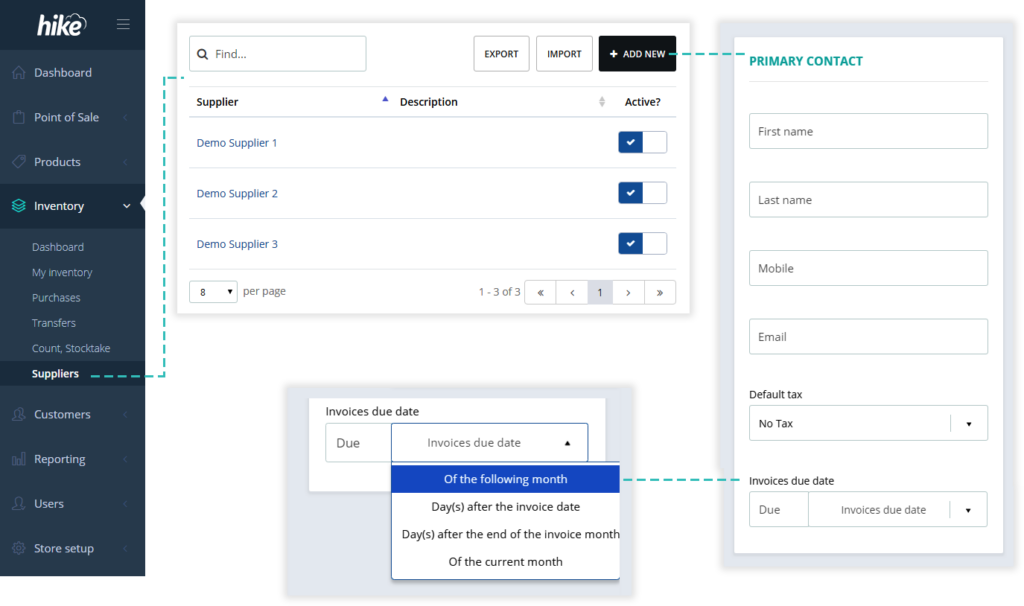
现在,您可以在供应商档案中设置发票到期日条款。当供应商的采购订单同步至 Xero 会计软件时,该到期日将自动应用。
操作方法
在创建或更新供应商档案时指定“发票到期日”
针对现有供应商档案
所有现有档案默认应用“发票日期后 30 天”的付款条款。前往“供应商”页面,点击供应商名称即可编辑这些条款。
改进的变体批量更新选项
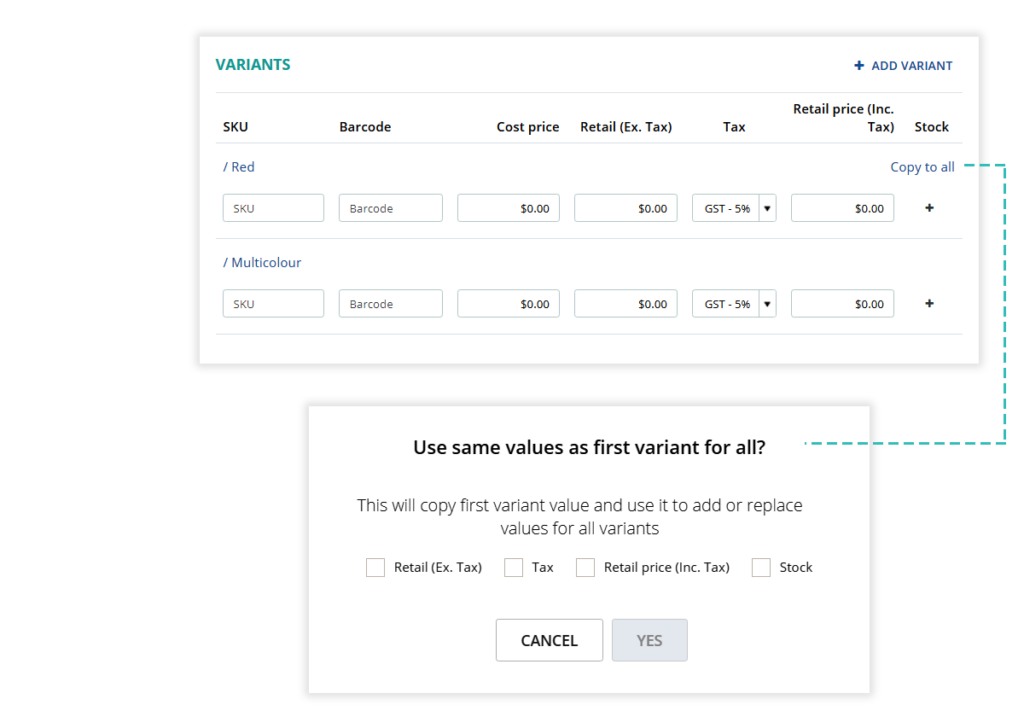
商品详情页面上针对变体的“复制到全部”选项,在对所有变体进行相同更新时非常实用。该选项允许您对第一个变体进行修改,并将该修改复制到所有变体。
我们对该功能进行了一项虽小却十分强大的改进,现在您可以准确选择希望复制并粘贴到其他变体的具体改动内容。
可选项包括:零售未税价、零售含税价、税值以及库存数量。
账户对账单
- 适用于单店版与多店版套餐
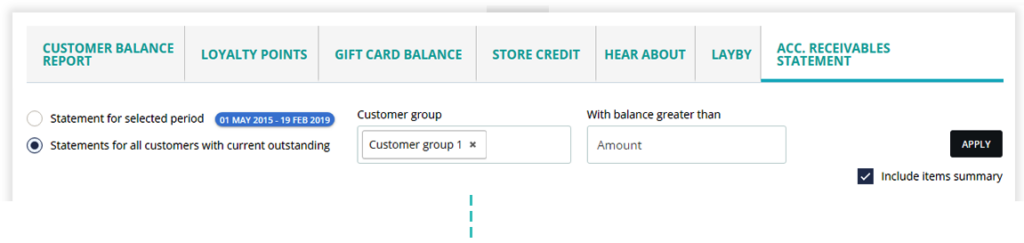
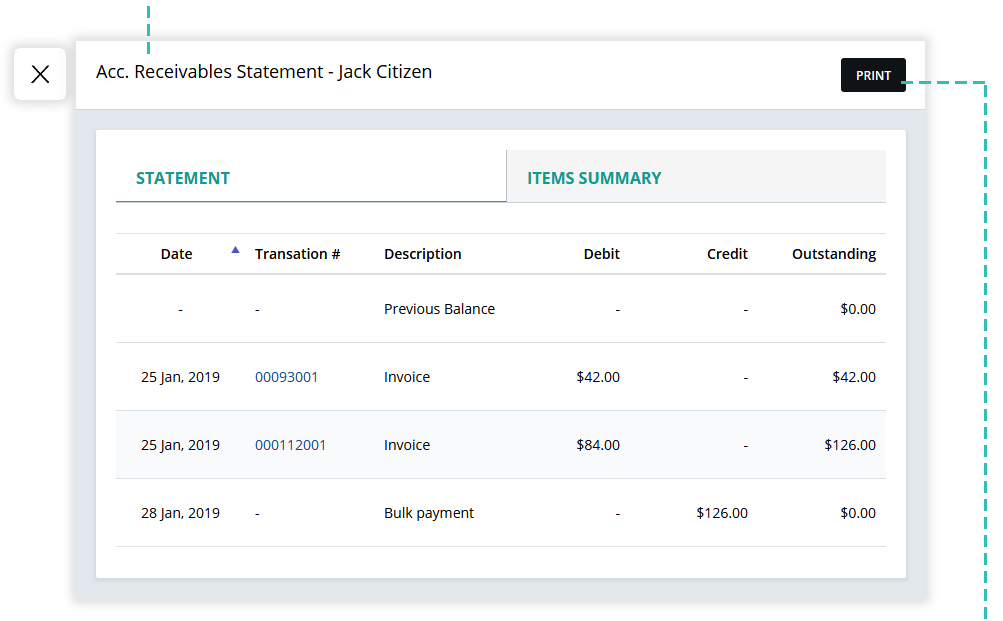
新增了一份“应收账款对账单”报表,用于展示“挂账”销售及未结账户对账情况。顾名思义,该报表会显示所选日期范围内的挂账销售及已收款项。
数据筛选
您还可以筛除在所选期间内没有未结余额和/或没有交易活动的客户。此外,您可以通过选择客户群组来筛选结果,也可以设置最低未结金额阈值,以从列表中排除低余额账户。
列表汇总
应用所有相关筛选条件后,系统会生成一份包含客户姓名、联系方式和未结余额的列表,可直接作为屏幕上的跟进电话清单使用。

详情视图
点击列表中的任意位置,即可查看该客户的详细对账单。详情包括所选日期范围内的所有购买记录及付款交易。
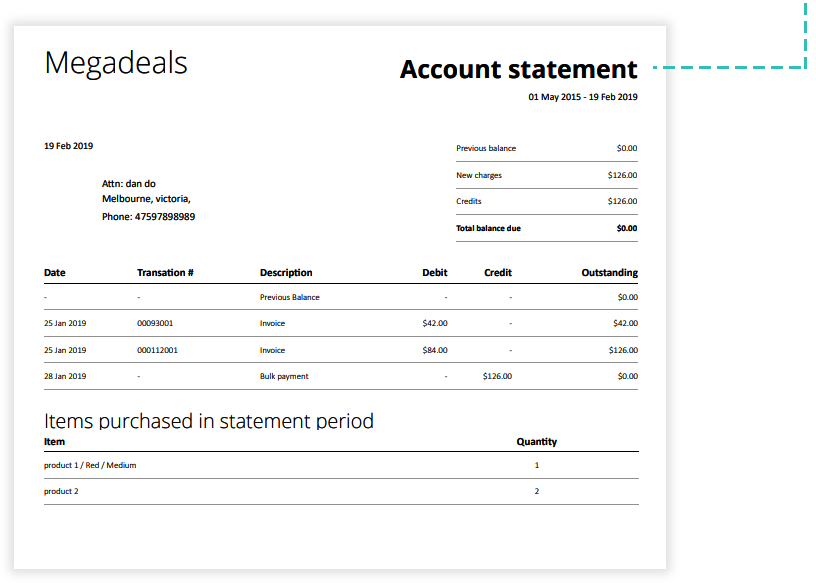
一键批量打印
您可以选中并一次性发送所有对账单进行打印。系统会为每位客户生成一份 A4 尺寸的打印对账单,且该对账单的设计已可直接配合开窗信封使用。
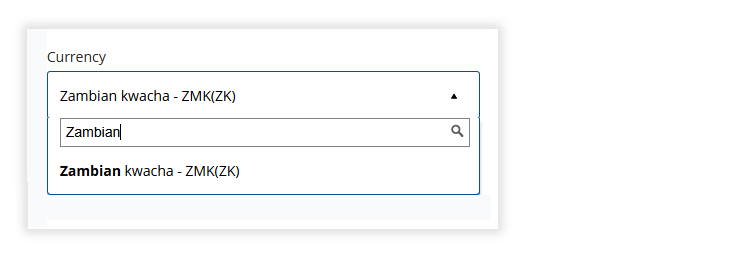
新增货币支持 —— 赞比亚克瓦查
Hike 现已支持将克瓦查作为货币,并支持赞比亚的时区设置。
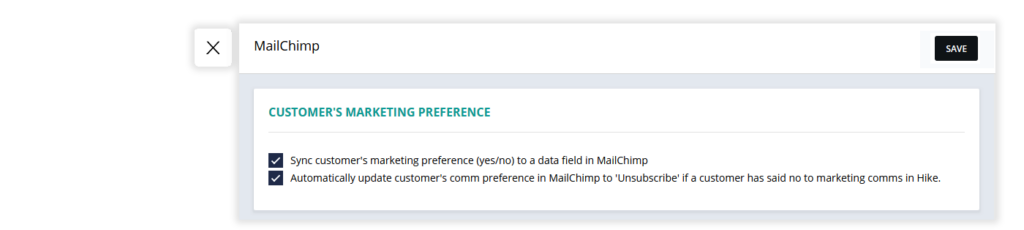
Mailchimp 集成改进
针对客户营销通讯同意情况,改进了 Mailchimp 集成支持。更新内容如下:
- 您可以指定是否希望在客户列表中以单独一列发送客户的营销偏好,每条客户记录的偏好会标注为“是”或“否”。
- 如果客户的偏好为“否”,您可以选择自动将该客户从您的 Mailchimp 邮件列表中“取消订阅”。
销售界面上的变体排序选项
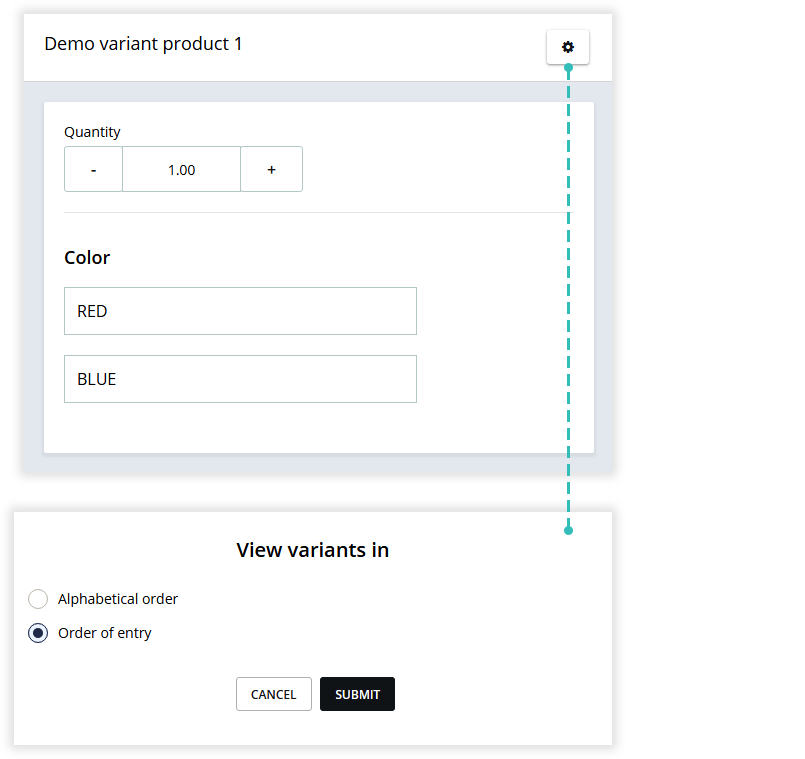
销售界面新增了一个虽小却实用的功能。对于变体商品,您现在可以指定是否希望所有变体按字母顺序排列。默认排序方式为“录入顺序”,即按照创建商品时录入变体的先后顺序进行显示。
允许客户更换商品
- 适用于单店版与多店版套餐
Hike 已支持退货与退款。现在,您还可以允许客户更换商品。处理换货的流程与处理退货非常相似。
操作方法
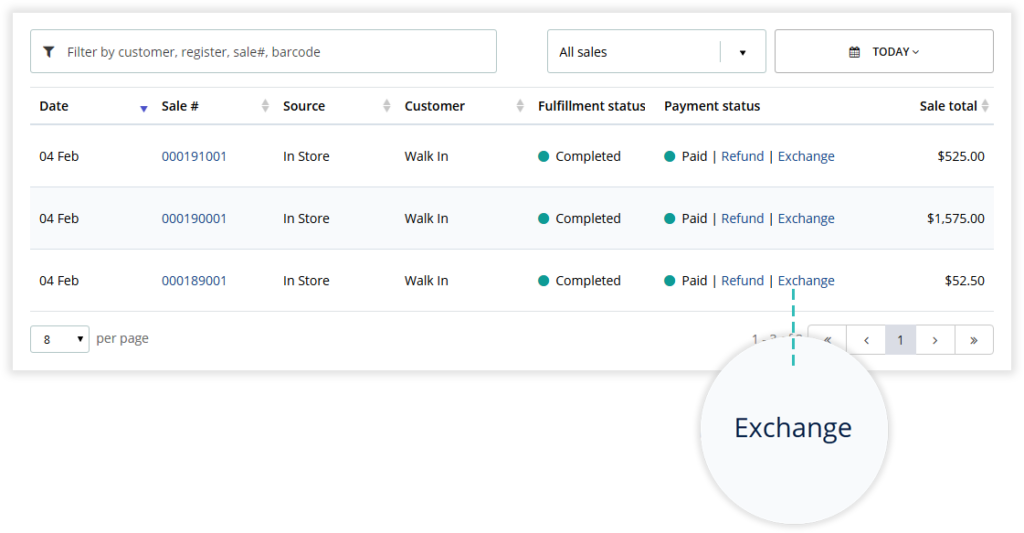
如需处理换货,请点击销售汇总列表中每笔销售交易上提供的“换货”按钮。
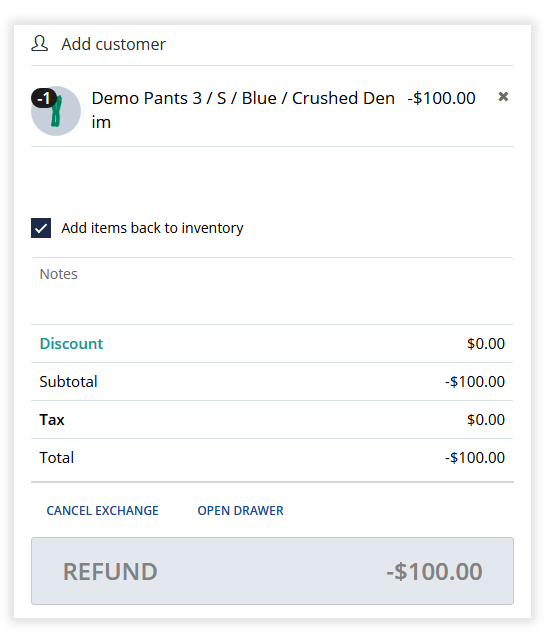
此操作将以“换货”模式重新打开该笔销售单。该笔销售中的所有商品此时会以负数量显示。请仅保留客户实际要退还的商品及数量。
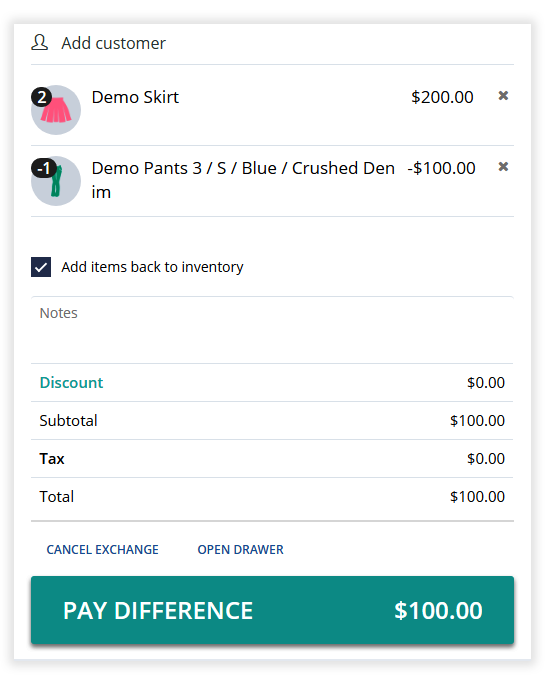
现在,搜索、扫描或点击选择客户希望换购的商品。
Hike 会计算出金额差额,并相应地提示进行付款或退款处理。
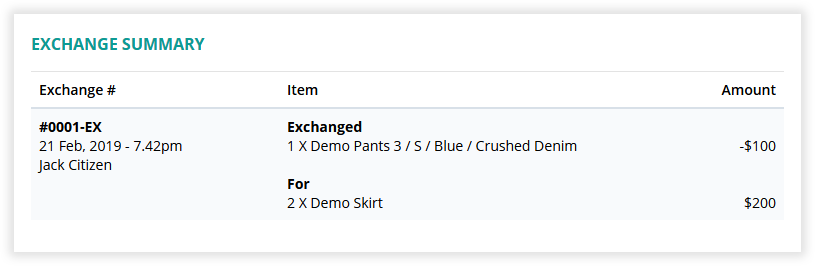
换货记录
在原始销售单中,系统会记录换货汇总信息,包括所换商品的详情以及对应换货交易发票号码的详细信息。
您可自行控制后续换货规则
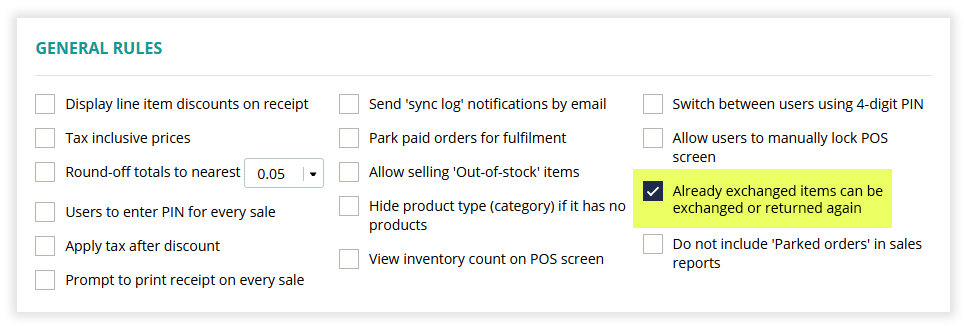
您可以在常规设置中定义有关后续换货的规则。您可在此指定已换货的商品是否可以再次换货。