更新:2019年5月
本次更新内容:
澳大利亚的商家们请注意!让客户享受先享后付、免息付款的便利,见证您的销售增长
      <li></li>
      <li></li>
    </ul></div>
我们很高兴地宣布,Hike 已与 Zip 携手合作,为您的客户提供无缝的免息支付解决方案,助力您的业务获得以下收益:
面向全球 Hike 用户的更多集成读卡付款方式即将上线!
      <li></li>
      <li></li>
    </ul></div>
作为保持支付中立这一目标的一部分,我们始终在寻找优质的支付方式进行集成。我们非常高兴地宣布,我们已启动以下支付方式的集成开发工作,并将在未来几周内上线:
- TD Bank(加拿大)
- Verifone Paymark(新西兰)
- Evo Payments(美国)
- PayJunction(美国)
- North American Bankcard(美国)

销售与追踪带序列号的商品
- 适用于单店版与多店版套餐
      <li></li>
      <li></li>
    </ul>
本次更新中最重要的功能之一,就是对“序列号”的支持。现在,您可以使用 Hike 销售并追踪带序列号的商品!这将使保修和记录管理等工作变得更加轻松。例如,如果您销售电子产品,可能希望出于保修目的追踪序列号;而如果您是手机销售商,可能希望记录每部售出手机对应的 EMEI 号码,序列号功能正好可以满足这一需求。
在 Hike 中为商品启用序列号功能非常简单:
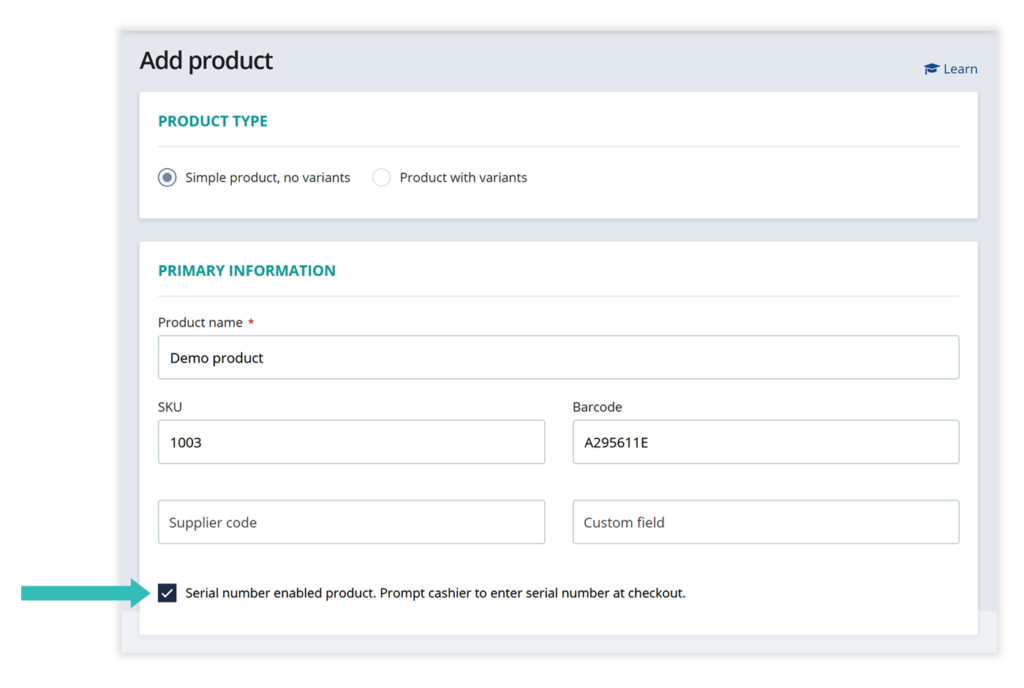
1. 在 Hike 中创建新商品时,只需勾选一个选项——“已启用序列号的商品。结账时提示收银员输入序列号”——即可为该商品启用序列号记录功能。该复选框位于商品“基本信息”部分供应商代码字段的正下方。请注意,如果未勾选此框,则表示该商品未启用序列号追踪功能。您需要针对每一个需要在结账时关联序列号的商品单独启用此选项。
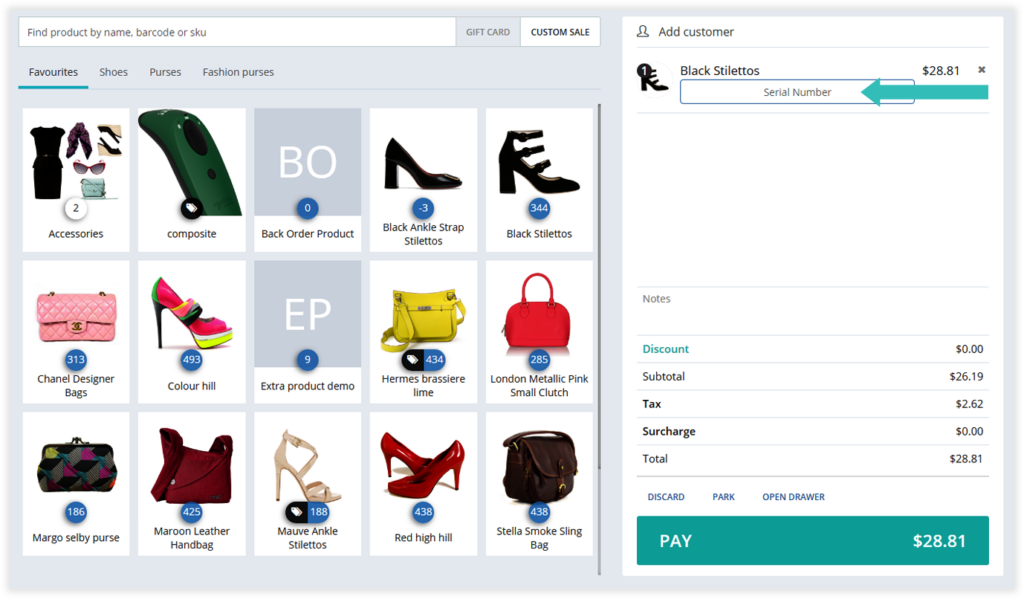
2. 一旦为某商品启用了序列号功能,该商品被添加到购物车时,Hike 都会提示输入序列号。如果您添加同一商品的多个数量,Hike 通常会将其归并为一行并增加数量计数。但对于带序列号的商品,每次只添加一个数量的行项,以便您可以分别为购物车中添加的每件商品输入序列号。如下图所示,序列号输入文本框显示在商品名称下方。
请注意,如果购物车中有带序列号的商品,您必须为每件商品都输入序列号后才能继续进入付款页面。如下图所示
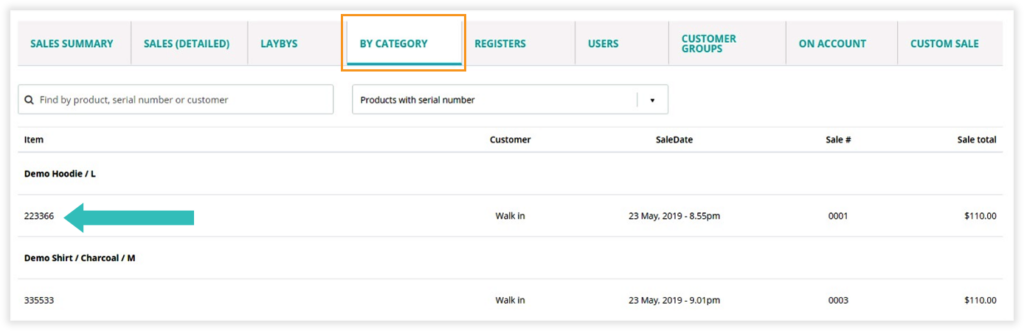
3. 通过销售报表追踪带序列号的商品。如需追踪某个带序列号商品的销售日期、关联客户或其他相关信息,请前往销售报表并点击“按类别”选项。在此,您可以筛选报表,使其仅显示带序列号商品的销售记录。
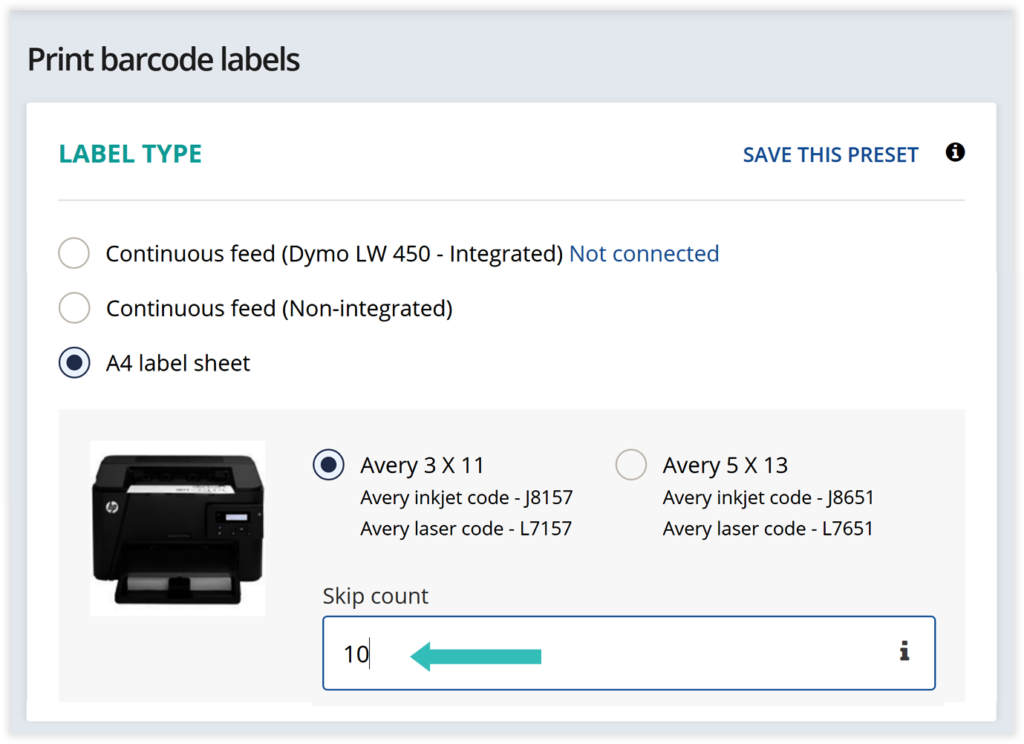
当前 Avery 标签打印中新增“跳过数量”选项
      <li></li>
      <li></li>
    </ul></div>
这是一个虽小却非常重要的功能,可以帮助您同时节省成本并保护环境!现在,您可以通过设置“跳过数量”来重复利用已部分打印的 Avery 标签纸。在 Avery 标签纸上打印标签时,如果您设置了跳过数量,Hike 会按照您的指示跳过前面若干张标签,并从下一个标签编号开始打印。例如,如果您有一张已打印了 10 个标签的 Avery 标签纸,在重复使用该标签纸时,将跳过数量值设为 10,这样 Hike 就会记得从第 11 个标签开始打印。
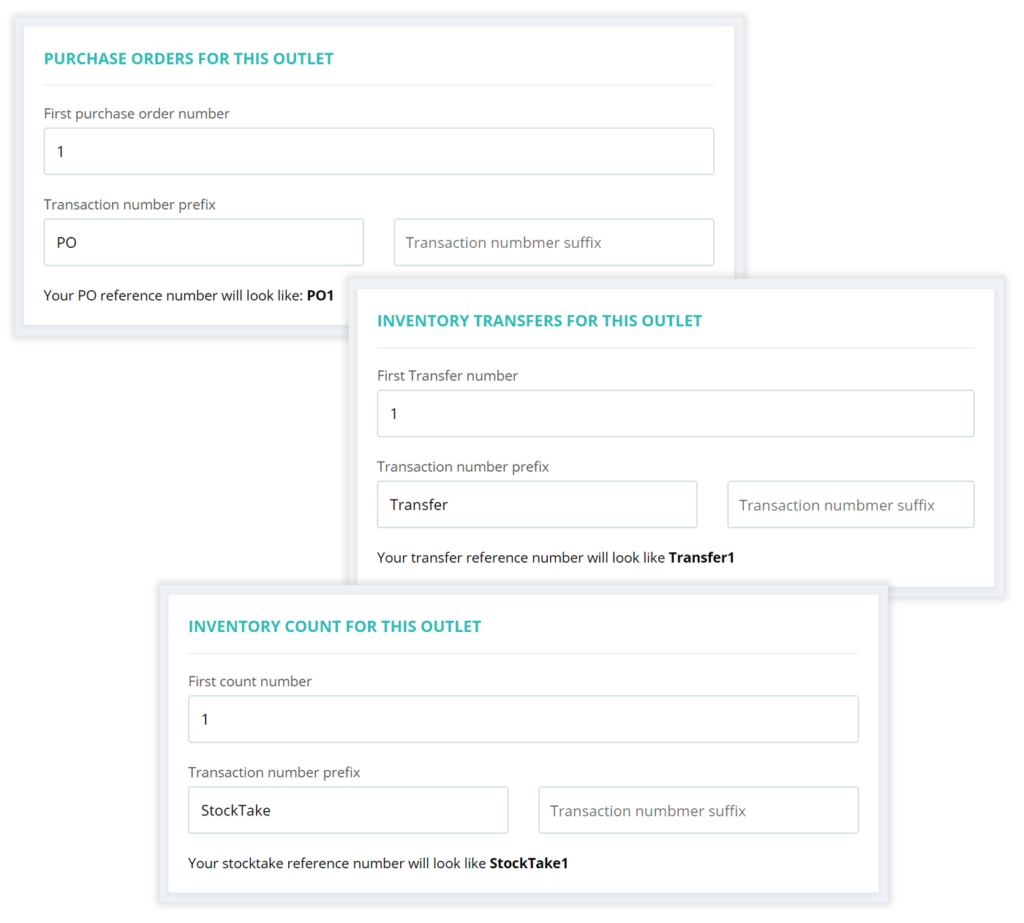
采购订单、调拨单及盘点单参考编号的自定义前缀与后缀。
如果您目前在包括 Hike 在内的多个系统中记录采购订单、调拨单和盘点,您一定会喜欢这项新功能。原因如下:如果您将 Xero 或 QuickBooks Online 与 Hike 集成,无论采购订单是在 Hike、Xero 还是 Shopify 中创建的,您的会计软件都会将其统一显示。通过自定义前缀与后缀,您可以在这些列表中轻松识别出来自 Hike 的交易。
您可以前往:门店设置 -> 门店与收银台 -> 点击门店名称,为采购订单、交易及盘点应用自定义前缀/后缀。这些设置按门店生效,因此您也可以为不同门店设置各自独立的前缀和/或后缀。
请注意,对于调拨单,系统将使用来源门店的前缀与后缀。
此外:您现在还可以为这些交易设置“起始编号”。
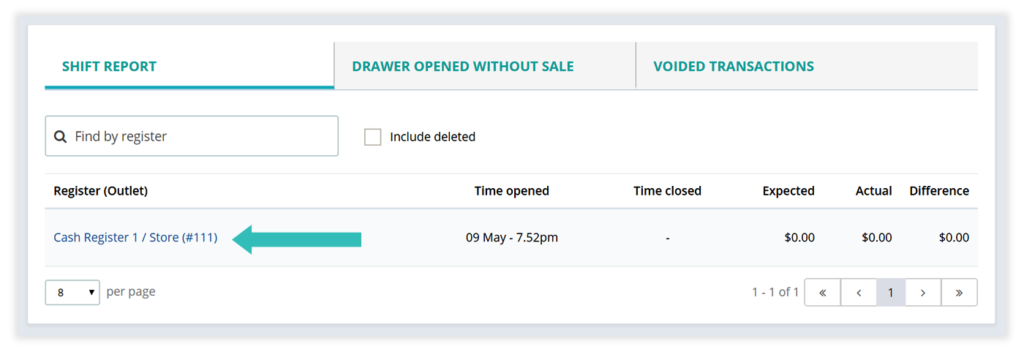
收银台汇总相关历史数据的改进
此前,已删除收银台的结账汇总不会包含其收银台名称,因为该收银台已不复存在。此功能已得到改进,与已删除收银台相关的历史数据现在会保留其原始收银台名称。
可选择在销售报表中排除礼品卡销售与暂存订单
- 适用于单店版与多店版套餐
根据您的业务类型和使用场景,您可能希望在销售报表中排除礼品卡作为营收的显示,暂存订单同理。一般而言,零售企业会将礼品卡销售视为负债,直到客户兑换卡内金额为止。然而,我们的一些提供服务类业务的客户,则更倾向于在礼品卡售出后立即将其确认为“营收”。
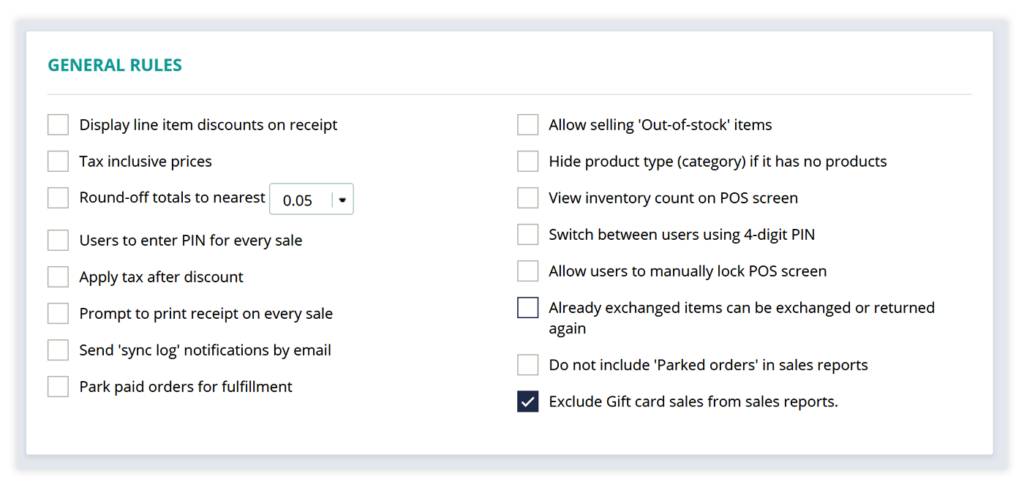
为兼顾这两种需求,现在“常规设置”中提供了相应选项,可在销售报表中排除礼品卡与暂存订单。
如需应用这些设置,请前往“常规设置”,向下滚动至“常规规则”
支持离线添加客户
        <li></li>
        <li></li>
      </ul>
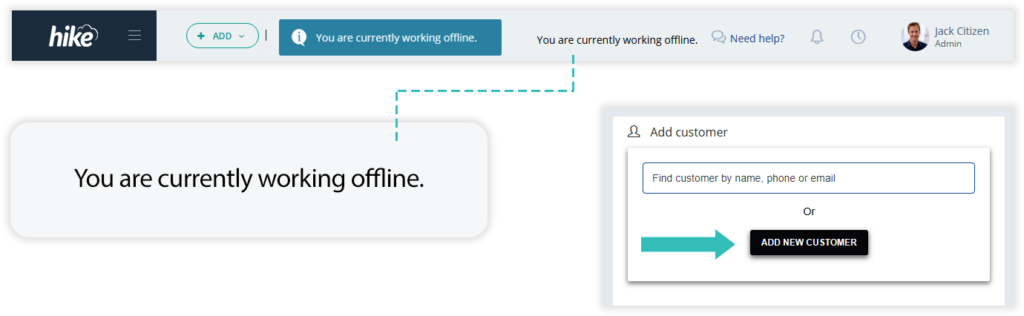
现在,即使在离线状态下操作,Hike 也允许您向客户目录中添加新客户。
请注意,在离线模式下,您的设备不会与门店云端保持连接,因此可能无法始终获得最实时的更新数据。出于这些原因,为保障您的数据安全,此功能设有以下限制:1)在离线模式下创建或编辑客户档案时,账户余额和会员积分等选项将无法使用。2)在离线模式下新创建的客户档案,只有在该客户档案同步至门店云端后,才会正确关联到相应的销售记录。3)请勿在设备与门店云端完成全部数据同步之前删除浏览器历史记录。在完成在线同步之前删除历史记录,可能会清除门店的本地数据库,进而删除离线交易记录及新创建的客户档案。
新增在销售小票上打印 SKU 的选项
- 适用于单店版与多店版套餐
        <li></li>
        <li></li>
      </ul>
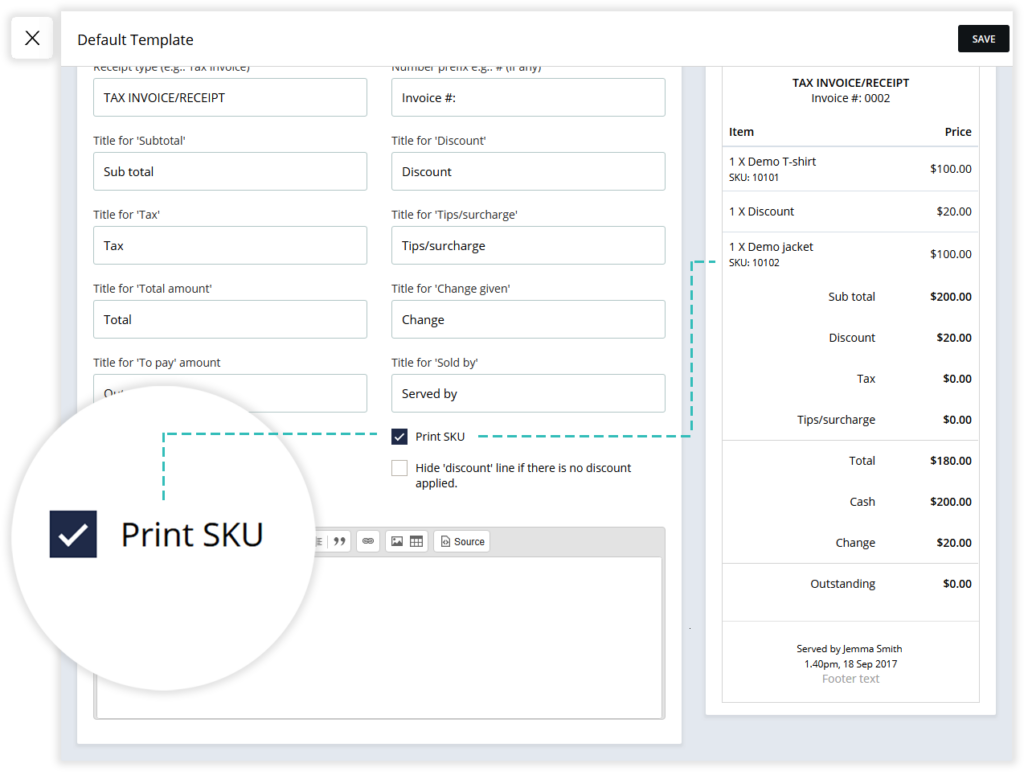
您现在可以在客户税务发票/小票上包含商品的 SKU 编号。启用该功能后,每个行项都会打印相应的 SKU 编号,并显示在商品名称下方。
如需启用此选项,请前往:门店设置 -> 小票模板 -> 勾选“打印 SKU”复选框。
新增:收银台汇总中的更多实用信息。
        <li></li>
        <li></li>
      </ul>
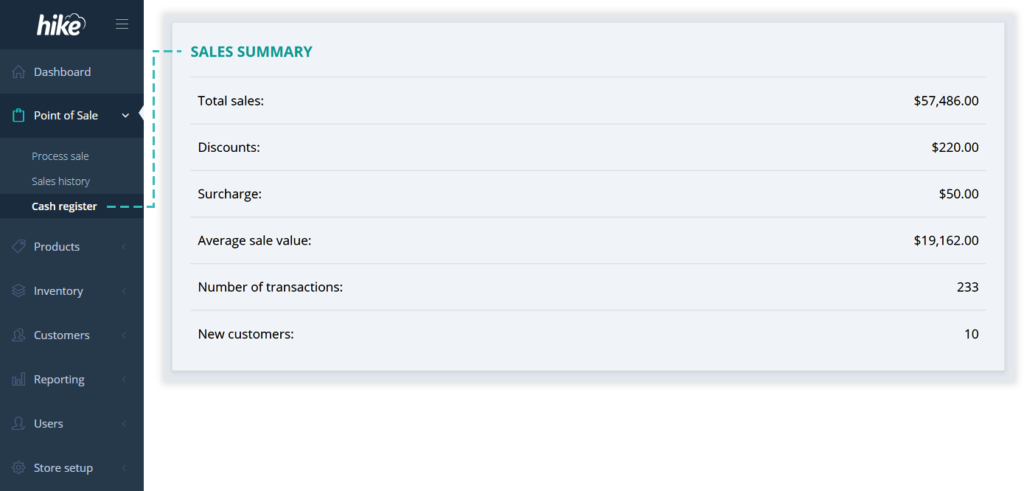
信息为王,确实如此!收银台结账报表中的销售汇总现在还新增了以下内容:
- 新客户数,
- 交易笔数;以及
- 平均销售金额。
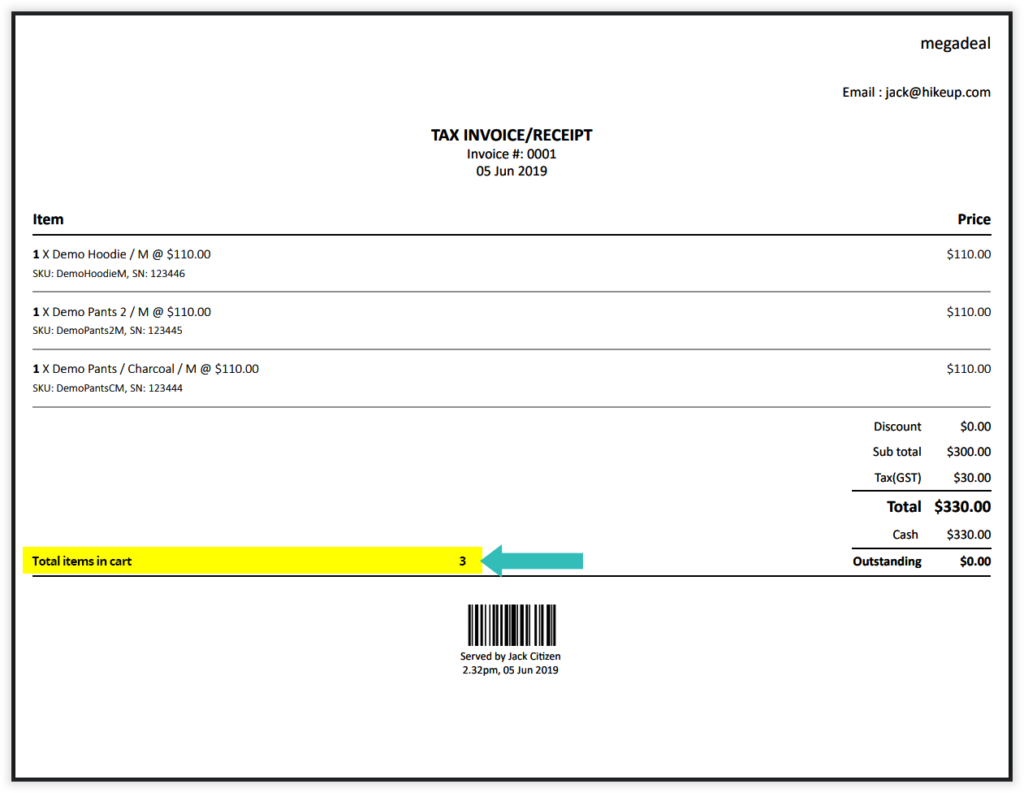
在小票上打印购物车(销售单)中的商品总数量。
- 适用于单店版与多店版套餐
        <li></li>
        <li></li>
      </ul>
此新功能允许您在小票上打印所有行项数量的总和。可通过编辑小票模板设置来开启或关闭此功能。
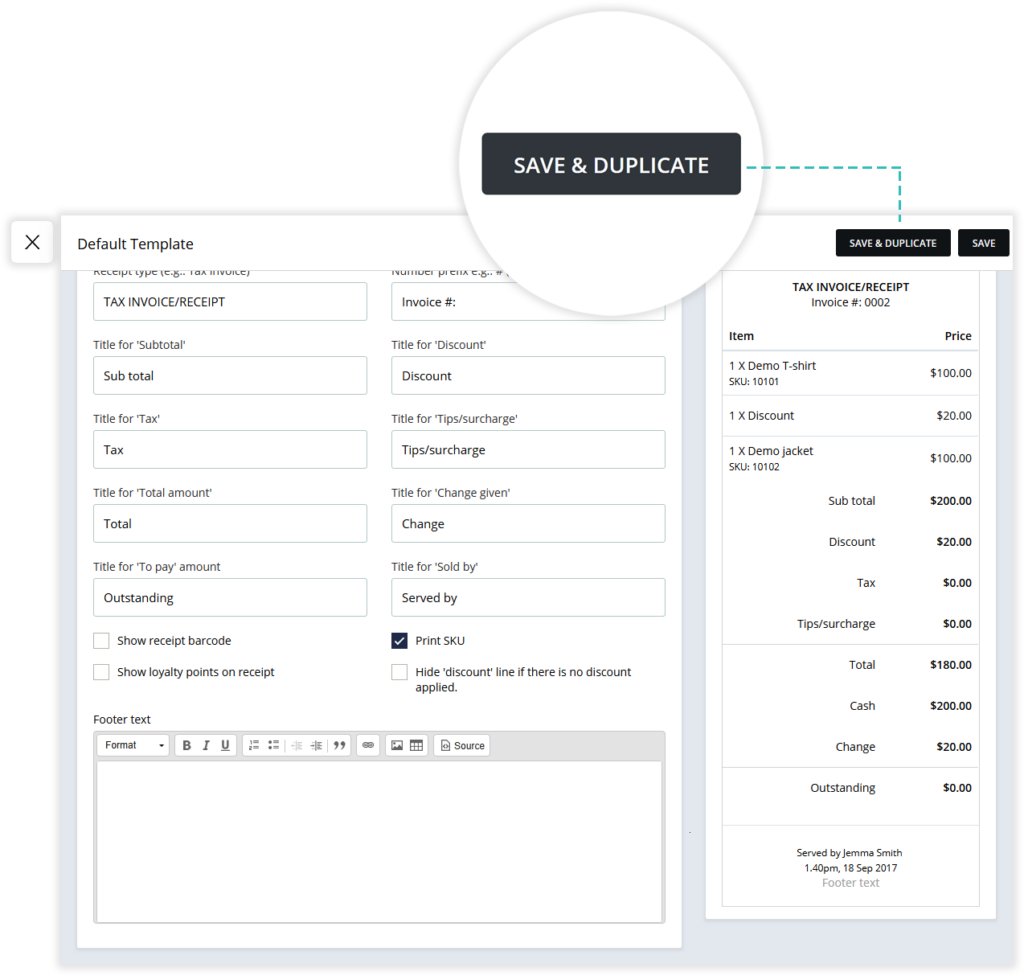
在 Hike 中复制小票模板
创建新的小票模板时,有时直接复制现有模板会比重新输入所有内容更为合理。
这不仅是一种节省时间的绝佳方式,还能帮您减少出错的烦恼。如果您需要在两个版本的小票之间做出选择,复制一份现有小票模板进行调整会非常方便。
复制小票模板后,您可能只需要调整模板名称,并根据需要将其与收银台关联即可。
改进:Hike 发送的邮件现在将使用您的门店名称和邮箱地址发送,回复将发送至您的邮箱地址。
目前,当您直接通过 Hike 账户发送客户小票或供应商采购订单邮件时,这些邮件是使用 Hike 的邮箱地址发出的。此功能已得到改进,让您的客户能够知晓 Hike 是代表您发送此邮件的。在“发件人”邮箱中,将显示 Hike 是“代表”您发送该邮件。对该邮件的任何直接回复,都将发送至您的邮箱收件箱。
请注意:出于此功能的需要,我们将使用您 Hike 账户所有者的邮箱地址。如果您不确定使用的是哪个邮箱,请前往“门店设置”> 我的账户。那里显示的账户所有者邮箱,即为我们将使用的邮箱地址。
直接通过 Hike 以邮件方式向客户发送账户对账单
- 适用于单店版与多店版套餐
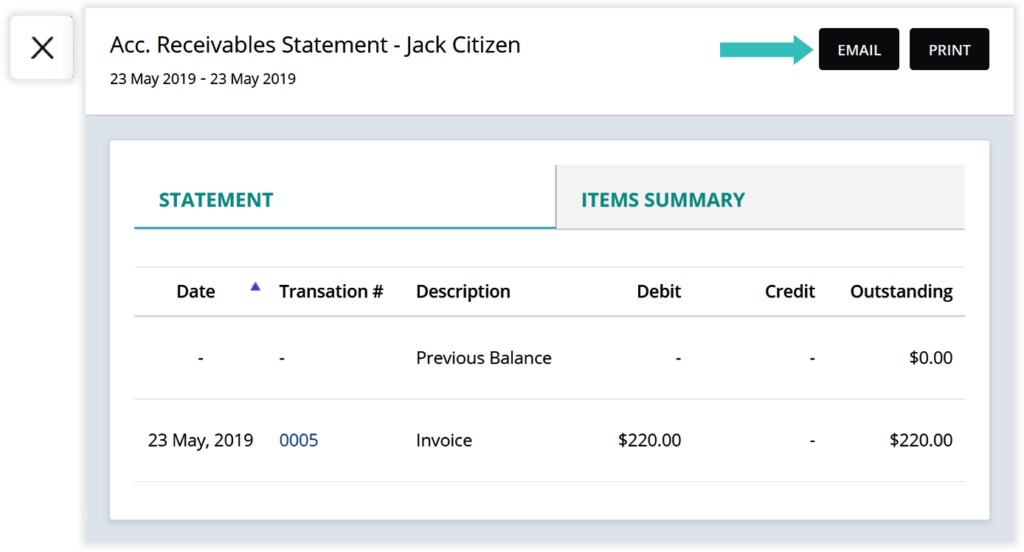
让我们从每一张 A4 纸做起,为环保尽一份力。现在,应收账款(AR)对账单新增了“邮件”选项,您可以直接通过 Hike 以邮件形式向单个客户发送其应收账款对账单。
当您点击 AR 页面上的邮件按钮时,Hike 会将对账单发送至该客户档案中的默认邮箱地址。
如果客户档案中没有邮箱地址,Hike 会提示您输入收件人邮箱。您在此输入的邮箱地址也会关联到该客户档案,因此下次无需再手动输入。
应收账款对账单报表可从“报表”> “客户”> “应收账款对账单”中访问
通过 Hike 标签打印 CSV 导入标签打印列表
- 适用于单店版与多店版套餐
        <li></li>
        <li></li>
      </ul>
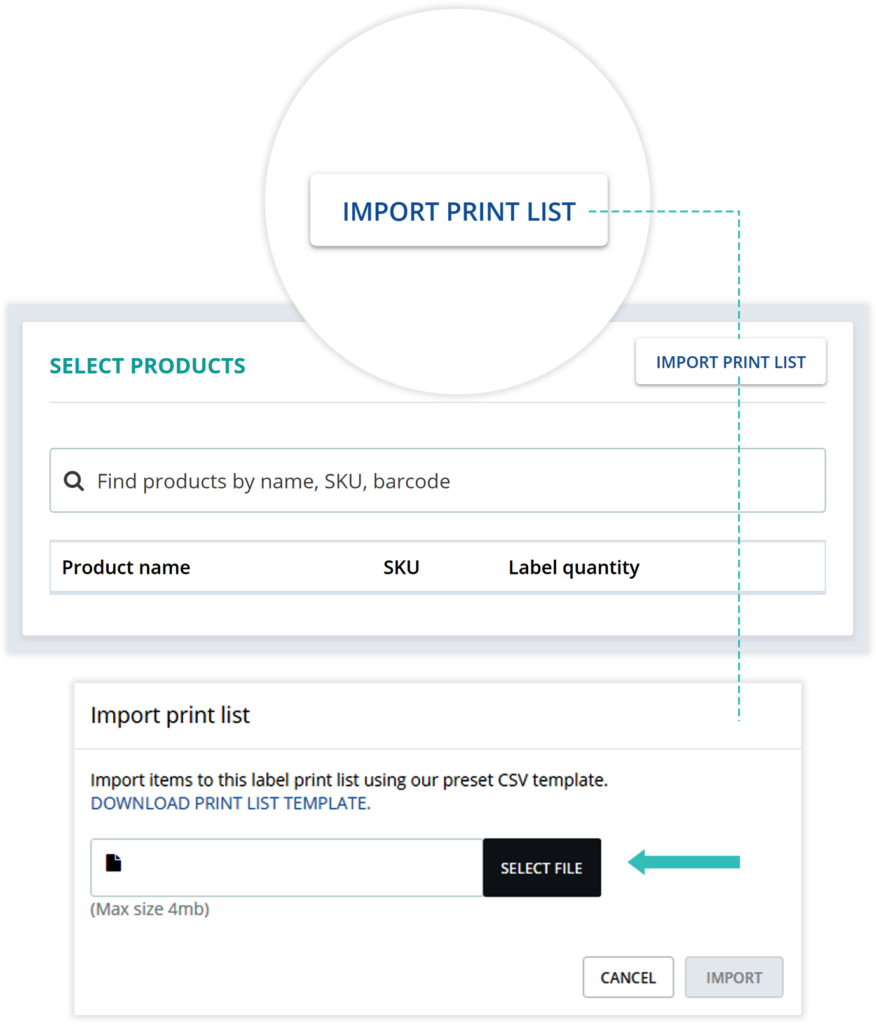
现在,您可以在 Hike 中导入标签打印列表。您可能会好奇,Hike 已经支持选择并添加商品到打印列表,那这个导入功能有什么意义呢?从技术上讲,它确实实现了相同的效果。不过,如果您需要为成百上千个商品打印标签,逐一手动添加到打印列表并为每个商品设置数量,可能会相当耗时。而通过 CSV 快速为商品设置数量的方式,则可以作为一种极为高效的替代方案。
如果您需要为一份包含成百上千个商品的列表创建标签,和/或需要定期为同一批商品打印标签,这项新功能可能会对您很有帮助。
操作方法:
- 点击“导入打印列表”
- 下载标签打印 CSV 模板
- 在 CSV 中为每个商品填写 SKU、打印数量以及商品名称(可选)
- 将 CSV 文件保存在您的电脑上
- 再次点击“导入打印列表”按钮,然后点击“选择文件”
- 上传您的 CSV 文件
您也可以同时使用手动选择商品与 CSV 导入这两种方式。如果同一商品同时出现在两者中,数量选择将会相加。例如:若某商品在您的导入列表中数量为 5,同时又通过手动商品搜索选中并设置数量为 10,则 Hike 将为该商品打印 15 张标签。
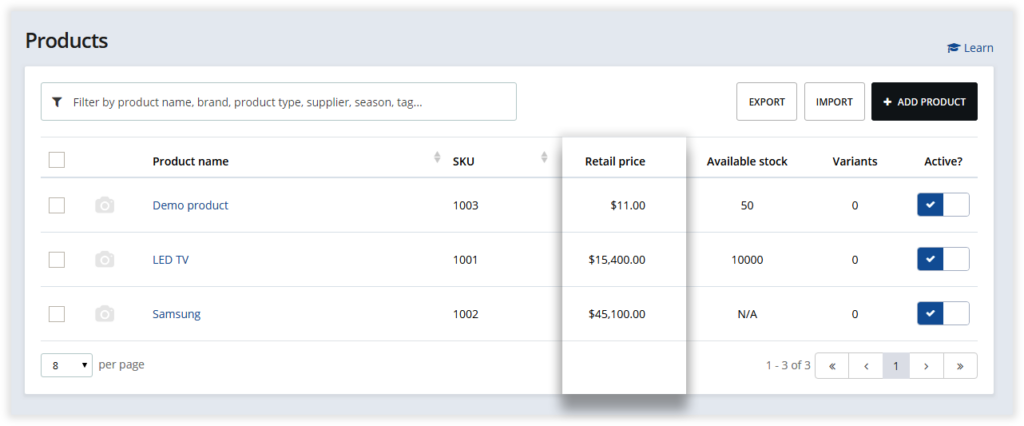
商品列表视图新增零售价列
商品列表视图现已新增“零售价”列。对于每个变体价格不同的变体商品,Hike 会以“起价”前缀显示价格最低的变体价格。
请注意:如涉及多个门店,Hike 将始终显示其中最低的零售价。
开业备用金的面额选择与现金清点
        <li></li>
        <li></li>
      </ul>
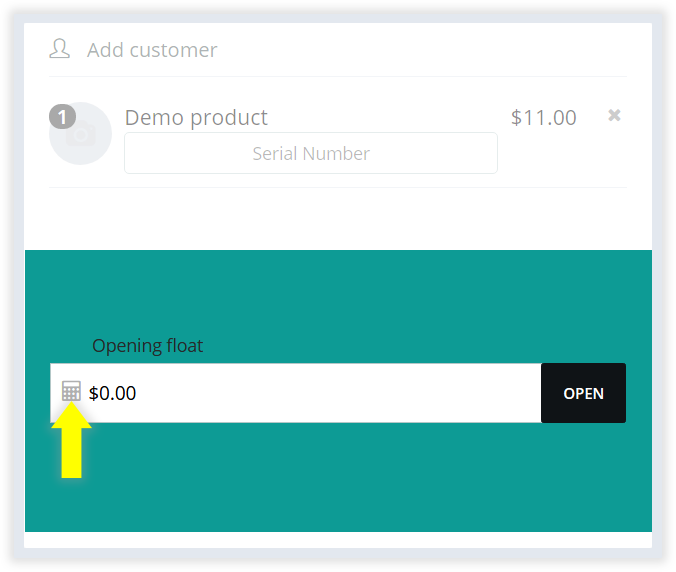
此前,在录入开业备用金时,您只能输入总金额,例如:$200。此次更新新增了面额与现金清点选项,您现在可以录入备用金中各面额纸币和硬币的数量,Hike 会为您自动计算总金额。例如:5 张 $20 纸币和 10 张 $10 纸币。
请注意,面额选择器此前已应用于收银台结账汇总。此次更新后,该功能现也适用于开业备用金。
未结采购订单列表的改进洞察
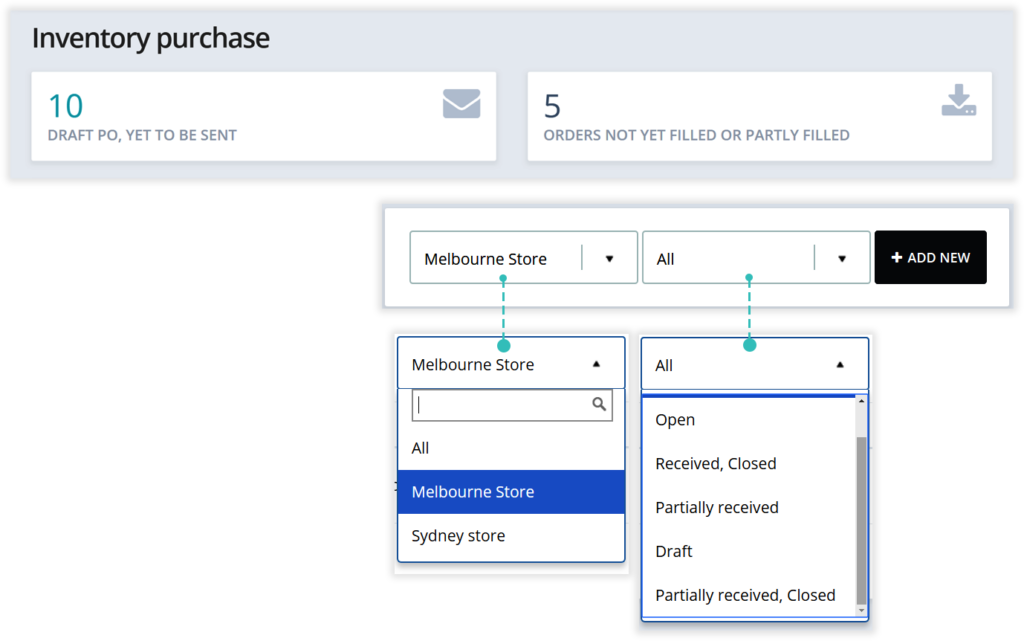
眼见为实,在这里更准确地说是“及时提醒”。我们在采购订单列表页面新增了信息展示区块,用于提醒您关注:1)尚未发送的采购订单;以及 2)等待履行及部分已完成的采购订单。
这样一来,您需要记挂的事情又少了一件,因为 Hike 会(始终)持续提醒您。
此外……
采购订单列表页面新增了两个列表视图筛选器,可让您按以下条件筛选采购订单:1)门店;以及 2)采购订单状态
尽情发挥创意!大多数 Hike 自动生成的邮件现已支持编辑邮件模板。
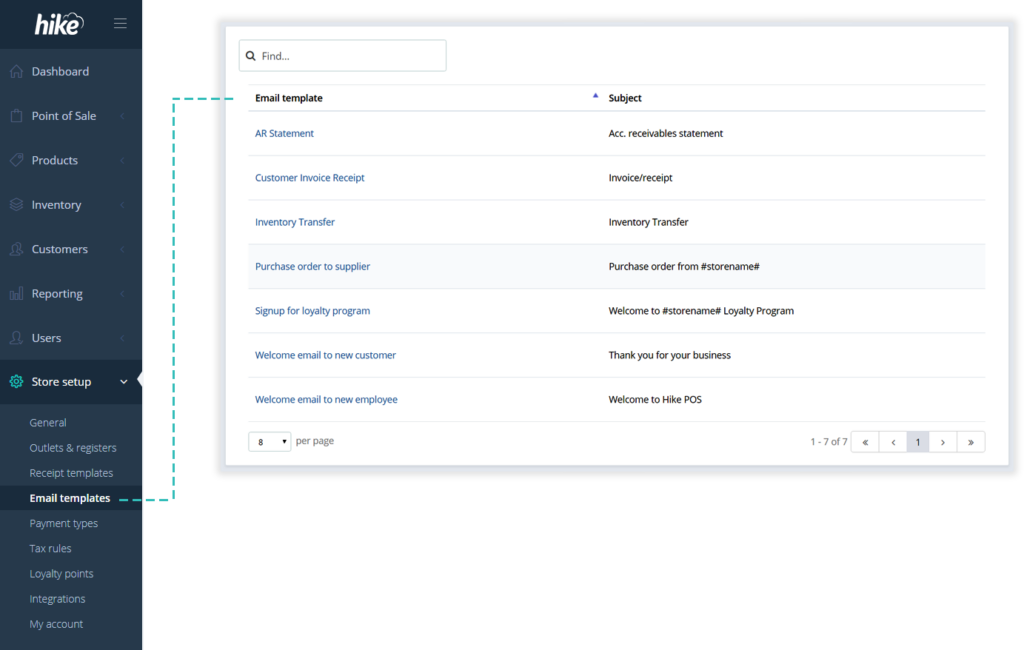
在门店设置中,我们新增了“邮件模板”板块,其中包含 7 个可编辑的邮件模板,涵盖 Hike 发送给您的客户/供应商/团队的相关邮件。
会员注册及新客户账户的欢迎邮件模板,是我们从各自原有板块迁移至此新模板页面的现有模板。而其他所有模板均为全新内容。我们为您添加了基础的简要模板文字,欢迎您自由编辑,尽情发挥创意!
如需编辑任意模板,只需前往“门店设置”> “邮件模板”,点击您希望编辑的模板名称即可。
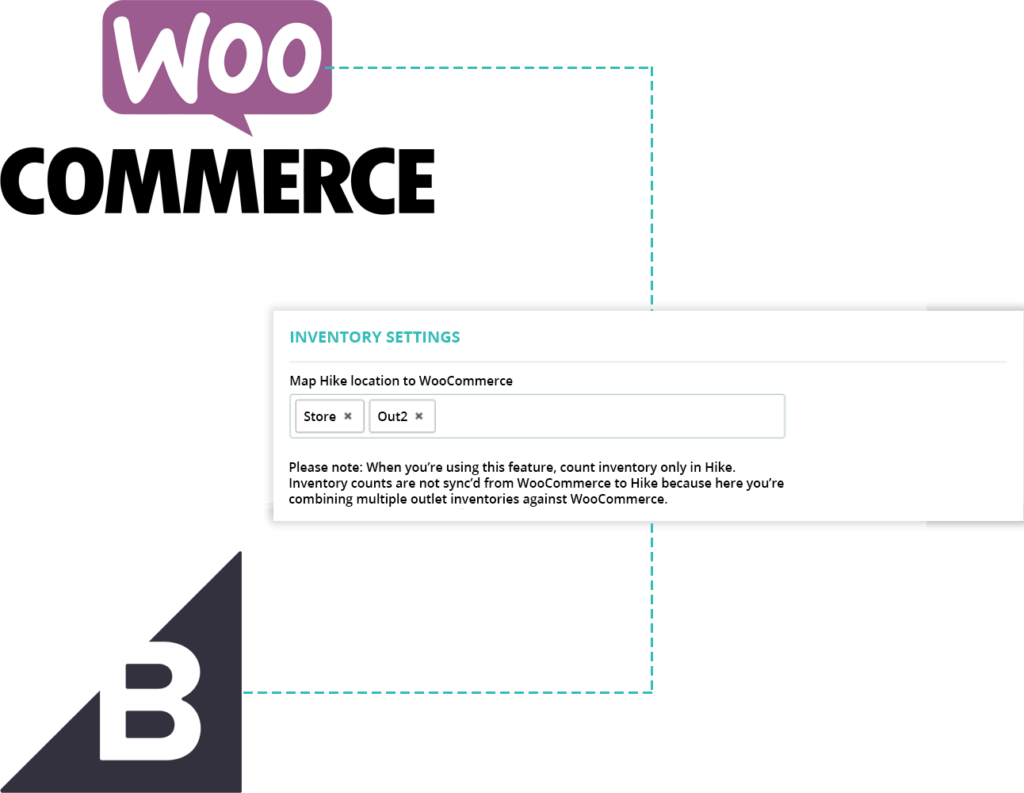
好消息!现在您可以将所有门店的合并库存关联到您的电商店铺。
<ul class="avail-icons">
            <li>Available on Multi-store plans</li>
            <li class="iPad"><img class="ipad" title="" src="https://hikeup.com/wp-content/uploads/2024/09/ipad-strip-v2.png" alt="iPad"></li>
            <li class="pc"><img class="pc" title="PC" src="https://hikeup.com/wp-content/uploads/2024/09/pc-strip-v2.png" alt="PC"></li>
            <li class="mac"><img class="mac" title="Mac" src="https://hikeup.com/wp-content/uploads/2024/09/mac-strip-v2.png" alt="Mac"></li>
          </ul>
上个月,我们已为使用 Shopify 进行线上销售的 Hike 零售商推出了此功能。现在,使用以下平台进行线上销售的零售商也可使用此功能:
- BigCommerce;以及
- WooCommerce。
它是如何运作的?您可能会问……
此功能允许您在电商店铺上展示所有门店的合并库存。这样一来,您就不会因为指定的履行门店缺货而错失客户订单。
因此,通过在线上展示所有门店的总库存,只要某商品在任意一个门店有货,即使履行门店缺货,您也可以继续接受该商品的线上订单。
现在,当您收到订单而履行门店缺货时,只需从其他门店发货即可。
为确保流程井然有序,在向客户发货时,请生成一份从来源门店到履行门店的调拨单,然后在销售历史中将该商品标记为已发货。这样,履行门店该商品的库存数据将保持准确。